Aparece um ponto de interrogação intermitente ao iniciar o Mac

  • Última alteração: 06 Janeiro, 2009
  • Artigo: TS1440
  • Artigo antigo: 58042

Sintomas

Se vir um ponto de interrogação intermitente ao iniciar o seu Mac, provavelmente deve-se ao facto de ele não conseguir encontrar o software de sistema necessário para o arranque. Regra geral, para que o Mac volte ao normal, basta lembrar-lhe a localização do software.

Depois de aparecer o ponto de interrogação intermitente, poderá acontecer uma de duas coisas:

  • O computador arranca normalmente após um breve atraso.
  • O computador não arranca.

Produtos afectados

Mac OS

Resolução

Se o computador arrancar normalmente após um breve atraso, povavelmente bastará seleccionar de novo o disco de arranque nas preferências Disco de Arranque (Mac OS X) ou no painel de controlo Disco de Arranque (Mac OS 9). É normal ver um ponto de interrogação intermitente quando não tiver sido seleccionado um disco de arranque. Na maior parte dos casos, basta seleccionar de novo o disco de arranque para resolver o problema.

Sugestão: Se o seu computador estiver com um problema de arranque diferente, consulte antes este documento.

Verifique o rato e o teclado

Se o botão do rato for premido continuamente durante o arranque, poderá ocorrer este problema. Certifique-se de que o botão do rato não é premido.

Se o problema persistir, a título de teste, desligue o rato e o teclado antes de arrancar. Utilize o botão de alimentação do computador para o desligar e voltar a ligar. Se o problema persistir, volte a ligar o teclado e o rato. Se utiliza um portátil Apple com um teclado externo ligado, a título de teste, experimente desligar o teclado do portátil antes de arrancar.

Mais soluções

Se o computador continuar a exibir um ponto de interrogação intermitente ao arrancar, siga os passos correspondentes à sua versão do Mac OS abaixo.


Procedimentos para Mac OS X se possui um MacBook Air

Se utiliza um MacBook Air, existem duas opções para arrancar com um DVD de software de sistema:
 

  • Ligue a SuperDrive do MacBook Air ao MacBook Air utilizando a porta USB e reinicie o computador, premindo continuamente a tecla C durante o arranque.
     
  • Utilize o Remote Install Mac OS X para arrancar a partir de um DVD de software de sistema localizado num computador parceiro. Para mais informações sobre a utilização do Remote Install Mac OS X, consulte este artigo.

Procedimentos para Mac OS X

As possíveis causas e soluções para este problema aparecem pela ordem em que devem ser experimentadas. Se um dos passos solucionar o problema, não precisa de avançar para o passo seguinte. Se, em qualquer altura deste processo, determinar que o software de sistema Mac OS X não está presente, volte a instalar o Mac OS X. O software de sistema Mac OS X está armazenado nas pastas Sistema e Biblioteca no nível superior (raiz) do seu disco rígido. Está igualmente armazenado em pastas que são invisíveis ao arrancar a partir do Mac OS X, mas que são visíveis ao arrancar a partir do OS 9. Se arrancou a partir do Mac OS 9 e eliminou pastas que não lhe eram familiares, poderá ter eliminado acidentalmente o software de sistema Mac OS X. Se não tem a certeza, deixe a reinstalação como última opção.

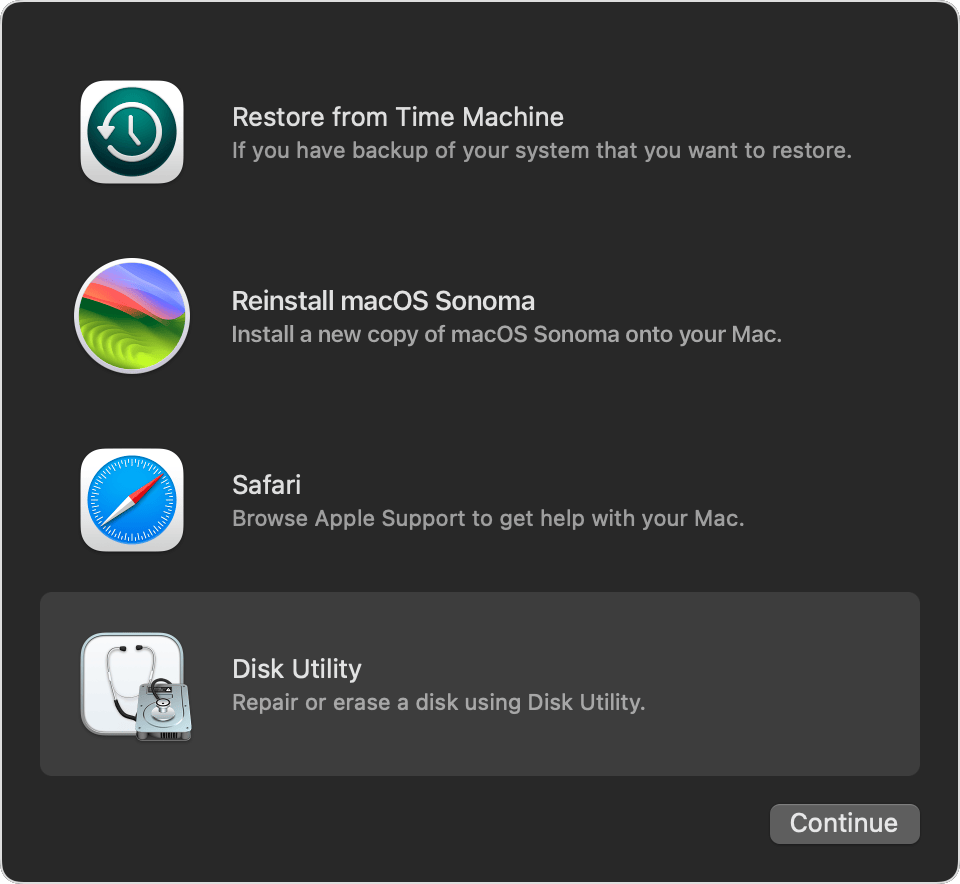
  1. Arranque a partir de um CD ou DVD de software de sistema, e repare o disco utilizando o Utilitário do Disco:
    1. Insira o disco de instalação ou restauro do Mac OS X.
    2. Reinicie o computador e prima continuamente a tecla C durante o arranque.
    3. No menu Apple, seleccione Utilitário do Disco. Faça-o no primeiro ecrã do programa de instalação. Não clique em Continuar. Se clicar em Continuar numa versão do programa de instalação do Mac OS X anterior à versão 10.2, terá de reiniciar novamente a partir de CD.
    4. Clique no separador Primeiros Socorros.
    5. Clique em Reparar disco.
    6. Depois de reparar o disco, experimente iniciar a partir do disco rígido do Mac OS X.

    Sugestão: Se o seu disco rígido não estiver disponível (montado) quando arranca a partir de CD, reponha o parâmetro RAM (PRAM) conforme descrito no passo 3, e repita estes passos. Se o disco rígido continuar a não estar disponível depois de repor o PRAM, contacte um Fornecedor de Serviços de Assistência Autorizado Apple ou a Assistência Técnica Apple.
  2. Experimente seleccionar o disco de arranque do Mac OS X utilizando o Gestor de arranque ou a tecla X.

    Caso não resulte, vá para o passo 3.
  3. Repor o parâmetro RAM (PRAM).

    Reponha o PRAM, e veja se o computador arranca. Se não arrancar, repita o passo 2.
  4. Se nenhum destes passos resolveu o problema, arranque a partir do CD de instalação do Mac OS X e volte a instalar o Mac OS X. Se o disco rígido não estiver disponível (montado) ao arrancar a partir de CD, contacte um Fornecedor de Serviços de Assistência Autorizado Apple ou a Assistência Técnica Apple.


Procedimentos para Mac OS 8 e Mac OS 9

As possíveis causas e soluções para este problema aparecem pela ordem em que devem ser experimentadas. Se um dos passos resolver o problema, não é preciso avançar para o passo seguinte. Se, em qualquer altura deste processo, determinou que a Pasta de Sistema ou o respectivo conteúdo não existem ou foram intencionalmente eliminados, volte a instalar o Mac OS 8 ou Mac OS 9.

Se arranca normalmente a partir do Mac OS 9 mas não possui um CD do Mac OS 9 que possa ser utilizado como disco de arranque, siga as instruções relativas ao Mac OS X acima. Alguns computadores incluem CDs de instalação do Mac OS X e um CD de restauro do Mac OS 9 que não podem ser utilizados como disco de arranque. Depois de ter arrancado a partir do Mac OS X, certifique-se de que está instalada uma cópia do Mac OS 9. Se apagou o disco desde a última vez que arrancou com o Mac OS 9, poderá ser necessário instalar controladores do Mac OS 9.

  1. Efectue o arranque do computador a partir do CD de instalação ou restauro do Mac OS 8 ou Mac OS 9 fornecido com o computador.
  2. Abra a pasta Utilitários e procure Primeiros Socorros do Disco.
  3. Abra Primeiros Socorros do Disco e repare o disco.
  4. Abra o painel de controlo Disco de arranque.
  5. Escolha o seu disco rígido como disco de arranque.
  6. Reinicie o computador.


Sugestão: Se o seu disco rígido não estiver disponível (montado) quando arranca a partir de CD, reponha o PRAM conforme descrito abaixo, e repita estes passos. Se o disco rígido continuar a não estar disponível depois de repor o PRAM, contacte um Fornecedor de Serviços de Assistência Autorizado Apple ou a Assistência Técnica Apple.

Se não for possível seleccionar o seu disco rígido no painel de controlo Disco de arranque, a pasta de sistema poderá ter sido alterada ou removida. Em alguns casos, poderá resolver o problema voltando a colocar ficheiros na localização correcta, através de um processo denominado "reblessing" da pasta de sistema. Uma pasta de sistema "blessed" (abençoada) é uma pasta que é reconhecida como uma pasta de sistema de arranque válida, conforme indicado pelo aparecimento do emblema do logótipo Mac OS na pasta de sistema.

O "reblessing" da pasta de sistema só funciona se todos os ficheiros originais ainda estiverem instalados e na localização correcta (ou se puder voltar a colocá-los na localização correcta). Se algum ficheiro tiver sido apagado, poderá ser necessário voltar a instalar o software de sistema. Se tiver removido deliberadamente os ficheiros da pasta de sistema, isto inclui voltar a colocá-los onde os encontrou.

Além disso, só deve ter uma pasta denominada "Pasta de Sistema" no disco (não confundir com a pasta denominada simplesmente "Sistema" que é instalada pelo Mac OS X, se ambos os sistemas estiverem instalados no mesmo disco).

Para efectuar o "reblessing" da pasta de sistema:

  1. Arranque a partir de CD.
  2. Feche todas as janelas abertas.
  3. Abra o disco rígido.
  4. Seleccione Por nome no menu Ver.
  5. Localize a Pasta de Sistema. Dica: Só deve ter uma Pasta de Sistema. Se necessário, mude o nome de alguma outra "Pasta de Sistema" que não utiliza. Não mude o nome de "Sistema" se o Mac OS X estiver também instalado.
  6. Abra a Pasta de Sistema. Neste momento, deve substituir os itens que tiver removido anteriormente da Pasta de Sistema, se aplicável.
  7. Efectue uma das seguintes operações:
    • Se o Mac OS X não estiver instalado ou se estiver instalado num volume que não o Mac OS 9, arraste a pasta Sistema e o Finder para o ícone do disco rígido. Se possui mais do que um disco rígido, arraste os ficheiros para o disco rígido onde se encontra a Pasta de Sistema.
    • Se o Mac OS X estiver instalado no mesmo volume ou partição que o Mac OS 9, crie uma nova pasta fora da Pasta de Sistema mas no mesmo disco, e arraste a pasta Sistema e o Finder para a nova pasta.
  8. Feche a Pasta de Sistema.
  9. Arraste a pasta Sistema e o Finder de volta para o ícone da Pasta de Sistema.


Quando reaparecer o logótipo do Mac OS sobre a Pasta de Sistema, o processo de "reblessing" está concluído. Seleccione a pasta no painel de controlo Disco de arranque e reinicie o computador.

Reposição do parâmetro RAM (PRAM)

Se depois de repor o PRAM o computador arrancar com normalidade, volte a seleccionar o disco de arranque no painel de controlo Disco de arranque.

Resolução de problemas da SCSI (se aplicável)

Este sintoma pode ser causado por uma configuração, terminação ou cablagem incorrectas da interface SCSI.

  1. Desligue o computador.
  2. Desligue todos os dispositivos ligados.
  3. Desligue completamente a cadeia SCSI do seu computador. Se tiver instalada uma placa SCSI de terceiros, retire-a do computador.
  4. Efectue o arranque do computador.


Se o computador arrancar correctamente, significa que a cadeia SCSI tem algum problema.

Verifique se existe algum conflito com software recém-instalado

Poderá ser possível arrancar enquanto prime continuamente a tecla Shift (o que desactiva temporariamente as extensões). Se for o caso, utilize o Gestor de Extensões para resolver o problema.

Reinstale o software do sistema

Faça-o apenas em último recurso.