Migający znak zapytania podczas uruchamiania komputera
Objawy
Jeśli podczas uruchamiania komputera Mac pojawia się migający znak zapytania, prawdopodobnie oznacza to, że nie można odnaleźć oprogramowania systemowego potrzebnego do uruchomienia. Zazwyczaj jedyne co trzeba zrobić, aby komputer ponownie działał, to „przypomnieć” mu, gdzie to oprogramowanie się znajduje.
Po wyświetleniu migającego znaku zapytania mogą nastąpić dwie sytuacje:
- Komputer uruchomi się normalnie z niewielkim opóźnieniem.
- Komputer nie uruchomi się.
Dotyczy produktów
Mac OS
Rozwiązanie
Jeśli komputer po krótkiej przerwie uruchomi się normalnie, prawdopodobnie wystarczy ponownie wybrać dysk startowy w preferencjach dysku startowego systemu (Mac OS X) lub panelu sterowania dysku startowego (Mac OS 9). W przypadku gdy dysk startowy nie został wybrany, pojawienie się migającego znaku zapytania jest normalne. W większości przypadków ponowne wybranie dysku startowego jest jedyną czynnością potrzebną do rozwiązania problemu.
Porada: Jeśli w komputerze występuje inny problem podczas uruchamiania, zapoznaj się z tym dokumentem.
Sprawdzenie myszy oraz klawiatury
Problem ten może się pojawić, jeśli podczas uruchamiania naciśnięty był przycisk myszy. Upewnij się, że przycisk myszy nie jest naciśnięty.
Jeśli problem występuje nadal, w ramach testu odłącz mysz i klawiaturę na czas uruchamiania. Do wyłączenia i włączenia komputera użyj przycisku zasilania. Jeśli problem występuje nadal, podłącz ponownie klawiaturę i mysz. Jeśli używasz komputera przenośnego Apple z podłączoną klawiaturą zewnętrzną, w ramach testu odłącz ją przed uruchomieniem komputera.
Więcej rozwiązań do wypróbowania
Jeśli komputer nadal uruchamia się i wyświetlany jest migający znak zapytania, wykonaj opisane poniżej czynności odpowiadające wersji systemu Mac OS na komputerze.
Kroki dla komputera MacBook Air z systemem Mac OS X
Jeśli korzystasz z komputera MacBook Air, istnieją dwie możliwości jego uruchomienia z płyty DVD z oprogramowaniem systemowym:
- Podłącz napęd SuperDrive komputera MacBook Air do komputera MacBook Air za pośrednictwem portu USB i uruchom ponownie komputer, przytrzymując podczas uruchamiania naciśnięty klawisz C.
- Użyj funkcji Zdalna instalacja Mac OS X, aby uruchomić komputer z płyty DVD z oprogramowaniem systemowym znajdującej się w napędzie innego komputera. Więcej informacji dotyczących stosowania funkcji Zdalna instalacja Mac OS X można znaleźć w tym artykule.
Kroki dla systemu Mac OS X
Możliwe przyczyny i sposoby rozwiązania tego problemu zostały opisane w kolejności, w jakiej powinno się je wypróbować. Jeśli któraś z metod pomoże rozwiązać problem, nie trzeba stosować następnej. Jeśli w dowolnym momencie tego procesu okaże się, że brakuje oprogramowania systemowego Mac OS X, należy zainstalować ponownie system Mac OS X. Oprogramowanie systemowe Mac OS X znajduje się w katalogach System oraz Biblioteki najwyższego poziomu (root) hierarchii katalogów na dysku twardym. Znajduje się w również w katalogach niewidocznych po uruchomieniu systemu Mac OS X, jednak widocznych po uruchomieniu systemu Mac OS 9. Jeśli po uruchomieniu systemu Mac OS 9 skasowano katalogi o dziwnych nazwach, być może oprogramowanie systemowe Mac OS X zostało przypadkowo usunięte. Jeśli nie masz pewności, zastosuj ponowną instalację jako ostatnią z możliwości.
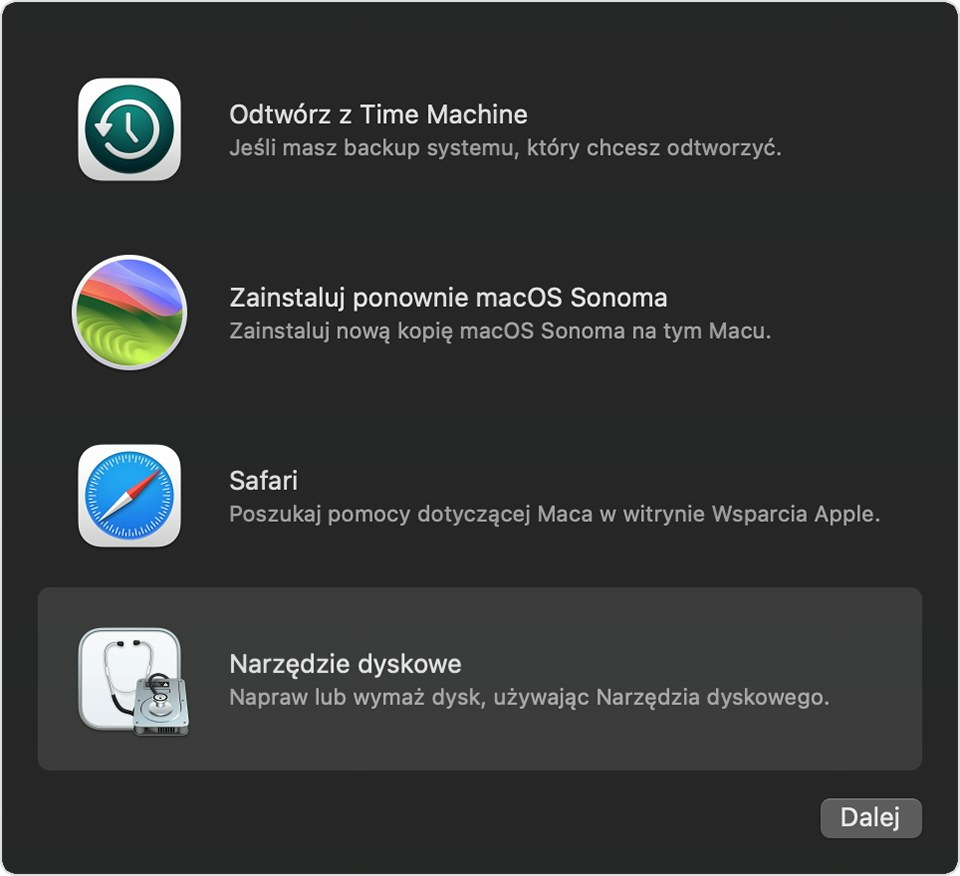
- Uruchom komputer z płyty CD lub DVD z oprogramowaniem systemowym i napraw dysk twardy za pomocą Narzędzia dyskowego:
- Włóż płytę instalacyjną lub płytę do przywracania systemu Mac OS X.
- Uruchom ponownie komputer, przytrzymując podczas uruchamiania naciśnięty klawisz C.
- Z menu Apple wybierz polecenie Narzędzie dyskowe. Wykonaj tę czynność przy wyświetlonym pierwszym ekranie instalatora. Nie klikaj przycisku Dalej. W przypadku kliknięcia przycisku Dalej w instalatorze systemu Mac OS X w wersji starszej niż 10.2 należy ponownie uruchomić komputer z płyty CD.
- Kliknij kartę Reanimacja.
- Kliknij polecenie Napraw dysk.
- Po naprawieniu dysku spróbuj uruchomić system Mac OS X z dysku twardego.
Porada: Jeśli po uruchomieniu systemu z płyty CD dysk twardy nie jest dostępny (zamontowany), należy wyzerować pamięć RAM parametrów (PRAM), jak zostało to opisane w kroku 3., a następnie powtórzyć powyższe czynności. Jeśli po wyzerowaniu pamięci PRAM dysk twardy jest nadal niedostępny, należy skontaktować się z autoryzowanym serwisem Apple lub ze wsparciem technicznym firmy Apple. - Spróbuj wybrać dysk startowy systemu Mac OS X przy użyciu Menedżera uruchamiania lub klawisza X.
Jeśli to nie poskutkuje, przejdź do kroku 3. - Wyzeruj pamięć RAM parametrów (PRAM).
Wyzeruj pamięć PRAM, a następnie sprawdź, czy komputer się uruchamia. Jeśli nie, powtórz krok 2. - Jeśli żadna z opisanych metod nie pomogła rozwiązać problemu, uruchom komputer z płyty instalacyjnej systemu Mac OS X, a następnie ponownie zainstaluj system. Jeśli po uruchomieniu komputera z płyty dysk twardy jest niewidoczny (niezamontowany), należy skontaktować się z autoryzowanym serwisem Apple lub ze wsparciem technicznym firmy Apple.
Kroki dla systemu Mac OS 8 oraz Mac OS 9
Możliwe przyczyny i sposoby rozwiązania tego problemu zostały opisane w kolejności, w jakiej powinno się je wypróbować. Jeśli któraś z metod pomoże rozwiązać problem, nie trzeba stosować następnej. Jeśli w dowolnym momencie tego procesu okaże się, że brakuje Katalogu Systemowego lub jego zawartości, zainstaluj ponownie system Mac OS 8 lub Mac OS 9.
Jeśli normalnie komputer uruchamia się w systemie Mac OS 9, ale nie masz płyty CD tego systemu, która mogłaby zostać użyta jako dysk startowy, wykonaj opisane powyżej kroki dla systemu Mac OS X. Niektóre komputery dostarczane są z płytami instalacyjnymi CD systemu Mac OS X oraz z płytą CD do przywracania systemu Mac OS 9, której nie można użyć jako dysku startowego. Po uruchomieniu systemu Mac OS X należy upewnić się, że zainstalowana jest kopia systemu Mac OS 9. Jeśli od czasu ostatniego uruchomienia systemu Mac OS 9 zawartość dysku była wymazywana, konieczna może być instalacja sterowników systemu Mac OS 9.
- Uruchom komputer z płyty instalacyjnej lub płyty do przywracania systemu Mac OS 8 lub Mac OS 9 dostarczonej z komputerem.
- Otwórz katalog Utilities (Narzędzia) i znajdź narzędzie Disk First Aid (Reanimacja dysku).
- Otwórz program Disk First Aid (Reanimacja dysku) i napraw dysk.
- Otwórz panel sterowania Startup Disk (Dysk startowy).
- Ustaw dysk twardy jako dysk startowy.
- Uruchom ponownie komputer.
Uwaga: Jeśli po uruchomieniu systemu z płyty CD dysk twardy nie jest dostępny (zamontowany), należy wyzerować pamięć PRAM, jak zostało to opisane poniżej, a następnie powtórzyć powyższe czynności. Jeśli po wyzerowaniu pamięci PRAM dysk twardy jest nadal niedostępny, należy skontaktować się z autoryzowanym serwisem Apple lub ze wsparciem technicznym firmy Apple.
Jeśli nie można wybrać dysku twardego w panelu sterowania Startup Disk (Dysk startowy), być może katalog System Folder został usunięty lub jego zawartość zmieniona. W niektórych przypadkach problem ten można rozwiązać, przenosząc pliki ponownie do odpowiedniej lokalizacji w procesie znanym jako „sankcjonowanie” (reblessing) katalogu systemowego. „Sankcjonowany” katalog systemowy to taki, który jest rozpoznawany jako prawidłowy rozruchowy katalog systemowy, co można stwierdzić po oznaczeniu go logo systemu Mac OS.
Sankcjonowanie katalogu systemowego działa tylko wtedy, kiedy zainstalowane są wszystkie oryginalne pliki i znajdują się one w odpowiedniej lokalizacji (lub mogą zostać ponownie tam przeniesione). Jeśli któryś z plików został usunięty, konieczna może być ponowna instalacja oprogramowania systemowego. Jeśli pliki katalogu systemowego zostały celowo przeniesione, należałoby przenieść je z powrotem we właściwe miejsce.
Ponadto na twardym dysku powinien znajdować się tylko jeden katalog o nazwie „System Folder” (nie należy go mylić z katalogiem zwanym po prostu „System”, instalowanym automatycznie w systemie Mac OS X, jeśli oba systemy znajdują się na tym samym dysku).
Aby sankcjonować katalog systemowy:
- Uruchom komputer z płyty CD.
- Zamknij wszystkie otwarte okna.
- Otwórz dysk twardy.
- Z menu View (Widok) wybierz polecenie By Name (Według nazwy).
- Znajdź katalog System Folder. Porada: Powinien istnieć tylko jeden katalog System Folder. W razie potrzeby zmień nazwę innego, nieużywanego katalogu systemowego. Nie zmieniaj nazwy katalogu „System”, jeśli zainstalowany jest również system Mac OS X.
- Otwórz katalog System Folder. Teraz należy w razie potrzeby przywrócić wszystkie elementy przeniesione wcześniej z katalogu System Folder.
- Wykonaj jedną z następujących operacji:
- Jeśli system Mac OS X nie jest zainstalowany lub jest zainstalowany na innym woluminie niż system Mac OS 9, przeciągnij walizeczkę System oraz Findera na ikonę dysku twardego. Jeśli masz więcej niż jeden dysk twardy, przeciągnij pliki na ten dysk twardy, na którym znajduje się katalog System Folder.
- Jeśli system Mac OS X jest zainstalowany na tym samym woluminie lub partycji co system Mac OS 9, utwórz nowy katalog na zewnątrz katalogu System Folder, ale na tym samym dysku, a następnie przeciągnij walizeczkę System oraz Findera do nowego katalogu.
- Zamknij katalog System Folder.
- Przeciągnij walizeczkę System oraz Findera ponownie na ikonę katalogu System Folder.
Kiedy na ikonie katalogu System Folder ponownie pojawi się logo systemu Mac OS, oznacza to, że katalog został sankcjonowany. Wybierz ten katalog w panelu sterowania Startup Disk (Dysk startowy), a następnie uruchom ponownie komputer.
Wyzeruj pamięć RAM parametrów (PRAM)
Jeśli po wyzerowaniu pamięci PRAM komputer uruchamia się normalnie, w panelu sterowania Startup Disk (Dysk startowy) wybierz ponownie dysk startowy.
Rozwiąż problemy z magistralą SCSI (jeśli jest używana)
Problem może być spowodowany przez nieprawidłową konfigurację, styki lub okablowanie urządzeń SCSI.
- Wyłącz komputer.
- Wyłącz wszystkie podłączone urządzenia.
- Całkowicie odłącz łańcuch SCSI od komputera. Jeśli zainstalowana jest jakaś karta SCSI innej firmy, wymontuj ją z komputera.
- Uruchom komputer.
Jeśli komputer uruchamia się normalnie, znaczy to że problem spowodowany jest przez łańcuch SCSI.
Sprawdź, czy nie ma konfliktu z ostatnio instalowanym oprogramowaniem
Możliwe, że uda się uruchomić komputer z naciśniętym klawiszem Shift (który tymczasowo wyłącza rozszerzenia). Jeśli tak się dzieje, problem należy rozwiązywać przy użyciu narzędzia Extensions manager (Menedżer rozszerzeń).
Ponownie zainstaluj oprogramowanie systemowe
Zrób to tylko wtedy, gdy inne metody nie dają rezultatów.
Informacje dodatkowe
Dodatkowe informacje można znaleźć w następujących artykułach:
Menedżer uruchamiania: Wyświetlany jest tylko system Mac OS 9, brak Mac OS X
Menedżer uruchamiania: Wyświetlany jest tylko system Mac OS X, brak Mac OS 9
Mac OS: Rozwiązywanie problemów z konfliktami rozszerzeń/funkcje narzędzia Extensions manager (Menedżer rozszerzeń)
Macintosh: Skracanie czasu uruchamiania systemu