Mac の起動時に点滅する「?」マークが表示される
現象
Mac の起動時に点滅する「?」マークが表示される場合、起動時に必要なシステムソフトウェアを見つけられないことが原因と考えられます。通常、システムソフトウェアの場所を再指定することで、Mac を正常に動作させることができます。
点滅する「?」マークが表示されると、次のいずれかが起こります。
- 少し時間が経ってから、コンピュータが正常に起動する。
- コンピュータが起動しない。
対象製品
Mac OS
解決方法
少し時間が経ってから、コンピュータが正常に起動する場合は、「起動ディスク」パネル (Mac OS X) または「起動ディスク」コントロールパネル (Mac OS 9) で、起動ディスクを再選択する必要があるだけです。起動ディスクが選択されていない場合に点滅する「?」マークが表示されるのは、正常な動作です。ほとんどの場合、起動ディスクを再選択するだけで問題を解決できます。
ヒント:起動に関するその他の問題がある場合は、こちらの記事 を参照してください。
マウスとキーボードをチェックする
起動時にマウスボタンを押した状態になっていると、この問題が発生する可能性があります。マウスボタンを押したままになっていないことを確認します。
それでもこの問題が解決しない場合は、起動前にマウスとキーボードを外してテストしてみてください。コンピュータの電源ボタンを使って電源をオフにしてから、もう一度オンにします。それでもこの問題が解決しない場合は、キーボードとマウスを再接続します。アップルのポータブルコンピュータと外付けのキーボードを使っている場合は、起動前にポータブルコンピュータからキーボードを外してテストしてみてください。
その他の解決方法
上記の手順を試しても、まだ起動時に点滅する「?」マークが表示される場合は、Mac OS バージョンに合わせて以下の操作を行ってください。
Mac OSX (MacBook Air をお持ちの場合) の手順
MacBook Air をお使いの場合、システムソフトウェア DVD を使って起動する以下の 2 つの手順があります。
- MacBook Air SuperDrive を USB ポートで MacBook Air に接続し、起動時に「C」キーを押しながら、コンピュータを再起動します。
- Remote Install Mac OS X を使って、パートナーコンピュータにあるシステムソフトウェア DVD からコンピュータを起動します。Remote Install Mac OS X の使い方の詳細は、こちらの記事 を参照してください。
Mac OS X の手順
考えられる原因とその解決方法を、試す必要がある順番で説明していきます。いずれかの操作で問題を解決できたら、次の手順に進む必要はありません。手順を進めていく上で、Mac OS X システムソフトウェアが失われていることが分かった場合は、Mac OS X を再インストールする必要があります。Mac OS X システムソフトウェアは、ハードディスク上のトップ (ルート) レベルの「システム」、または「ライブラリ」フォルダに保存されています。また、Mac OS X から起動した場合は、不可視フォルダ (ただし Mac OS 9 から起動すると表示されます) にも保存されています。Mac OS 9 から起動して、見慣れないフォルダを削除した場合は、Mac OS X システムソフトウェアを誤って削除してしまった可能性があります。分からない場合は、再インストールは最終手段としてとっておきます。
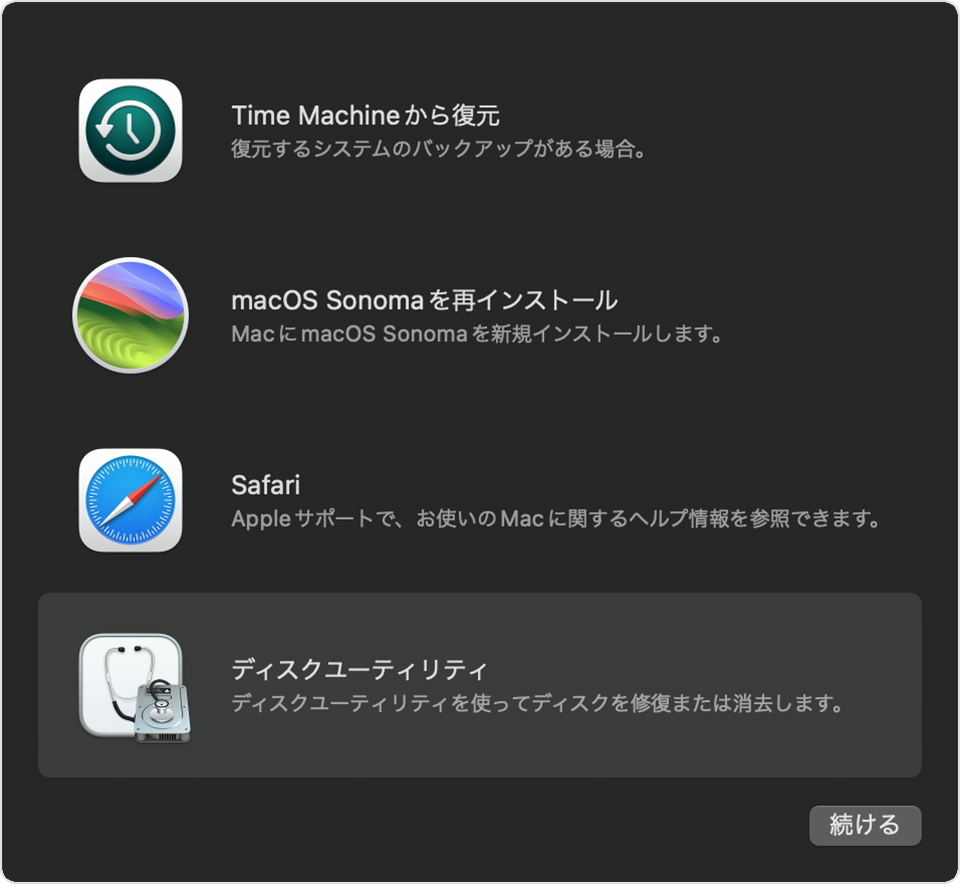
- システムソフトウェア CD または DVD から起動して、「ディスクユーティリティ」を使ってディスクの修復を行います。
- Mac OS X インストールディスクまたはリストアディスクをセットします。
- 「C」キーを押したままコンピュータを起動します。
- アップルメニューから「ディスクユーティリティ」を選択します。この操作は、インストーラの最初の画面で行ってください。「続ける」をクリックしないでください。Mac OS X Installer 10.2 以前のバージョンで「続ける」をクリックすると、もう一度 CD から再起動する必要があります。
- 「First Aid」タブをクリックします。
- 「ディスクの修復」をクリックします。
- ディスクの修復が完了したら、Mac OS X ハードディスクから起動してみます。
ヒント:CD から起動したときにハードディスクが使用できない (マウントされない) 場合は、手順 3 で説明されている PRAM リセットを行ってみる必要があります。その後、上記の手順を繰り返してください。PRAM リセットを行ってもハードディスクが使用できない場合は、アップル正規サービスプロバイダ、またはアップルテクニカルサポートにお問い合わせください。 - Startup Manager または「X」キーを使って、Mac OS X 起動ディスクを選択してみてください。
これでうまく行かない場合は、手順 3 に進みます。 - パラメータ RAM (PRAM) をリセットします。
PRAM をリセット したら、コンピュータが起動するか確認してみます。起動しない場合は、手順 2 を繰り返します。 - 上記のいずれの手順でも問題を解決できない場合は、Mac OS X Installation CD から起動して Mac OS X を再インストールします。CD から起動したときにハードディスクが利用できない (マウントされない) 場合は、アップル正規サービスプロバイダ、またはアップルテクニカルサポートにお問い合わせください。
Mac OS X 8 および Mac OS 9 の手順
考えられる原因とその解決方法を、試す必要がある順番で説明していきます。いずれかの操作で問題を解決できたら、次の手順に進む必要はありません。手順を進めていく上で、システムフォルダやその内容が失われていたり、故意に削除されたことが分かった場合は、Mac OS 8 または Mac OS 9 を再インストールしてください。
通常は Mac OS 9 から起動するけれども、起動可能な Mac OS 9 CD をお持ちでない場合は、上記の Mac OS X の手順に従います。一部のコンピュータには、Mac OS X Installation CD と Mac OS 9 リストア CD (この CD からは起動しません) が含まれています。Mac OS X から起動したら、Mac OS 9 がインストールされていることを確認します。最後に Mac OS 9 を起動してからディスクを消去した場合は、Mac OS 9 ドライバ をインストールする必要がある可能性があります。
- コンピュータに付属の Mac OS 8 または Mac OS 9 Installation CD、または リストア CD からコンピュータを起動します。
- 「ユーティリティ」フォルダを開いて「Disk First Aid」を見つけます。
- 「Disk First Aid」を開いて、ディスクの修復を行います。
- 「起動ディスク」コントロールパネルを開きます。
- 起動ディスクとして、お使いのハードディスクを選択します。
- コンピュータを再起動します。
注意:CD から起動したときにハードディスクが使用できない (マウントされない) 場合は、下記で説明されている PRAM リセットを行ってみる必要があります。その後、上記の手順を繰り返してください。PRAM リセットを行ってもハードディスクが使用できない場合は、アップル正規サービスプロバイダ、またはアップルテクニカルサポートにお問い合わせください。
「起動ディスク」コントロールパネルでハードディスクを選択できない場合は、システムフォルダが変更されたり削除されている可能性があります。システムフォルダの「再有効化」と呼ばれる方法で、正しい場所にファイルを戻すことで問題を解決できる場合があります。「有効化された」システムフォルダは、起動可能なシステムフォルダとして認識され、フォルダ上に Mac OS ロゴマーク付きで表示されるシステムフォルダです。
システムフォルダの再有効化は、オリジナルのファイルがすべて存在していて、正しい場所にある(または、正しい場所に戻せる場所にある) 場合にのみ、利用できます。いずれかのファイルが削除された場合は、システムソフトウェアを再インストールする必要があります。システムフォルダのファイルを別の場所に移動した場合は、移動先からファイルを戻すことができます。
さらに、ディスク上に「システムフォルダ」という名前のフォルダが、1 つだけしかないことを確認する必要があります (同じディスク上に Mac OS X システムもインストールしている場合は、Mac OS X がインストールする、シンプルな「システム」という名前のフォルダと間違えないようにしてください)。
システムフォルダを再有効化するには:
- CD からコンピュータを起動します。
- 開いているウインドウをすべて閉じます。
- ハードディスクを開きます。
- 「表示」メニューから「並べ替え順序」>「名前」を選択します。
- システムフォルダを見つけます。ヒント:システムフォルダが 1 つだけであるこ を確認します。必要であれば、使用していないほかの「システムフォルダ」の名前を変更します。Mac OS X もインストールされてる場合は、「システム」の名前を変更しないでください。
- システムフォルダを開きます。以前システムフォルダから削除した項目があれば、この時点でこれらを入れ直す必要があります。
- 以下のいずれかを実行します。
- Mac OS X がインストールされていない場合、または Mac OS 9 とは別のボリュームにインストールされている場合は、「システム」スーツケースと「Finder」をハードディスクアイコンにドラッグします。複数のハードディスクが表示される場合は、システムフォルダが含まれているハードディスクにドラッグします。
- Mac OS X が Mac OS 9 と同じボリュームやパーティションにインストールされている場合は、同じボリュームでシステムフォルダの外に新規フォルダを作成してから、「システム」スーツケースと「Finder」を新規フォルダにドラッグします。
- システムフォルダを閉じます。
- 「システム」スーツケースと「Finder」を、システムフォルダアイコン上にドラッグして戻します。
Mac OS ロゴがシステムフォルダ上に表示されたら、再有効化されています。「起動ディスク」コントロールパネルでそのフォルダを選択して、コンピュータを再起動します。
パラメータ RAM (PRAM) のリセット
PRAM をリセット してコンピュータが正常に起動する場合は、「起動ディスク」コントロールパネルで起動ディスクを再選択する必要があります。
SCSI のトラブルシューティング (該当する場合)
SCSI の設定、ターミネーション、ケーブル設定が不適切であると、点滅する「?」マークが表示される場合があります。
- コンピュータを終了します。
- 接続されているすべてのデバイスの電源を切ります。
- コンピュータから SCSI チェーンの接続を完全に外します。他社製 SCSI カードをインストールしている場合は、コンピュータからカードを外します。
- コンピュータを起動します。
コンピュータが適切に起動したら、SCSI チェーンに問題があることが分かります。
最近インストールしたソフトウェアとのコンフリクトを調べる
Shift キーを押したまま起動すると起動できる場合があります (これにより、一時的に機能拡張が無効になります)。この場合は、「機能拡張マネージャ」でトラブルシューティングを行う必要があります。
システムソフトウェアの再インストール
他の方法でもうまくいかなかった場合のみ、この方法を試してください。