Un point d'interrogation clignotant apparaît lorsque vous démarrez votre Mac
Symptômes
Si vous voyez un point d'interrogation clignotant lorsque vous démarrez votre Mac, cela est probablement dû au fait qu'il ne peut pas trouver le logiciel système indispensable à son démarrage. Habituellement, tout ce que vous avez à faire pour que votre Mac soit à nouveau opérationnel consiste à lui rappeler où se trouve ce logiciel.
Après l'apparition du point d'interrogation clignotant, l'ordinateur peut se comporter de l'une des deux manières suivantes :
- il démarre normalement avec un léger temps de retard ;
- il ne démarre pas du tout.
Produits concernés
Mac OS
Résolution
Si votre ordinateur démarre normalement après une brève temporisation, il devrait vous suffire de resélectionner le disque de démarrage dans les préférences Disque de démarrage (Mac OS X) ou le panneau de contrôle Disque de démarrage (Mac OS 9). Il est normal de voir un point d 'interrogation clignotant lorsqu'aucun disque de démarrage n'a été sélectionné. Dans la plupart des cas, il suffit de resélectionner le disque de démarrage pour résoudre le problème.
Conseil : Si votre Mac a un autre problème de démarrage, consultez plutôt ce document.
Vérifiez la souris et le clavier
Vous pouvez rencontrer ce problème si vous appuyez sur le bouton de la souris pendant le démarrage. Assurez-vous que le bouton n'est pas enfoncé.
Si le problème persiste, débranchez la souris et le clavier comme teste avant de démarrer votre Mac. Appuyez sur le bouton d'alimentation pour allumer et éteindre votre Mac. Si votre ordinateur ne démarre pas, rebranchez la souris et le clavier. Si vous utilisez un portable Apple auquel un clavier externe est branché, déconnectez le clavier du portable avant de tenter de démarrer.
Autres solutions
Si votre ordinateur démarre toujours avec point d'interrogation clignotant, suivez la procédure ci-dessous correspondant à votre version de Mac OS.
Procédure pour Mac OS X si vous utilisez un MacBook Air
Si vous utilisez un MacBook Air, vous avez deux possibilités pour démarrer avec un DVD du logiciel système :
- Connectez le SuperDrive MacBook Air au MacBook Air via le port USB et redémarrez l'ordinateur, en maintenant la touche C enfoncée pendant le démarrage.
- Utilisez la fonction Installation à distance de Mac OS X pour démarrer à partir d'un DVD du logiciel système situé sur un ordinateur partenaire. Pour plus d'informations sur l'utilisation de la fonction Installation à distance de Mac OS X, consultez cet article.
Procédure pour Mac OS X
Les causes et les solutions possibles pour ce problème sont indiquées dans l'ordre dans lequel vous devriez les essayer. Si l'une des étapes de la procédure résout le problème, vous n'avez pas besoin de passer à la suivante. Si à un moment quelconque de la procédure vous déterminez que votre logiciel système Mac OS X est manquant, réinstallez-le. Le logiciel système Mac OS X se trouve dans les dossiers Système et Bibliothèque au niveau de la racine de votre disque dur. Il est également stocké dans des dossiers qui sont invisibles lorsque vous démarrez à partir de Mac OS X, mais visibles si vous démarrez à partir de Mac OS 9. Si vous avez démarré à partir de Mac OS 9 et que vous avez supprimé des dossiers que vous ne connaissiez pas, il se peut que vous ayez supprimé accidentellement le logiciel système Mac OS X. Si vous n'êtes pas sûr, la réinstallation sera votre dernière option.
- Démarrez à partir d'un CD ou DVD logiciel système et réparez votre disque avec l'application Utilitaire de disque :
- Insérez le disque d'installation ou de restauration de Mac OS X.
- Redémarrez l'ordinateur, puis maintenez la touche C enfoncée pendant le démarrage.
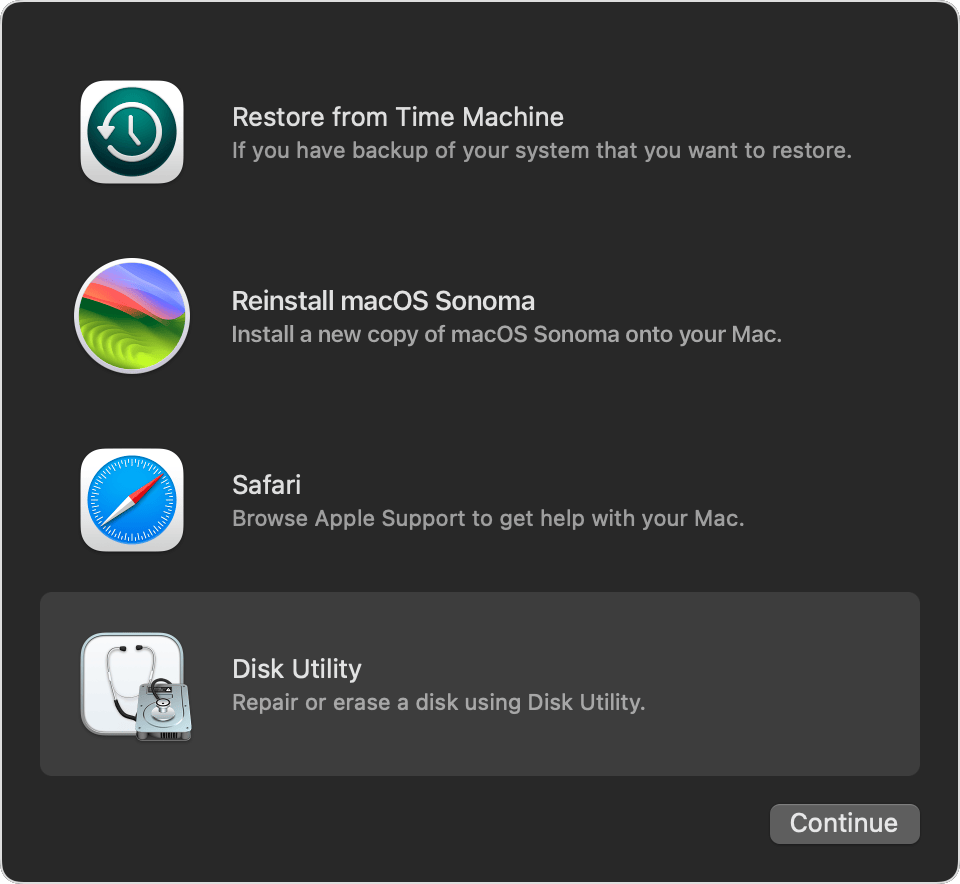
- À partir du menu Pomme, choisissez Utilitaire de disque. Faites cela dans le premier écran du programme d'installation. Ne cliquez pas sur Continuer. Si vous cliquez sur Continuer dans une version du programme d'installation de Mac OS X antérieure à 10.2, vous devez démarrer de nouveau à partir du CD.
- Cliquez sur l’onglet S.O.S.
- Cliquez sur Réparer le disque.
- Après avoir réparé le disque, essayez de démarrer à partir du disque dur de l'ordinateur.
Conseil : si votre disque dur n'est pas accessible (monté) après avoir démarré à partir du CD, réinitialisez la RAM de paramètre (PRAM) comme décrit à l'étape 3, puis répétez ces étapes. Si votre disque dur n'est toujours pas accessible après avoir réinitialisé la PRAM, contactez un Centre de Maintenance Agréé Apple ou l'assistance technique Apple. - Essayez de sélectionner votre disque de démarrage Mac OS X à l'aide du gestionnaire de démarrage ou de la touche X.
Si cela ne donne rien, passez à l'étape 3. - Réinitialisez la RAM de paramètre (PRAM).
Réinitialisez la PRAM, puis essayez de démarrer l'ordinateur. S'il ne démarre pas, répétez l'étape 2. - Si aucune de ces opérations ne résout le problème, démarrez à partir du CD d'installation de Mac OS X et réinstallez Mac OS X. Si votre disque dur n'est pas accessible (monté) après avoir démarré à partir du CD, contactez un Centre de Maintenance Agréé Apple ou l'assistance technique Apple.
Procédure pour Mac OS 8 et Mac OS 9
Les causes et les solutions possibles pour ce problème sont indiquées dans l'ordre dans lequel vous devriez les essayer. Si l'une des étapes de la procédure résout le problème, vous n'avez pas besoin de passer à la suivante. Si à un moment quelconque au cours de cette procédure vous déterminez que votre Dossier Système ou que son contenu est manquant, ou qu'ils ont été supprimés intentionnellement, réinstallez Mac OS 8 ou Mac OS 9.
Si vous démarrez normalement à partir de Mac OS 9 mais que vous ne disposez pas d'un CD Mac OS 9 pouvant être utilisé comme disque de démarrage, suivez la procédure décrit ci-dessus pour Mac OS X. Certains ordinateurs incluent des CD d'installation Mac OS X et un CD de restauration Mac OS 9 qui ne peuvent être utilisés comme disque de démarrage. Une fois que vous avez démarré à partir de Mac OS X, assurez-vous qu'une copie de Mac OS 9 est installée. Si vous avez effacé votre disque depuis la dernière fois que vous avez démarré dans Mac OS 9, il se peut que vous deviez installer les pilotes Mac OS 9.
- Démarrez l'ordinateur à partir du CD d'installation ou de restauration Mac OS 8 ou Mac OS 9 fourni avec l'ordinateur.
- Ouvrez le dossier Utilitaires et localisez SOS Disque.
- Ouvrez SOS Disque et réparez le disque.
- Ouvrez le tableau de bord Disque de démarrage.
- Choisissez votre disque dur comme disque de démarrage.
- Redémarrez l'ordinateur.
Remarque : si votre disque dur n'est pas accessible (monté) après avoir démarré à partir du CD, réinitialisez la PRAM comme décrit ci-après, puis répétez ces étapes. Si votre disque dur n'est toujours pas accessible après avoir réinitialisé la PRAM, contactez un Centre de Maintenance Agréé Apple ou l'assistance technique Apple.
Si vous ne pouvez pas choisir votre disque dur dans le panneau de contrôle 'Disque de démarrage', votre Dossier Système a probablement été altéré ou supprimé. Dans certains cas, vous pouvez résoudre le problème en replaçant les fichiers au bon endroit dans le cadre d'une procédure appelée « re-bénir » (« re-blessing » en anglais) le Dossier Système. Un Dossier Système « béni » est un dossier qui est reconnu comme un Dossier Système valide, comme l'indique l'aspect du badge logo Mac OS associé au Dossier Système.
Vous ne pouvez re-bénir le Dossier Système que si tous les fichiers d'origine sont toujours installés au bon emplacement (ou si vous pouvez les y remettre). Si des fichiers ont été supprimés, vous pouvez être amené à réinstaller le logiciel système. Si vous avez supprimé délibérément des fichiers du Dossier Système, vous devez les remettre à l'emplacement où vous les avez trouvés.
En outre, vous ne devriez avoir qu'un seul dossier appelé « Dossier Système » sur votre disque (à ne pas confondre avec le dossier appelé simplement « Système » qui est installé par Mac OS X, si les deux systèmes sont installés sur le même disque).
Pour re-bénir votre Dossier Système, procédez comme suit :
- Démarrez à partir du CD.
- Fermez les fenêtres ouvertes éventuelles.
- Ouvrez le disque dur
- Choisissez Par nom dans le menu Présentation.
- Localisez le Dossier Système. Conseil : vous ne devriez avoir qu'un seul Dossier Système. Le cas échéant, renommez tout autre « Dossier Système » que vous n'utilisez pas. Ne le renommez pas « Système » si vous avez également installé Mac OS X.
- Localisez le Dossier Système. C'est à ce moment que vous devriez remettre en place tous les éléments que vous aviez précédemment supprimés du Dossier Système, le cas échéant.
- Effectuez l’une des actions suivantes :
- Si Mac OS X n'est pas installé ou qu'il est installé sur un autre volume que Mac OS 9, faites glisser le dossier System et le Finder sur l'icône de votre disque dur. Si vous avez plusieurs disques durs, faites glisser les fichiers sur le disque dur où se trouve le Dossier Système.
- Si Mac OS X est installé sur le même volume ou la même partition que Mac OS 9, créez un nouveau dossier en dehors du Dossier Système mais sur le même disque, puis faites glisser le dossier System et le Finder sur le nouveau dossier.
- Fermez le Dossier Système.
- Refaites glisser le dossier System et le Finder sur l'icône du Dossier Système.
Lorsque le logo Mac OS réapparaît sur le Dossier Système, cela signifie qu'il a bien été re-béni. Sélectionnez le dossier dans le panneau de contrôle Disque de démarrage et redémarrez l'ordinateur.
Réinitialisez la RAM de paramètre (PRAM)
Si l'ordinateur démarre normalement après avoir réinitialisé la PRAM, resélectionnez le disque de démarrage dans le panneau de contrôle Disque de démarrage.
Dépannage de l'interface SCSI (le cas échéant)
Ce problème peut être dû à une configuration, une terminaison ou à un câblage incorrect de l'interface SCSI.
- Éteignez l’ordinateur.
- Mettez tous les périphériques connectés hors tension.
- Déconnectez complètement la chaîne SCSI de votre ordinateur. Si vous avez installé une carte SCSI tierce, sortez-la de l'ordinateur.
- Démarrez l’ordinateur.
Si votre ordinateur démarre correctement, vous savez maintenant qu'il y a un problème avec votre chaîne SCSI.
Vérifiez aussi s'il peut s'agir d'un conflit d'accès avec un logiciel récemment installé
Il se peut que vous puissiez démarrer en maintenant la touche Maj enfoncée (ce qui désactive temporairement les extensions). Si c'est le cas, essayez d'isoler le problème à l'aide du Gestionnaire d'extensions.
Réinstallez le logiciel système
Procédez à la réinstallation du logiciel système si toutes les autres solutions ont échoué.
Informations supplémentaires
Pour obtenir des informations supplémentaires, veuillez consulter les articles suivants :
Gestionnaire de démarrage : Affiche uniquement Mac OS 9 (pas Mac OS X)
Gestionnaire de démarrage : Affiche uniquement Mac OS X (pas Mac OS 9)
Mac OS : Dépannage des conflits d'extensions / Fonctionnalités du Gestionnaire d'extensions
Mac : Comment réduire le délai de démarrage