Om din iPhone eller iPad inte kan ansluta till ett wifi-nätverk
Få hjälp med att ansluta till wifi på din iPhone eller iPad.
Kontrollera att routern är påslagen och att du är inom räckvidd
Om du befinner dig för långt från din wifi-router får du ingen signal. Du måste alltså se till att vara inom räckvidden.
Kontrollera att wifi är aktiverat och att du ser nätverket
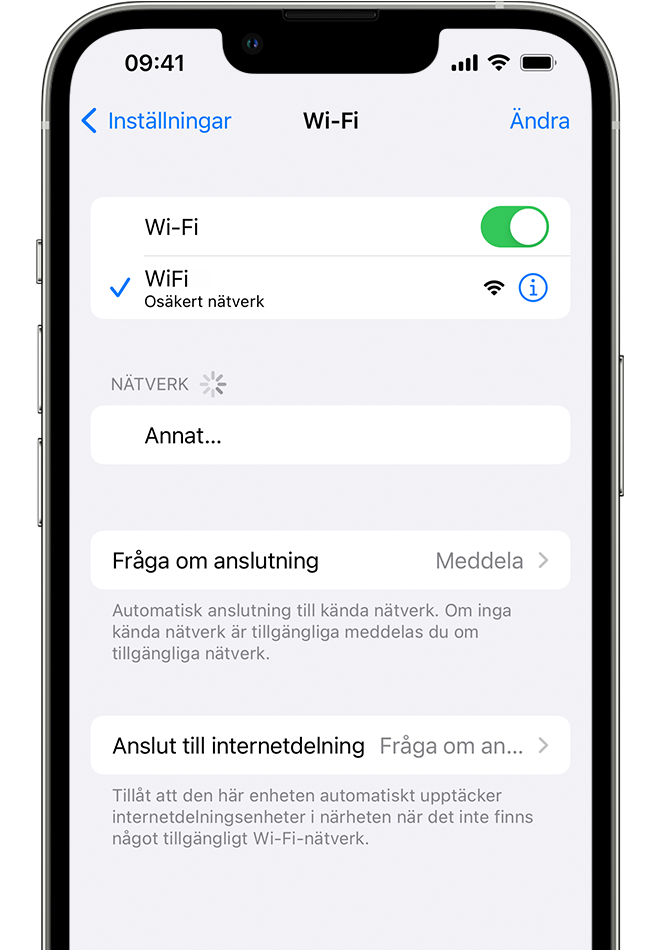
Gå till Inställningar > Wi-Fi och kontrollera att Wi-Fi är på. Tryck på namnet till wifi-nätverket som du vill ansluta till. En blå bock vid ett nätverksnamn betyder att du är ansluten.
Om Anslut automatiskt är inaktiverat under Inställningar > Wi-Fi > [Ditt nätverk] trycker du på knappen Mer information och sedan på Anslut automatiskt.
Om du uppmanas till det anger du ditt wifi-lösenord
När du uppmanas till det anger du lösenordet för ditt wifi-nätverk. Få hjälp om du inte kan ditt lösenord.
Även om du anger lösenordet korrekt kanske du ser ett meddelande om att det inte gick att ansluta till nätverket eller att det är fel lösenord. Starta om alla dina enheter och försök sedan att ange lösenordet igen.
Kontrollera om det finns problem med wifi-nätverket
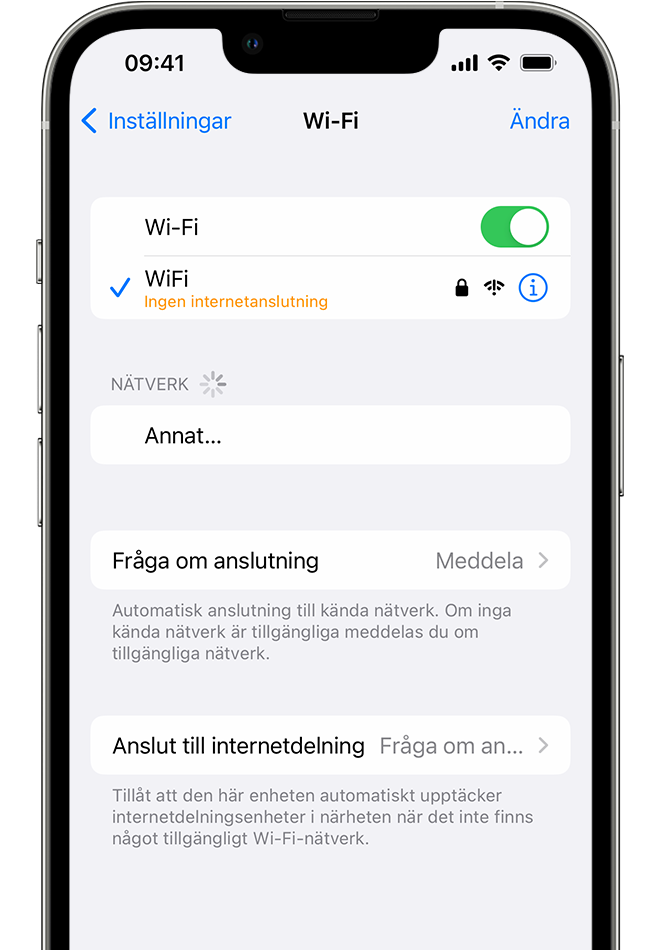
Om iOS eller iPadOS upptäcker ett problem med din wifi-anslutning ser du kanske en wifi-rekommendation under namnet på wifi-nätverket du är ansluten till. Till exempel kan ett meddelande liknande ”Internetanslutning saknas” visas. Om du vill ha mer information trycker du på wifi-nätverket.
Kontrollera kablarna och anslutningarna
Om du ändå inte kan ansluta till ditt nätverk eller internet kontrollerar du att routern är ansluten till modemet och att den är påslagen.
Starta om
Starta om din iOS- eller iPadOS-enhet.
Starta om din router och kabel- eller DSL-modem genom att koppla ur enheten och sedan koppla in den igen.
Efter varje gång du startar om en enhet kontrollerar du om felet är löst.
Nollställa dina nätverksinställningar
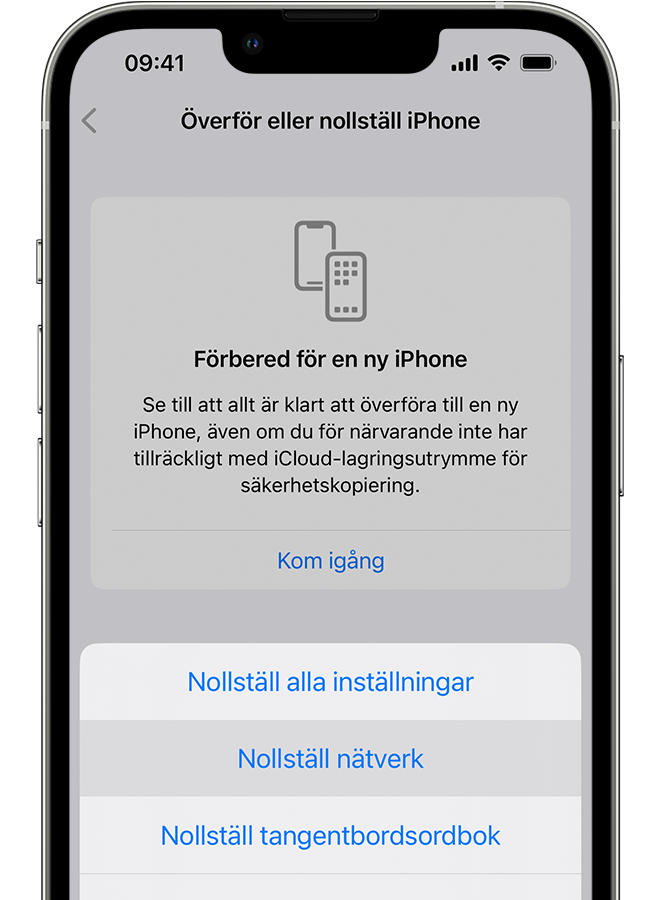
Om du använder iOS eller iPadOS 15 eller senare trycker du på Inställningar > Allmänt > Överför eller nollställ [Enhet] > Nollställ > Nollställ nätverksinställningar.
Om du använder iOS eller iPadOS 14 eller tidigare trycker du på Inställningar > Allmänt > Nollställ > Nollställ nätverksinställningar.
Då nollställs även wifi-nätverk och -lösenord, mobilinställningar samt VPN- och APN-inställningar som du har använt tidigare.
Få mer hjälp
Om du är ansluten till ett wifi-nätverk men inte kan ansluta till internet, provar du att använda wifi-nätverket på andra enheter. Om du inte kan ansluta till internet på dina andra enheter kan det vara ett avbrott i tjänsten. Ring kabelföretaget eller internetleverantören.
Prova att ansluta till ett wifi-nätverk på en annan plats. Om det inte går att ansluta med din enhet behöver du få hjälp med ditt wifi-nätverk. Om din enhet inte kan ansluta till något wifi-nätverk kontaktar du Apple.
Uppdatera din wifi-router med den senaste fasta mjukvaran och kontrollera att routern har stöd för din Apple-produkt. Om du vill veta mer kontaktar du routertillverkaren.
