Se o iPhone ou iPad não conseguir estabelecer ligação a uma rede Wi-Fi
Obtenha ajuda ao estabelecer a ligação a uma rede Wi-Fi no iPhone ou iPad.
Verificar se o router está ligado e se o dispositivo iOS está dentro do alcance do router
Se estiver muito afastado do router da rede Wi-Fi, não irá obter sinal, pelo que deve certificar-se de que está dentro do alcance do router.
Verificar se a ligação Wi-Fi está ativa e se a rede pretendida está visível
Aceda a Definições > Wi-Fi e certifique-se de que a ligação Wi-Fi está ativa. Toque no nome da rede Wi-Fi a que pretende aceder. Se existir um visto azul junto ao nome de uma rede, o dispositivo está ligado a essa rede.
Se a opção de acesso automático estiver desativada em Definições > Wi-Fi > [A sua rede], toque no botão Informação adicional e, em seguida, toque em Acesso automático.
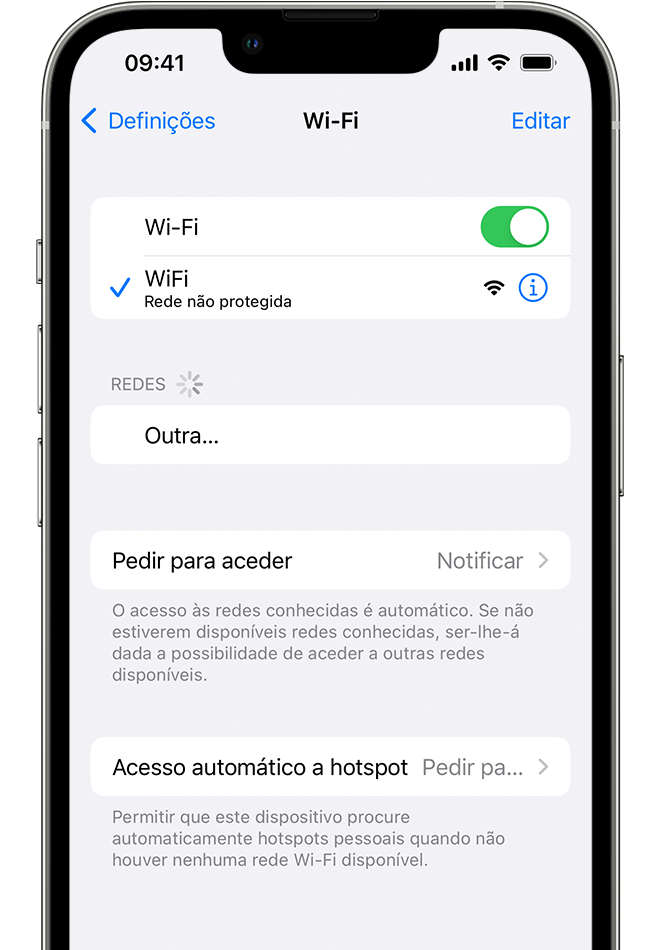
Introduzir a palavra-passe da rede Wi-Fi caso a mesma seja solicitada
Se o dispositivo solicitar, introduza a palavra-passe da rede Wi-Fi. Obtenha ajuda, se não souber a sua palavra-passe.
Mesmo que introduza a palavra-passe correta, pode ser apresentada uma mensagem a indicar que não foi possível aceder à rede ou a indicar que a palavra-passe está incorreta. reinicie todos os dispositivos e, em seguida, tente voltar a introduzir a palavra-passe.
Verificar se existem problemas com a rede Wi-Fi
Se o iOS ou iPadOS detetar que existe um problema com a sua ligação Wi-Fi, poderá surgir uma recomendação acerca da ligação Wi-Fi junto ao nome da rede à qual o dispositivo está ligado. Por exemplo, poderá ser apresentado o aviso "Não há ligação à Internet". Para obter mais informações, toque na rede Wi-Fi.
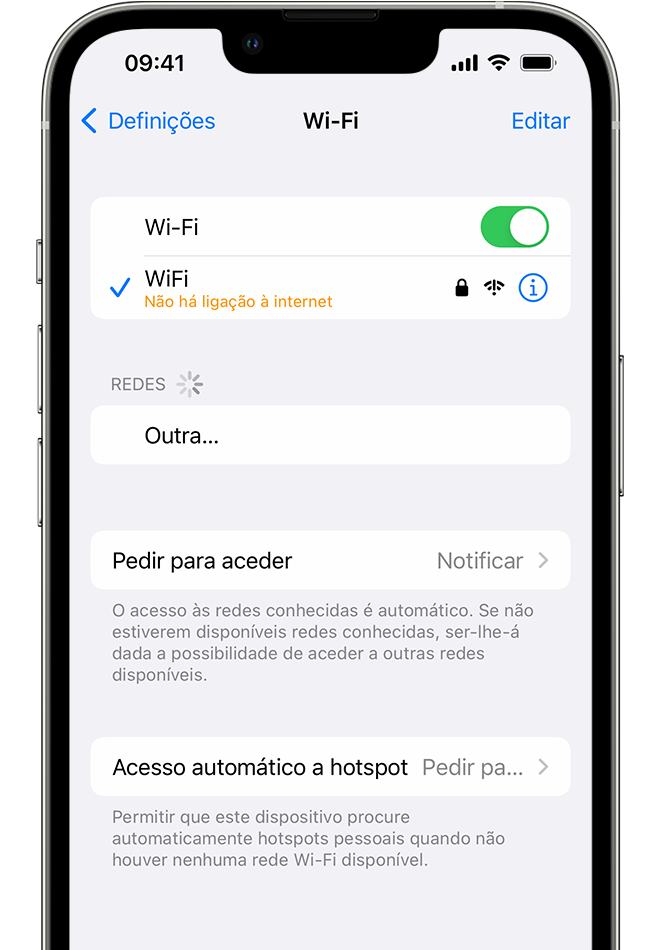
Verificar os cabos e as ligações
Se ainda não conseguir estabelecer ligação à rede ou aceder à Internet, certifique-se de que o router está ligado ao modem e de que está ligado.
Reiniciar
Reinicie o dispositivo iOS ou iPadOS.
Reinicie o router e o modem por cabo ou DSL ao desligar o dispositivo e, em seguida, voltar a ligá-lo.
Depois de reiniciar cada dispositivo, verifique se o problema ficou resolvido.
Repor as definições de rede
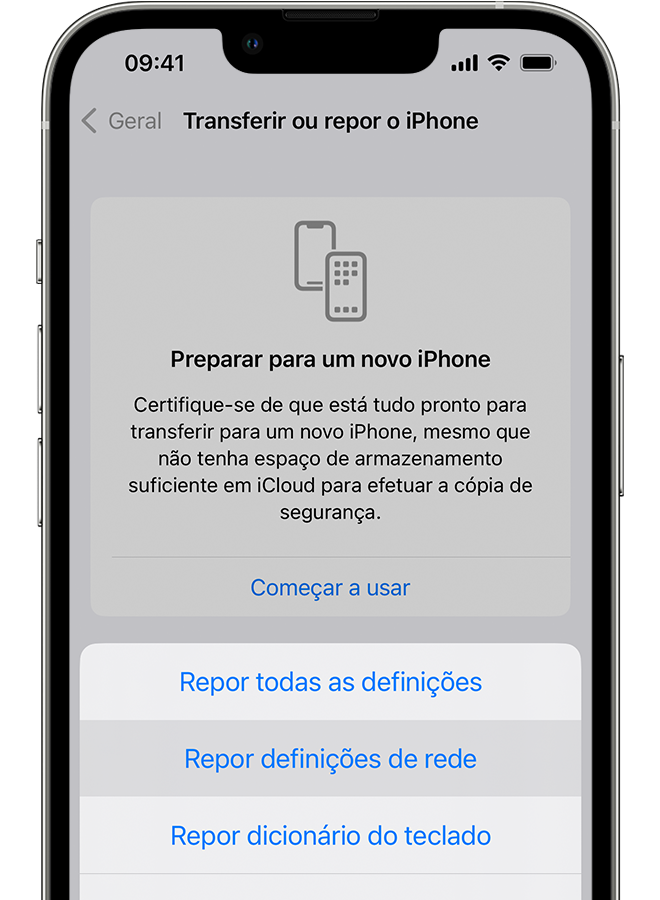
Se estiver a utilizar o iOS ou o iPadOS 15 ou posterior, toque em Definições > Geral > Transferir ou repor o [dispositivo] > Repor > Repor definições de rede.
Se estiver a utilizar o iOS ou o iPadOS 14 ou anterior, toque em Definições > Geral > Repor > Repor definições de rede.
Este procedimento também repõe as redes Wi-Fi e as respetivas palavras-passe, as definições de dados móveis e as definições de VPN e APN que utilizou anteriormente.
Obter mais ajuda
Se o dispositivo estiver ligado a uma rede Wi-Fi, mas não conseguir aceder à Internet, experimente utilizar a sua rede Wi-Fi noutros dispositivos. Se não conseguir aceder à Internet nos outros dispositivos, pode ter ocorrido uma interrupção do serviço. Contacte o seu fornecedor de serviços Internet para obter ajuda.
Experimente aceder a uma rede Wi-Fi noutra localização. Se o dispositivo conseguir ligar-se a outra rede, necessita de ajuda com a sua rede Wi-Fi. Se o dispositivo não conseguir estabelecer ligação a nenhuma rede Wi-Fi, contacte a Apple.
Atualize o seu router Wi-Fi com o firmware mais recente e certifique-se de que o router suporta o seu produto Apple. Para mais informações, contacte o fabricante do router.

