Als een iPhone of iPad geen verbinding kan maken met een wifinetwerk
Krijg hulp bij het maken van een wifiverbinding op een iPhone of iPad.
Controleer of je router ingeschakeld is en of je binnen het bereik van de router bent
Als je te ver bij de wifirouter vandaan bent, krijg je geen signaal. Zorg dat je binnen het bereik van de router blijft.
Controleer of wifi is ingeschakeld en of je het netwerk ziet
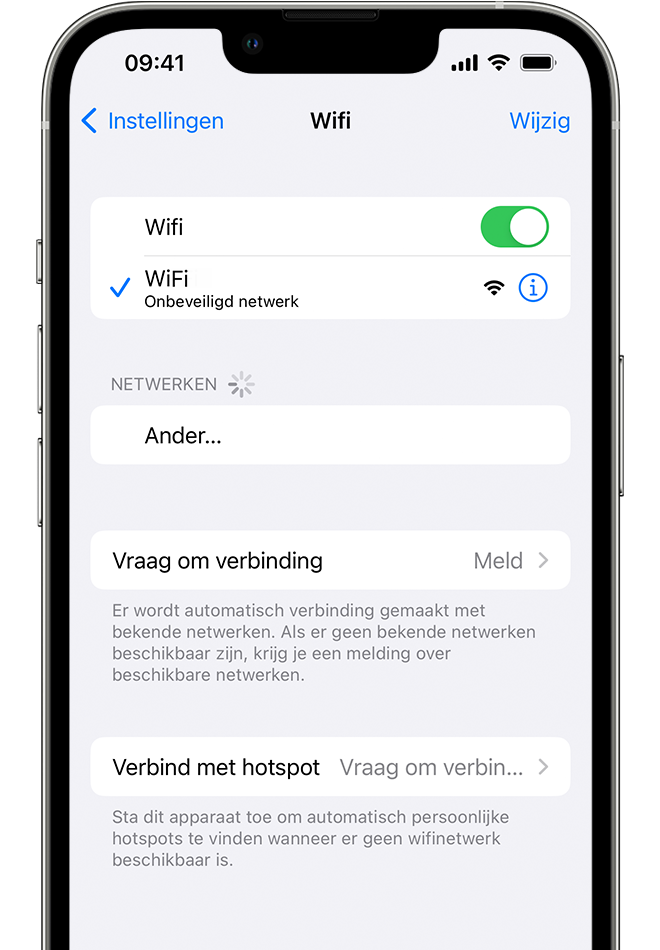
Ga naar 'Instellingen' > 'Wifi' en zorg dat wifi is ingeschakeld. Tik op de naam van je wifinetwerk om er verbinding mee te maken. Een blauw vinkje naast een netwerknaam betekent dat je verbonden bent.
Als je ziet dat 'Verbind automatisch' is uitgeschakeld onder 'Instellingen' > 'Wifi' > '[jouw netwerk]', tik je op de knop 'Meer info' en daarna op 'Verbind automatisch'.
Voer het wifiwachtwoord in als je hierom wordt gevraagd
Voer het wachtwoord van je wifinetwerk in als je hierom wordt gevraagd. Krijg hulp als je je wachtwoord niet weet.
Zelfs als je het juiste wachtwoord invoert, zie je mogelijk het bericht 'Geen verbinding mogelijk met [netwerk]' of het bericht 'Onjuist wachtwoord'. Start alle apparaten opnieuw op en probeer het wachtwoord opnieuw in te voeren.
Controleer op problemen met je wifinetwerk
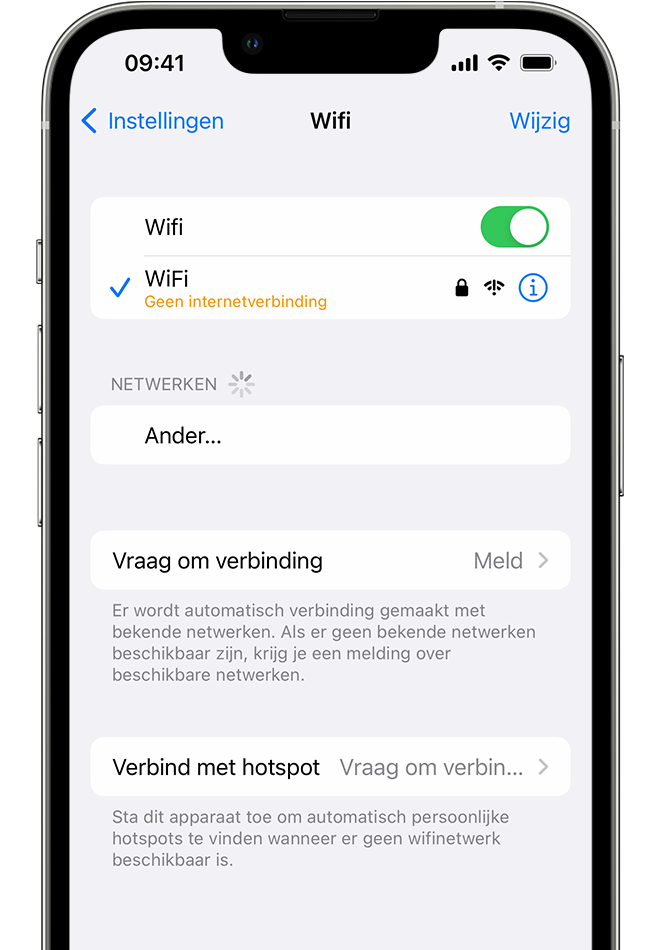
Als iOS of iPadOS een probleem met je wifiverbinding vaststelt, kan er een wifiaanbeveling worden weergegeven onder de naam van het wifinetwerk waarmee je verbinding hebt. Je ziet bijvoorbeeld de waarschuwing 'Geen internetverbinding'. Tik op het wifinetwerk voor meer informatie.
Controleer kabels en verbindingen
Als je nog steeds geen verbinding krijgt met je netwerk of met het internet, controleer je of de router is aangesloten op de modem en of deze ingeschakeld is.
Herstarten
Herstart je iOS- of iPadOS-apparaat.
Herstart je router en kabel- of DSL-modem door de stekker van het apparaat uit het stopcontact te halen en daarna weer erin te steken.
Controleer na het herstarten van elk apparaat of het probleem opgelost is.
Stel de netwerkinstellingen opnieuw in
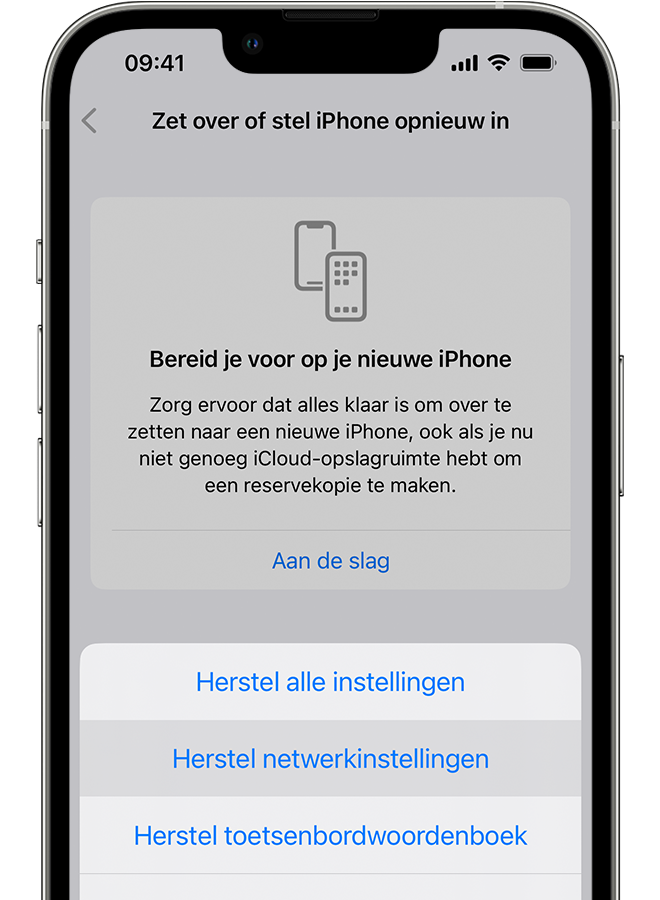
Als je iOS of iPadOS 15 of hoger gebruikt, tik je op 'Instellingen' > 'Algemeen' > 'Zet over of stel [apparaat] opnieuw in' > 'Stel opnieuw in' > 'Herstel netwerkinstellingen'.
Als je iOS of iPadOS 14 of lager gebruikt, tik je op 'Instellingen' > 'Algemeen' > 'Stel opnieuw in' > 'Herstel netwerkinstellingen'.
Hierdoor worden niet alleen wifinetwerken en -wachtwoorden opnieuw ingesteld, maar ook mobiele instellingen en eerder gebruikte VPN- en APN-instellingen.
Meer hulp
Als je met een wifinetwerk bent verbonden maar niet online kunt gaan, probeer je het wifinetwerk met andere apparaten te gebruiken. Als je met de andere apparaten ook niet online kunt gaan, is de service mogelijk onderbroken. Bel met je kabelbedrijf of internetaanbieder voor hulp.
Probeer op een andere locatie verbinding te maken met een wifinetwerk. Als het apparaat verbinding maakt, moet je hulp vragen om problemen met je wifinetwerk op te lossen. Als je apparaat met geen enkel wifinetwerk verbinding krijgt, neem je contact op met Apple.
Werk de wifirouter bij naar de nieuwste firmware en controleer of de router het Apple product ondersteunt. Neem contact op met de fabrikant van de router voor meer informatie.
