iPod touch and iPhone:Wi-Fi の使用に関するアドバイス

  • 最終更新日: 21 8月, 2009
  • 記事: TS1398
  • 過去の記事: 305715

現象

Wi-Fi の設定についての詳細は、「iPod touch ユーザガイド」または「iPhone ユーザガイド」 を参照してください。iPod touch、旧 iPhone、または iPhone 3G で Wi-Fi の使用に関して問題があった場合は、ユーザガイドを確認してください。また最善の結果を得るため、インストールされている iPod touch または iPhone のソフトウェアが最新バージョンであることを確認してください。ソフトウェアのアップデート確認方法については、こちらの記事を参照してください。

対象製品

iPhone, iPod touch, iPhone 3G, iPod touch (2nd generation)

解決方法

商用ホットスポットで DHCP リースを更新する

空港やカフェなどの商用 (有料) Wi-Fi ホットスポットでの接続に問題が発生した場合は、DHCP リースを更新してみてください。

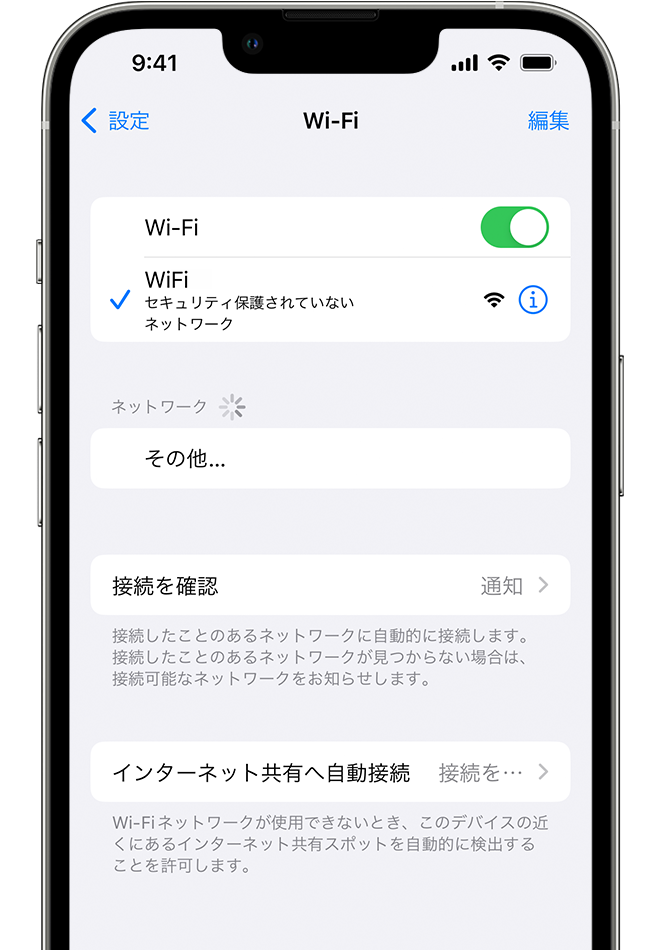
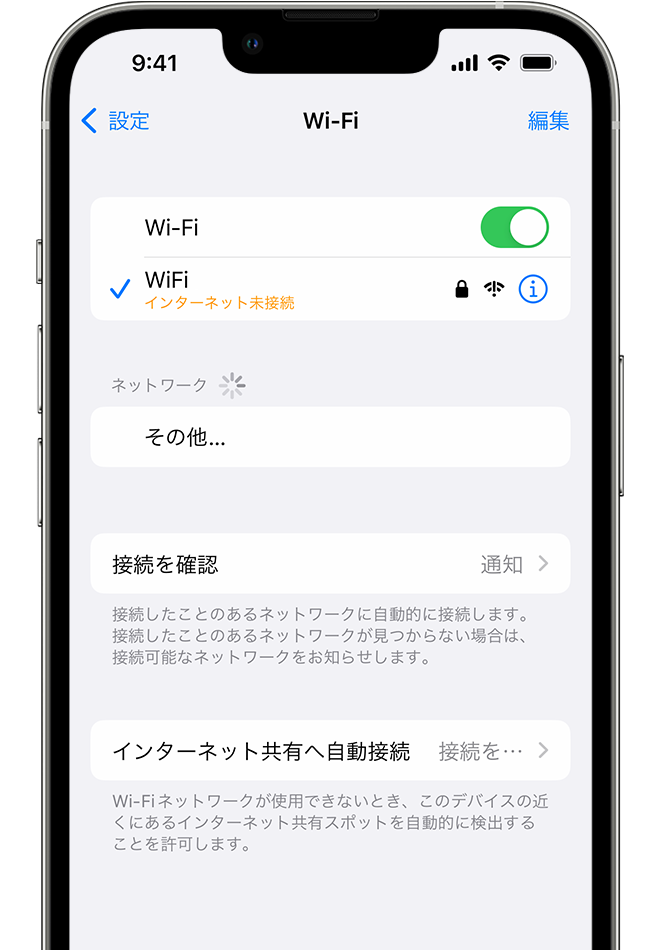
  1. 「設定」から「Wi-Fi」をタップして、次にネットワークの横の矢印() をタップします。
  2. 「DHCP」タブで「DHCPリースを更新」を選択します。

お使いの iPhone または iPod touch で Safari ブラウザを起動し、商用ホットスポットのライセンス契約が表示されたらこれに同意します。商用ホットスポットおよび Wi-Fi DHCP のリース更新に関するライセンス契約が表示されない場合は、iPhone:基本的なトラブルシューティング または iPod touch:基本的なトラブルシューティング を参照してください。

iPhone の Wi-Fi 接続が携帯電話ネットワークに戻ってしまう

Wi-Fi への接続を試みているときに、接続が確立しているように見えても Web サイトにアクセスしようとすると携帯電話ネットワークに戻ってしまう場合があります。これは、ワイヤレスルーターで MAC アドレスフィルタリングが使われている場合に、iPhone の MAC アドレスがフィルタリストに入力されていないときに発生する既知の問題が原因です。この問題は、WEP パスワードが正しく入力されていない場合も発生します。

WEP パスワードを使っている際にこの問題が発生した場合は、iPhone の「設定」から「Wi-Fi」をタップします。次に、Wi-Fi ネットワーク名の横に表示されている「矢印マーク ( > )」をタップし、「このネットワーク設定を削除」をタップします。 再度、Wi-Fi ネットワークへのアクセスを試みます。もう 1 つの方法として、ワイヤレスルーター側で WEP 暗号化を無効にする方法があります。

ワイヤレスルーターで MAC アドレスフィルタリングが有効になっている場合は、iPhone の Wi-Fi アドレス (「設定」 > 「一般」 > 「情報」の順にタップ) がルーターのフィルタに入力されていることを確認します。詳細については、ワイヤレスルーターに付属のマニュアルを参照してください。

iPhone の Wi-Fi 信号が弱い

インターネットの利用、電子メールの確認、株価の確認、または iPhone を使ったその他のデータ処理で問題が発生し (「サーバに接続できません」というメッセージが表示されるなど)、Wi-Fi アイコンが非常に弱い信号を表わしている場合は、デバイスの Wi-Fi をオフにして iPhone で携帯電話ネットワークを使うようにしてください (「設定」から「Wi-Fi」をタップして Wi-Fi をオフに設定する)。

Wi-Fi への接続時に「ネットワークへの接続に失敗 (error -3)」と表示される

Wi-Fi ネットワークへの接続時に、iPod touch または iPhone に「ネットワークへの接続に失敗 (error -3)」というエラーメッセージが表示される場合は、デバイス上で Wi-Fi ネットワーク名 (SSID) およびセキュリティ設定 (WEP パスワード、WEP hex または ASCII、WPA、WPA2) を確認します。

また Wi-Fi アクセスポイントやルーター側では、ルーターの MAC アドレスフィルタのオン/オフ、およびセキュリティ設定が iPod touch や iPhone (WEP パスワード、WEP hex または ASCII、WPA、WPA2) での設定と一致していることを確認し、ルーターで QoS (Quality Of Service) がオンになってる場合はこれを無効にしてください。

上記の操作を行った後、Wi-Fi ネットワークへの接続時に再度デバイスに「ネットワークへの接続に失敗 (error -3)」といったエラーメッセージが表示される場合は、「設定」 > 「Wi-Fi」 > 「その他」(「ワイヤレスネットワークを選択」の下) の順にタップし、Wi-Fi ネットワーク名 (SSID) を入力してセキュリティ設定を選択し、パスワードを入力してください。

ネットワークを切り替えるとインターネットにアクセスできない

別の Wi-Fi ネットワークに切り替えた際に、iPhone からのインターネットへの接続や、Wi-Fi を利用したその他のデータ処理が実行できなくなる場合は、機内モードをいったんオンにした後でオフにします (「設定」をタップして「機内モード」をオンにしてからオフにする)。iPod touch の場合は、Wi-Fi をいったんオフにしてから再度オンにします (「設定」から「Wi-Fi」をタップし、Wi-Fi をオフにしてからオンにする)。問題が解決しない場合は、「設定」 > 「Wi-Fi」 > 「その他」(「ワイヤレスネットワークを選択」の下) の順にタップして、Wi-Fi ネットワーク名 (SSID) を入力してセキュリティ設定を選択し、パスワードを入力してください。

Mac アドレスが表示されないため、iPod touch または iPhone で Wi-Fi を使えない

トラブルシューティングの手順については、こちらの記事 を参照してください。

iPod touch または iPhone のネットワーク設定をリセットする

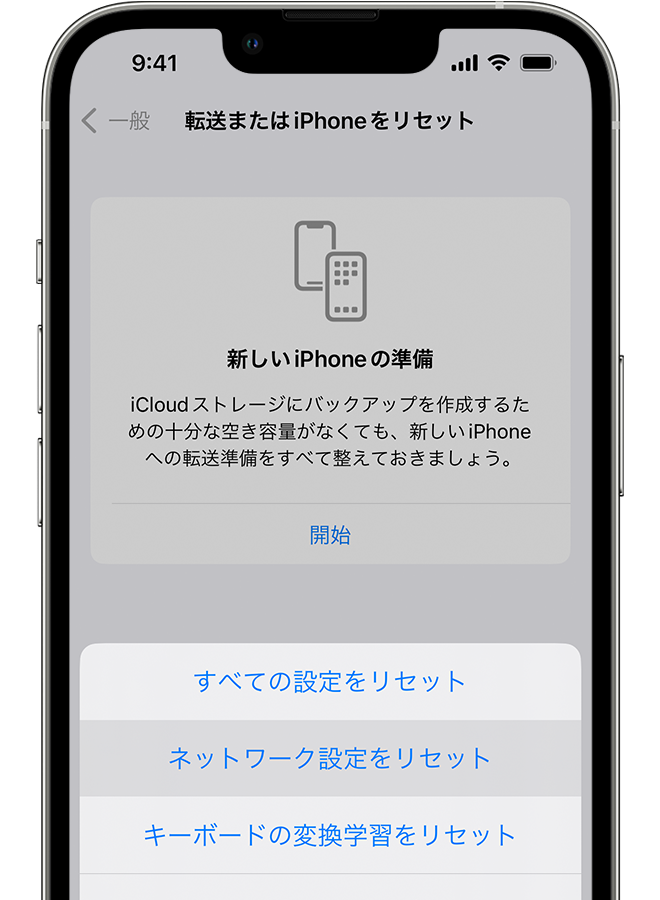
場合によっては、デバイスのネットワーク設定をリセットしなければならないことがあります。リセットするには、「設定」 > 「一般」 > 「リセット」 > 「ネットワーク設定をリセット」の順に選択します。

追加情報

自宅で Wi-Fi を使っている場合は、ユーザーマニュアル/製品ドキュメントを参照して手順を確認してください。

  • お使いのルーター/Wi-Fi アクセスポイントの製造元の Web サイトにアクセスして、ルーター/Wi-Fi アクセスポイントに最新のファームウェア/ソフトウェアアップデートがインストールされていることを確認します。
  • ルーター/Wi-Fi アクセスポイントに複数の WEP キーが設定されている場合は、一方の WEP キーを削除して、ルーター/Wi-Fi アクセスポイントに WEP キーが 1 つだけ設定されるようにします。
  • ルーターをリセットします。
  • ルーター/Wi-Fi アクセスポイントで暗号化などのワイヤレスセキュリティを無効にし、SSID がブロードキャストされるようにして、問題の切り分けを試みてください。
  • 最後の手段として、Wi-Fi アクセスポイントを出荷時の状態に復元/リセットすることを検討します。

Important:Apple 以外の他社製品に関する記述は、情報提供のみを目的としており、Apple による支持または推奨を意味するものではありません。詳細については、「ベンダーに関する情報を見つける」を参照してください。

Not helpful Somewhat helpful Helpful Very helpful Solved my problem