Co trzeba zrobić przed sprzedażą, oddaniem albo wymianą iPhone’a lub iPada
Wykonaj poniższe czynności, aby przenieść dane na nowe urządzenie, a następnie usuń w razie potrzeby swoje informacje osobiste ze starego urządzenia.
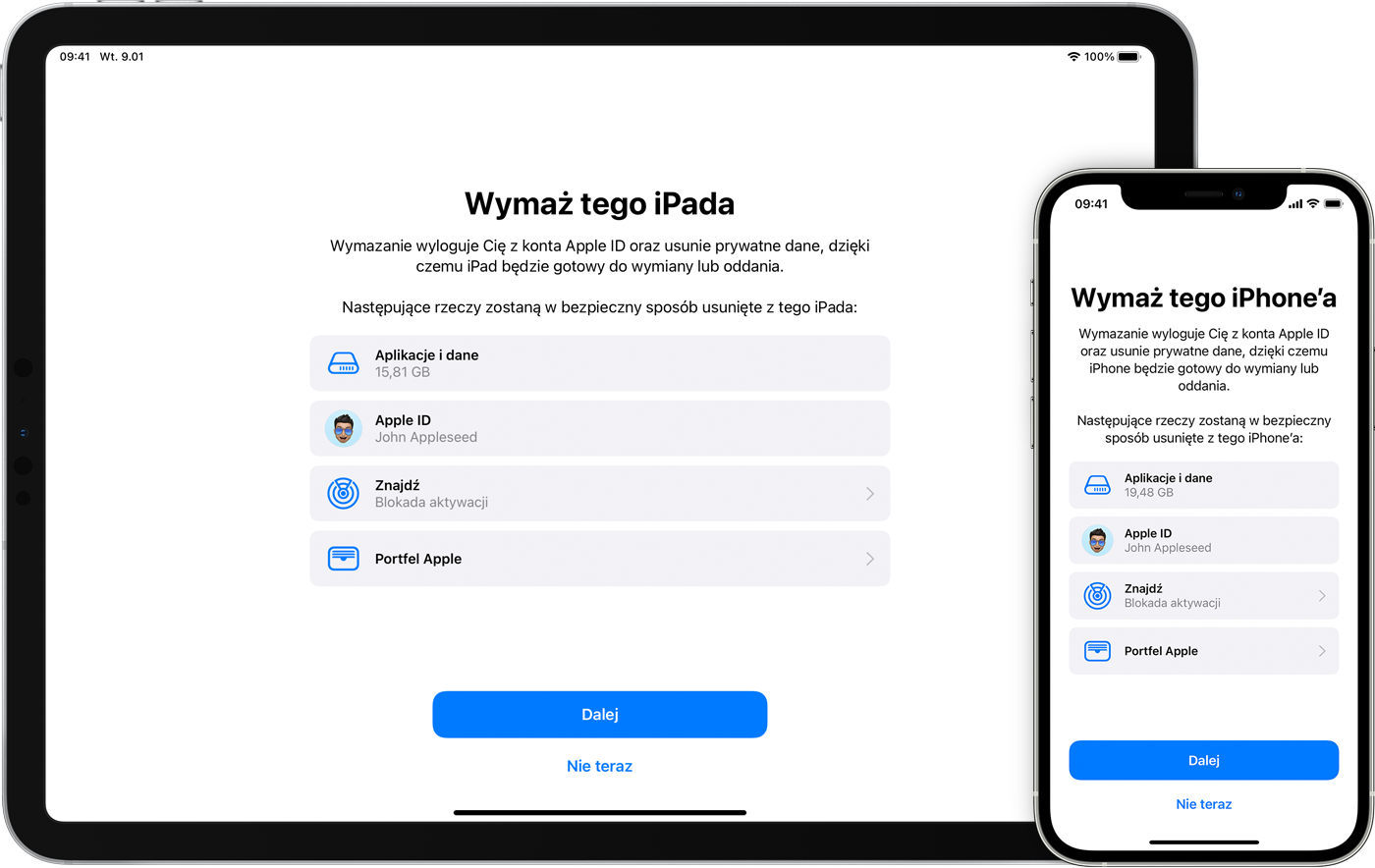
Przed sprzedażą, oddaniem albo wymianą urządzenia najpierw przenieś wszystkie dane na nowe urządzenie, a następnie usuń w razie potrzeby swoje informacje osobiste ze starego urządzenia.
Nie usuwaj ręcznie kontaktów, kalendarzy, przypomnień, dokumentów, zdjęć ani żadnych innych danych usługi iCloud, gdy jesteś zalogowany(-a) w usłudze iCloud przy użyciu swojego konta Apple ID. Spowodowałoby to usunięcie Twoich danych z serwerów usługi iCloud i wszystkich Twoich urządzeń zalogowanych w tej usłudze.
Jeśli nadal masz starego iPhone’a lub iPada
Jeśli chcesz wymienić iPhone’a w Apple Store, możesz potrzebować hasła Apple ID. Aby zaoszczędzić czas, zanim przyjdziesz do sklepu upewnij się, że znasz hasło (albo wyzeruj je i nadaj znane Ci hasło).
Jeśli na iPhonie została włączona funkcja Ochrona skradzionego urządzenia, zmiana hasła w sklepie prawdopodobnie zostanie wprowadzona z godzinnym opóźnieniem. Wynika to ze względów bezpieczeństwa.
Wykonaj poniższe czynności, aby przenieść dane na nowe urządzenie, a następnie usuń w razie potrzeby swoje informacje osobiste ze starego urządzenia.
Przenoszenie danych na nowe urządzenie
Jeśli masz nowego iPhone’a lub iPada, możesz automatycznie przenieść dane za pomocą funkcji Szybki start z poprzedniego urządzenia na nowe, jeśli korzystasz z systemu iOS 11 lub nowszego. Użyj usługi iCloud, aplikacji iTunes lub Findera, aby przenieść dane na nowe urządzenie, jeśli korzystasz z systemu iOS 10 lub starszego.
Jeśli wraz ze zmianą urządzenia zmieniasz numer telefonu, dodaj dodatkowe zaufane numery telefonu do konta, aby nie utracić dostępu. Jeśli nie masz już dostępu do starego numeru telefonu, możesz wygenerować kod uwierzytelniania dwupoziomowego na poprzednim urządzeniu, jeśli zajdzie taka potrzeba.
Usuwanie informacji osobistych ze starego urządzenia
Jeśli z iPhone’em jest połączony w parę zegarek Apple Watch, rozłącz parę z zegarkiem Apple Watch.
Jeśli masz dla urządzenia wykupiony plan AppleCare, anuluj go.
Wyloguj się z usługi iCloud oraz ze sklepów iTunes Store i App Store.
Jeśli używasz systemu iOS 10.3 lub nowszego, stuknij kolejno opcje Ustawienia > [Twoje imię i nazwisko]. Przewiń ekran w dół i stuknij opcję Wyloguj się. Wprowadź hasło konta Apple ID i stuknij opcję Wyłącz.
Jeśli używasz systemu iOS 10.2 lub starszego, stuknij kolejno opcje Ustawienia > iCloud > Wyloguj się. Ponownie stuknij opcję Wyloguj się, stuknij opcję Usuń z [nazwa urządzenia], a następnie wprowadź hasło konta Apple ID. Następnie wybierz opcje Ustawienia > iTunes Store i App Store > Apple ID > Wyloguj się.
Jeśli zmieniasz telefon na urządzenie innego producenta, wyrejestruj się z usługi iMessage.
Jeśli wymiana w sklepie jest dostępna w Twoim kraju lub regionie i chcesz zrealizować wymianę w sklepie Apple Store, zatrzymaj się tutaj. Nie wymazuj urządzenia. Odwiedź najbliższy sklep Apple Store, aby odebrać nowe urządzenie. Gdy nasz specjalista sfinalizuje tę wymianę, wykona z Tobą pozostałe czynności już w sklepie. Jeśli dokonujesz wymiany online, przejdź do kroku 7.
Wróć do Ustawień i stuknij kolejno opcje Ogólne > Przenieś zawartość lub wyzeruj [urządzenie] > Wymaż zawartość i ustawienia. Jeśli masz włączoną usługę Znajdź mój [urządzenie], może zajść konieczność wprowadzenia identyfikatora Apple ID i hasła. Jeśli urządzenie korzysta z karty eSIM, po wyświetleniu pytania wybierz opcję wymazania urządzenia i profilu eSIM.
Jeśli otrzymasz monit o podanie kodu urządzenia lub kodu ograniczeń, wprowadź go. Następnie stuknij opcję Wymaż [nazwa urządzenia].
Skontaktuj się z operatorem, aby uzyskać pomoc dotyczącą przekazywania praw do korzystania z usługi nowemu właścicielowi. Jeśli nie używasz karty SIM z urządzeniem, możesz zwrócić się do operatora o pomoc w przekazaniu praw do korzystania z usługi nowemu właścicielowi.
Po wymazaniu iPhone’a lub iPada usługa Znajdź mój [urządzenie] i blokada aktywacji zostają wyłączone.
Nie pamiętasz identyfikatora Apple ID lub hasła konta Apple ID?
Jeśli nie masz już iPhone’a ani iPada
Jeśli powyższe czynności nie zostały wykonane i nie masz już urządzenia, wykonaj następujące kroki:
Poproś nowego właściciela o wymazanie całej zawartości i wszystkich ustawień zgodnie z powyższym opisem.
Jeśli na urządzeniu są używane usługi iCloud i Znajdź mój [urządzenie], zaloguj się w witrynie iCloud.com lub w aplikacji Lokalizator na innym urządzeniu, wybierz urządzenie i kliknij opcję Wymaż. Po wymazaniu urządzenia kliknij opcję Usuń z konta.
Jeśli nie możesz wykonać żadnej z powyższych czynności, zmień hasło konta Apple ID. Nie spowoduje to usunięcia żadnych informacji osobistych przechowywanym na starym urządzeniu, ale uniemożliwi nowemu właścicielowi usunięcie Twoich informacji z usługi iCloud.
Jeśli zmieniasz telefon na urządzenie innego producenta, wyrejestruj się z usługi iMessage.
Jeśli używasz usługi Apple Pay, możesz usunąć swoje karty kredytowe lub debetowe na stronie iCloud.com. Wybierz opcję Ustawienia konta, aby zobaczyć, które urządzenia korzystają z usługi Apple Pay, a następnie kliknij odpowiednie urządzenie. Kliknij opcję Usuń obok pozycji Apple Pay.
Jeśli masz dla urządzenia wykupiony plan AppleCare, anuluj go.
Jeśli przekazujesz Apple urządzenie Android w ramach rozliczenia
Zanim wyślesz urządzenie z systemem Android do Apple w ramach rozliczenia:
Utwórz backup danych.
Wymaż urządzenie.
Usuń wszelkie karty SIM, karty pamięci, etui i ochrony ekranu.
Skontaktuj się z producentem urządzenia, jeśli potrzebujesz pomocy.
Więcej informacji
Utwórz backup iPhone’a lub iPada albo odtwórz urządzenie z backupu.
Dowiedz się, co zrobić w przypadku zgubienia lub kradzieży iPhone’a lub iPada.
Dowiedz się więcej o funkcji Blokada aktywacji.
Niezależnie od modelu lub stanu urządzenia możemy zrobić z nim coś dobrego dla Ciebie i naszej planety. Dowiedz się, jak oddać w rozliczeniu lub oddać do recyklingu iPhone’a lub iPada w ramach programu Apple Trade In.
Stuknięcie opcji Wymaż zawartość i ustawienia spowoduje całkowite wymazanie urządzenia, w tym danych karty kredytowej lub debetowej podanych na potrzeby usługi Apple Pay oraz wszelkich zdjęć, kontaktów, utworów muzycznych i aplikacji. Wyłączone zostaną też usługi iCloud, iMessage, FaceTime, Game Center itp. Zawartość przechowywana w usłudze iCloud nie jest usuwana podczas wymazywania urządzenia.