iCloud : utilisation et dépannage des onglets iCloud
Résumé
Découvrez comment utiliser et dépanner les onglets iCloud.
Produits concernés
iCloud
iCloud synchronise les onglets que vous ouvrez dans Safari sur vos Mac équipés d’OS X Mountain Lion, ainsi que sur vos appareils dotés d’iOS 6. Vous pouvez afficher tous les onglets ouverts dans Safari à partir de vos appareils pris en charge et sur lesquels les préférences iCloud pour Safari sont activées. Pour utiliser cette fonctionnalité, vous devez disposer d’un Mac équipé d’OS X Mountain Lion et de Safari 6, ou d’un iPhone, iPad ou iPod touche exécutant iOS 6. Découvrez ci-dessous comment accéder à cette fonctionnalité et dépanner les problèmes d’accès.
Utilisation des onglets iCloud sur votre Mac
- Assurez-vous d’être connecté à iCloud et de cocher la case Safari dans les préférences iCloud.
- Lancez Safari.
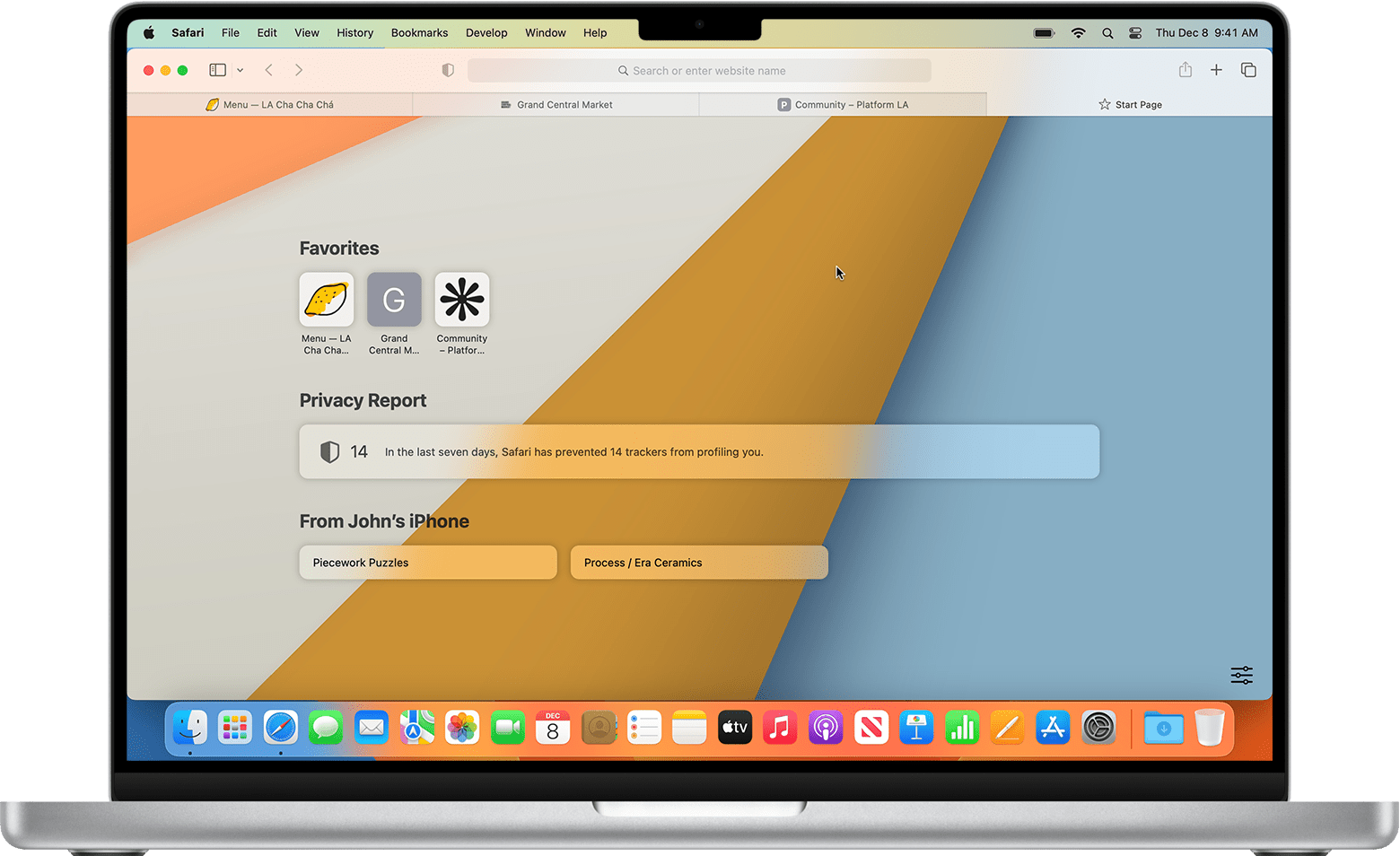
- Cliquez sur le bouton Onglets iCloud situé à gauche de la barre d’adresse.
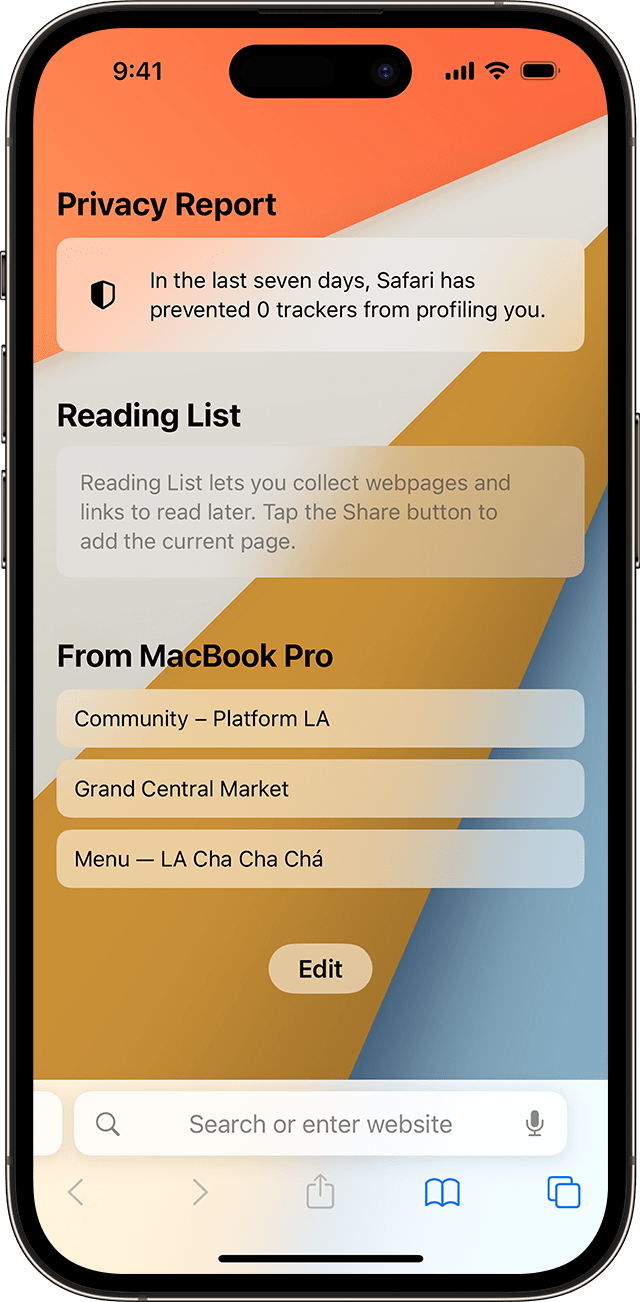
- Une liste de tous les onglets ouverts sur vos autres appareils pris en charge s’affiche. Cliquez sur l’onglet que vous voulez ouvrir.
Utilisation des onglets iCloud sur l’iPhone, l’iPad ou l’iPod touch
- Assurez-vous d’être connecté à iCloud et de placer le curseur Safari sur « ON » dans les préférences iCloud.
- Lancez Safari.
- Touchez l’icône Signets. Touchez Onglets iCloud.
- Une liste de tous les onglets ouverts sur vos autres appareils pris en charge s’affiche. Touchez l’onglet que vous souhaitez ouvrir.
Dépannage des onglets iCloud
Configuration requise pour l’utilisation des onglets iCloud
Vérifiez ce qui suit.
- Vos ordinateurs Mac sont équipés d’OS X Mountain Lion et de Safari 6.
- Votre iPhone, iPad ou iPod touch est équipé d’iOS 6.
Notez que les onglets iCloud sont uniquement disponibles pour les ordinateurs Mac équipés d’OS X Mountain Lion et les appareils exécutant iOS 6. Cependant, vous pouvez continuer à utiliser les signets iCloud normaux pour synchroniser des signets enregistrés et le contenu de la liste de lecture sur tous les appareils disposant de la configuration système requise pour iCloud. La synchronisation de signets diffère de la synchronisation d’onglets iCloud, mais elle permet de déplacer le contenu des signets d’un appareil à l’autre.
Configuration d’iCloud et de Safari
Si vos appareils disposent de la configuration requise et que le message « iCloud affiche automatiquement tous les onglets ouverts sur vos autres appareils » s’affiche, plutôt qu’une liste des onglets contenus dans la liste des onglets iCloud de Safari, vérifiez que des onglets sont ouverts dans Safari sur vos autres appareils pris en charge et qu’iCloud et Safari sont correctement configurés.
Sur votre Mac :
- Accédez à la sous-fenêtre iCloud des Préférences Système. Assurez-vous d’être connecté au compte iCloud que vous utilisez sur vos autres ordinateurs Mac.
- Vérifiez que la case située en regard de Safari, dans la sous-fenêtre Préférences iCloud de tous vos ordinateurs Mac équipés d’OS X Mountain Lion, est cochée et que le curseur Safari est placé sur « ON » dans les réglages iCould de votre iPhone, iPad ou iPod touch exécutant iOS 6.
- Vérifiez que vous ne vous trouvez pas dans une session de navigation privée. L’option Navigation privée, située sous le menu Safari, ne doit pas être sélectionnée. Si tel est le cas, sélectionnez Navigation privée pour repasser à une session de navigation normale. Cliquez sur Safari > Navigation privée ; aucune coche ne doit s’afficher pour pouvoir partager des onglets.
- Quittez Safari en sélectionnant Safari > Quitter Safari dans le menu Safari. Après avoir quitté Safari, rouvrez cette application.
- Si aucune des instructions ci-dessus ne permet de résoudre le problème, désactivez les onglets iCloud, puis réactivez-les :
- Quittez Safari si cette application est ouverte.
- Accédez aux Préférences Système et sélectionnez iCloud.
- Décochez la case située en regard de Safari.
- Fermez les Préférences Système et patientez environ une minute.
- Accédez aux Préférences Système et sélectionnez iCloud.
- Cochez la case située en regard de Safari.
- Cliquez sur Fusionner pour fusionner les signets de votre Mac et ceux que vous avez enregistrés dans iCloud.
- Fermez les Préférences Système.
- Ouvrez Safari et effectuez un test pour vérifier si le problème est résolu.
- Redémarrez l’ordinateur. Cette opération peut sembler simpliste, mais elle permet de réinitialiser les réglages du réseau et des applications et, bien souvent, de résoudre les problèmes.
Sur votre iPhone, iPad ou iPod touch :
- Touchez Réglages, puis iCloud. Assurez-vous d’être connecté au compte iCloud que vous utilisez sur vos autres appareils pris en charge.
- Vérifiez que Safari est activé dans les réglages iCloud de tous vos appareils iOS pris en charge et que la case en regard de Safari dans la sous-fenêtre des préférences iCloud est cochée sur tous vos ordinateurs Mac équipés d’OS X Mountain Lion.
- Vérifiez que vous ne vous trouvez pas dans une session de navigation privée. Touchez Réglages, puis Safari. L’option Navigation privée doit être désactivée.
- Quittez Safari, puis rouvrez cette application.
- Touchez deux fois le bouton principal. Les applications ouvertes s’alignent au bas de l’écran.
- Recherchez l’icône Safari. Touchez cette icône et maintenez le doigt dessus jusqu’à ce que les icônes de vos applications ouvertes commencent à s’agiter.
- Touchez le cercle rouge situé dans le coin supérieur gauche de l’icône Safari. L’icône disparaîtra de la liste.
- Appuyez à nouveau sur le bouton principal pour retourner à un fonctionnement normal.
- Touchez Safari pour rouvrir cette application.
- Si aucune des instructions ci-dessus ne permet de résoudre le problème, désactivez les onglets iCloud, puis réactivez-les :
- Quittez Safari si cette application est ouverte.
- Touchez deux fois le bouton principal. Les applications ouvertes s’alignent au bas de l’écran.
- Recherchez l’icône Safari. Touchez cette icône et maintenez le doigt dessus jusqu’à ce que les icônes de vos applications ouvertes commencent à s’agiter.
- Touchez le cercle rouge situé dans le coin supérieur gauche de l’icône Safari. L’icône disparaîtra de la liste.
- Appuyez à nouveau sur le bouton principal pour retourner à un fonctionnement normal.
- Touchez Réglages, puis iCloud.
- Touchez Safari pour désactiver cette application. Lorsque vous êtes invité à indiquer si vous souhaitez supprimer les données synchronisées, touchez Conserver ou « Supprimer de mon iPhone ».
- Appuyez sur le bouton principal pour sortir du menu Réglages, puis patientez environ une minute.
- Touchez Réglages, puis iCloud.
- Touchez Safari pour activer cette application.
- Appuyez sur le bouton principal.
- Ouvrez Safari et effectuez un test pour vérifier si le problème est résolu.
- Quittez Safari si cette application est ouverte.
- Éteignez votre iPhone, puis rallumez-le. Cette opération peut sembler simpliste, mais elle permet de réinitialiser les réglages du réseau et des applications et, bien souvent, de résoudre les problèmes.
Remarque : les onglets ouverts dans Safari sur l’appareil pris en charge que vous utilisez actuellement n’apparaîtront pas dans la collection des onglets iCloud de cet appareil. Cependant, ils seront visibles sur vos autres appareils pris en charge.
Suppression des onglets de la liste d’onglets
Afin de supprimer un onglet de la liste des onglets iCloud, fermez l’onglet en question dans Safari à partir de l’appareil pris en charge que vous avez utilisé pour consulter ce site Web. Si vous quittez Safari, mettez votre Mac en veille ou éteignez ce dernier, l’onglet ne sera pas supprimé de la liste. Si vous n’avez plus accès à l’appareil que vous avez utilisé pour parcourir l’onglet, celui-ci sera automatiquement supprimé de la liste au bout de sept jours, si la liste n’est pas mise à jour.