ใช้รหัสกับ iPhone, iPad หรือ iPod touch
ดูวิธีตั้งค่า ใช้งาน และเปลี่ยนรหัสบน iPhone, iPad หรือ iPod touch
ตั้งรหัสบนอุปกรณ์เพื่อช่วยปกป้องข้อมูลของคุณ หากอุปกรณ์ของคุณรองรับ Touch ID ส่วนใหญ่แล้ว คุณจะสามารถใช้ลายนิ้วมือของคุณแทนรหัสได้ หากอุปกรณ์ของคุณรองรับ Face ID คุณสามารถใช้การจดจำใบหน้าแทนรหัสของคุณได้ อุปกรณ์ของคุณจะร้องขอรหัสเฉพาะเมื่อคุณทำสิ่งต่างๆ ดังต่อไปนี้
เปิดหรือรีสตาร์ทอุปกรณ์
กดปุ่มโฮมหรือปัดขึ้นเพื่อปลดล็อคอุปกรณ์ (คุณสามารถเปลี่ยนแปลงสิ่งนี้ได้)
อัปเดตซอฟต์แวร์
ลบข้อมูลในอุปกรณ
ดูหรือเปลี่ยนการตั้งค่ารหัส
ติดตั้งโปรไฟล์การกำหนดค่า iOS หรือ iPadOS
ตั้งรหัส
บน iPhone X และใหม่กว่า หรือ iPad ที่มี Face ID ให้ไปที่การตั้งค่า จากนั้นแตะ Face ID และรหัส ส่วนบน iPhone รุ่นก่อนหน้า ให้ไปที่ Touch ID และรหัส บนอุปกรณ์ที่ไม่มี Touch ID ให้ไปที่การตั้งค่า จากนั้นแตะรหัส
แตะเปิดการใช้รหัส
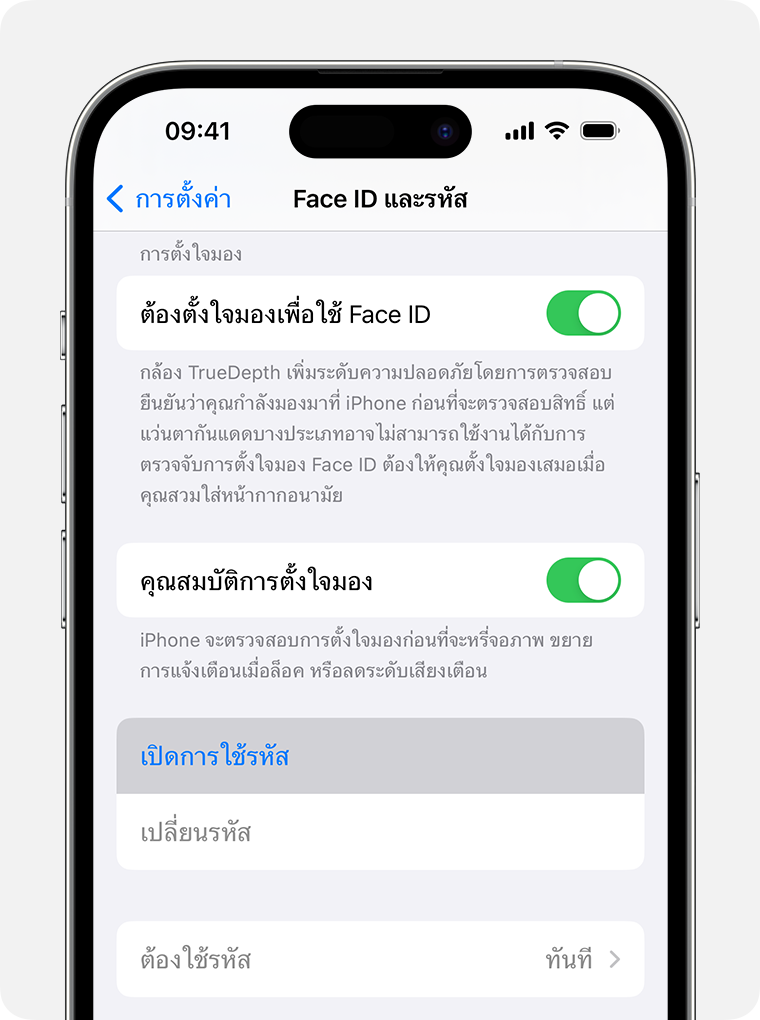
ป้อนรหัส 6 หลัก หรือแตะตัวเลือกรหัส เพื่อสลับไปเป็นรหัสตัวเลข 4 หลัก รหัสตัวเลขที่กำหนดเอง หรือรหัสตัวเลขและตัวอักษรที่กำหนดเอง
ป้อนรหัสของคุณอีกครั้งเพื่อยืนยันและเปิดใช้งาน
เปลี่ยนรหัสหรือเปลี่ยนการตั้งค่ารหัส
บน iPhone X และใหม่กว่า หรือ iPad ที่มี Face ID ให้ไปที่การตั้งค่า จากนั้นแตะ Face ID และรหัส บน iPhone รุ่นก่อนหน้า ให้ไปที่การตั้งค่า จากนั้นแตะ Touch ID และรหัส บนอุปกรณ์ที่ไม่มี Touch ID ให้ไปที่การตั้งค่า จากนั้นแตะรหัส
คุณจะพบการตั้งค่าและตัวเลือกต่างๆ ดังนี้
ปิดการใช้รหัส: แตะตัวเลือกนี้เพื่อปิดการใช้รหัส
เปลี่ยนรหัส: ป้อนรหัสใหม่ 6 หลัก หรือแตะตัวเลือกรหัสเพื่อสลับไปเป็นรหัสตัวเลข 4 หลัก รหัสตัวเลขที่กำหนดเอง หรือรหัสตัวเลขและตัวอักษรที่กำหนดเอง
ต้องใช้รหัส: ทันทีที่คุณทำการล็อคหน้าจอ ค่าเริ่มต้นสำหรับการตั้งค่านี้จะขอให้คุณป้อนรหัสเพื่อปลดล็อค หากคุณไม่ต้องการให้มีการร้องขอรหัสทันที ให้เปลี่ยนการตั้งค่านี้ (เพื่อความปลอดภัยของคุณ หากคุณใช้ Touch ID หรือ Apple Pay คุณไม่สามารถเปลี่ยนการร้องขอรหัสทันทีได้)
อนุญาตให้เข้าถึงขณะล็อคอยู่: ใช้ตัวเลือกนี้เพื่ออนุญาตให้เข้าถึงคุณสมบัติบางอย่างเมื่ออุปกรณ์ของคุณล็อคอยู่ รวมถึงมุมมองวันนี้, ศูนย์การแจ้งเตือน, ศูนย์ควบคุมใน iPhone และ iPod touch หรือ iPad, Siri, ตอบกลับเป็นข้อความ, ตัวควบคุมบ้าน, แอปกระเป๋าสตางค์, โทรกลับสายที่ไม่ได้รับ และอุปกรณ์เสริม USB
ลบข้อมูล: เลือกว่าจะลบข้อมูลอุปกรณ์ของคุณโดยอัตโนมัติหรือไม่หลังจากป้อนรหัสไม่สำเร็จสิบครั้ง หากคุณไม่ได้เปิดใช้งานตัวเลือกนี้ คุณจะต้องกู้คืนอุปกรณ์บนคอมพิวเตอร์หลังจากป้อนรหัสไม่สำเร็จสิบครั้ง
ทำให้รหัสก่อนหน้านี้หมดอายุในตอนนี้ (iOS 17 และใหม่กว่า): หากคุณลืมรหัสใหม่ภายใน 72 ชั่วโมงหลังจากที่คุณเปลี่ยนรหัส คุณสามารถใช้รหัสก่อนหน้านี้เพื่อเข้าถึงอุปกรณ์และรีเซ็ตรหัสของคุณได้หนึ่งครั้ง ใช้ตัวเลือกนี้เพื่อปิดใช้งานคุณสมบัติภายใน 72 ชั่วโมง
ดูสิ่งที่ควรทำหากคุณต้องการเปลี่ยนรหัสผ่านบัญชี Apple แทน
หากต้องการความช่วยเหลือเพิ่มเติม
บอกรายละเอียดสิ่งที่เกิดขึ้นให้เราทราบ แล้วเราจะแนะนำสิ่งที่คุณทำได้ในขั้นตอนถัดไป
