在 iPhone 或 iPod touch 上旋轉螢幕
iPhone 和 iPod touch 的螢幕可以旋轉,方便你以直向或橫向模式檢視 App。本文說明如何在 iPhone 或 iPod touch 上旋轉螢幕,或在此功能無法運作時取得協助。
有些 App 不支援旋轉功能,因此即使未開啟「直向鎖定」,螢幕也可能不會旋轉。
在沒有主畫面按鈕的 iPhone 上旋轉螢幕
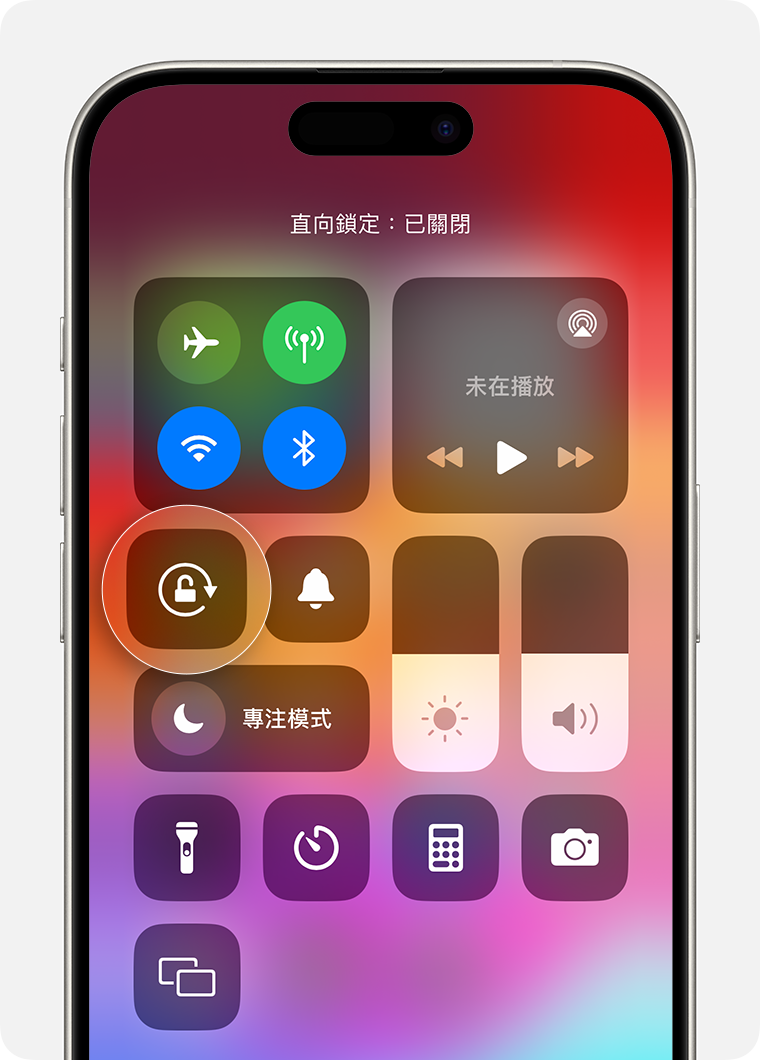
從螢幕右上角向下滑動,以打開「控制中心」。
點一下「直向鎖定」按鈕
 ,確認該功能已關閉。
關閉「控制中心」。
側向旋轉 iPhone。
如果螢幕依然沒有旋轉,請嘗試其他能以橫向模式運作的 App,例如「計算機」或 Safari。
在具備主畫面按鈕的 iPhone 或 iPod touch 上旋轉螢幕

如果螢幕依然沒有旋轉,請嘗試其他能以橫向模式運作的 App,例如「計算機」或 Safari。
確認 App 支援旋轉功能
請記住,並非所有 App 都支援旋轉功能。請確認所使用的 App 支援多方向運作。
將 iPhone 或 iPod touch 作為水平儀
使用「測距儀」App 的水平儀,來檢查裝置是否可以偵測到方向變化:
打開「測距儀」App。
點一下「水平儀」,然後將裝置靠在某個物體上,例如相框。
讓物體呈現水平:旋轉該物體和裝置,直到顯示綠色。
符合斜率:點一下螢幕以擷取第一個物件的斜率。將裝置靠在另一個物體上,然後旋轉裝置和第二個物體,直到螢幕變成綠色。
再點一下螢幕以重置水平。
如果水平卡住,請嘗試重新啟動 iPhone 或 iPod touch。
重新啟動 iPhone 或 iPod touch
如果裝置的螢幕仍然無法旋轉,請嘗試重新啟動 iPhone 或 iPod touch。
需要進一步協助嗎?
請詳細說明你遇到的問題,我們會提供後續該如何處理的建議。
發佈日期:
