Preguntas más frecuentes sobre cómo reiniciar una estación base AirPort o una Time Capsule

  • Última modificación: 14 agosto, 2009
  • de artículo:: HT3728

Resumen

Este artículo da respuesta a preguntas frecuentes acerca de cómo reiniciar una estación base AirPort o una Time Capsule. En él se incluyen los pasos que debes seguir para reiniciar tu estación base AirPort o Time Capsule.

Productos afectados

AirPort, Time Capsule

Contraer todas las secciones | Expandir todas las secciones

¿Qué significa "reiniciar"?

Reiniciar una estación base AirPort o una Time Capsule es el primer paso de un proceso que restaura al dispositivo a un estado en el que podrás volver a tener acceso a él en caso de que hayas perdido la contraseña o si el dispositivo no responde como debería. Dependiendo del tipo de reinicio necesario, deberás o bien pulsar un botón de reinicio en el dispositivo o bien completar el reinicio desde la aplicación Utilidad AirPort.

Las estaciones base AirPort Graphite, Snow (Ethernet dual) y Extreme (802.11b/g) admiten reinicio del software y reinicio a los ajustes de fábrica, mientras que el resto de estaciones base AirPort admiten reinicio del software, reinicio general (forzado) y reinicio a los ajustes de fábrica.

Dependiendo de la situación, deberás elegir uno de los siguientes modos de reiniciar una estación base AirPort o una Time Capsule:

  • Reinicio del software: restablece la contraseña de la estación base AirPort o de la Time Capsule y deshabilita la seguridad durante cinco minutos para permitirte acceder a la red y realizar los cambios oportunos.
  • Reinicio general (forzado): borra todos los ajustes del usuario de la estación base AirPort o de la Time Capsule, aunque conserva los perfiles guardados*.
  • Reinicio a los ajustes de fábrica: es igual que un reinicio general con la salvedad de que además se eliminan los perfiles guardados*.

*Los perfiles guardados se utilizan en las versiones más recientes de las estaciones base AirPort y Time Capsule para almacenar hasta cinco configuraciones, llamadas perfiles. Un perfil contiene ajustes del dispositivo, como nombres y contraseñas, e información sobre la configuración de la red, como la forma en que la estación base se conecta a Internet. Utilizar perfiles puede resultar útil si desplazas tu dispositivo de una ubicación a otra.

¿En qué circunstancias necesito realizar un reinicio?

  • Reinicio del software: reinicia de esta forma si te has olvidado de tu contraseña. Un reinicio de software restablece la contraseña y desactiva los ajustes de seguridad (los ajustes de control de acceso y de RADIUS quedan temporalmente interrumpidos). Normalmente, si olvidas la contraseña, no podrías ni conectarte ni configurar la estación base AirPort o la Time Capsule. Si no realizas ningún cambio en los cinco minutos siguientes tras el reinicio de software, la estación base AirPort o la Time Capsule volverá a su estado anterior. Todos los ajustes de la estación base AirPort o de la Time Capsule volverán a estar disponibles tras reiniciar el dispositivo.
  • Reinicio general (forzado): reinicia de esta forma para identificar y solucionar problemas con una estación base AirPort o una Time Capsule que no responde, o para resolver incidencias con el acceso a la red.
  • Reinicio a los ajustes de fábrica: reinicia de esta forma si vas a darle otro uso a la estación base AirPort o a la Time Capsule y deseas eliminar todos los perfiles y ajustes personales primero. Reiniciar de esta manera el dispositivo lo devuelve al estado en que se encontraba cuando lo compraste. Los datos almacenados en discos duros internos o externos conectados al dispositivo no se eliminarán. Si lo prefieres, puedes borrar el disco duro manualmente con la Utilidad AirPort.

¿Qué ajustes predeterminados tendrá la estación base AirPort o la Time Capsule tras un reinicio general o un reinicio a los ajustes de fábrica?

  • Las estaciones base AirPort y las Time Capsule están configuradas para solicitar una dirección IP mediante DHCP.
  • Las contraseñas de la estación base AirPort son "public".
  • Los nombres de las estaciones base AirPort pasan a ser "Base Station xxxxxx", donde xxxxxx son los últimos seis dígitos de la dirección inalámbrica MAC*.
  • Los nombres de las redes de una estación base AirPort o de una Time Capsule serán "Apple Network xxxxxx", donde xxxxxx son los seis últimos dígitos de la dirección inalámbrica MAC*.
Una dirección MAC (Media Access Control), también llamada "ID de red", es un número de identificación de hardware único para un puerto de red. Puedes encontrar los ID de red inalámbrica y Ethernet en la etiqueta impresa en la parte inferior o en el lateral de la estación base AirPort o de la Time Capsule.

¿Qué información importante debo conocer antes de reiniciar?

  • Una estación base AirPort o una Time Capsule permanecerá en el modo de reinicio del software durante cinco minutos. Si no realizas los cambios pertinentes durante los cinco minutos posteriores tras pulsar el botón de reinicio, deberás reiniciar el dispositivo de nuevo.
  • Cuando estés identificando o solucionando problemas, deberías recurrir al reinicio a los ajustes de fábrica única y exclusivamente si todos los demás métodos de acceso a la estación base AirPort o a la Time Capsule fallan, o si deseas readaptar el dispositivo.
  • Si la estación base AirPort o la Time Capsule deja de responder totalmente, puedes reiniciarla. Un reinicio general (forzado) o un reinicio a los ajustes de fábrica puede resultar útil para identificar un problema con la estación base AirPort, ya que al devolverla a su estado original podrás volver a configurarla.
  • En el caso de las estaciones base AirPort Graphite o Snow (Ethernet dual), tu ordenador deberá estar conectado directamente al dispositivo mediante un cable Ethernet, ya que lo necesitarás para poder configurar la conexión inalámbrica.

¿Cuánto tiempo dura un reinicio?

Un reinicio del software es instantáneo. En cuanto pulses el botón de reinicio, la estación base AirPort o la Time Capsule entrará en el modo de reinicio del software.

Tras un reinicio general (forzado) o un reinicio a los valores de fábrica, la estación base AirPort o la Time Capsule no aparecerá ni en el menú AirPort ni en la Utilidad AirPort durante unos instantes, ya que el dispositivo tarda unos 45 segundos en volver a estar disponible. Después podrás utilizar la estación base AirPort o la Time Capsule en su estado predeterminado o volver a configurarla con la Utilidad AirPort.

¿Debo usar la Utilidad Administración AirPort o la Utilidad AirPort?

  • En el caso de las estaciones base Extreme y Express y de la Time Capsule, debes utilizar la Utilidad AirPort. 
  • Con las estaciones base Graphite y Snow (Ethernet dual), utiliza la Utilidad Administración AirPort para Graphite y Snow 4.2.5. La Utilidad Administración AirPort es compatible con las versiones 9 a 10.5 (Leopard) de Mac OS X. No es compatible por el momento con Mac OS X 10.6 (Snow Leopard).

¿Dónde se encuentra el botón de reinicio de mi estación base AirPort o Time Capsule?

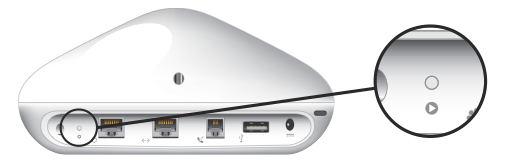
 Aquí puedes ver el icono del botón reiniciar.

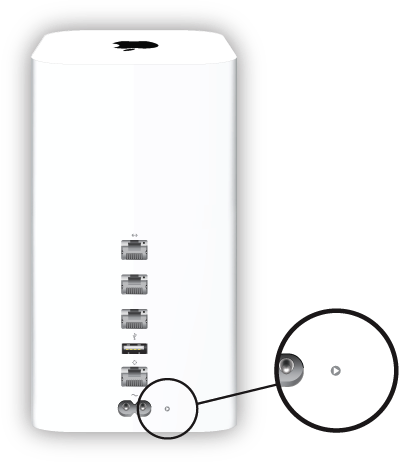
Extreme (n) o Time Capsule: el botón de reinicio se encuentra a la derecha del último puerto LAN:

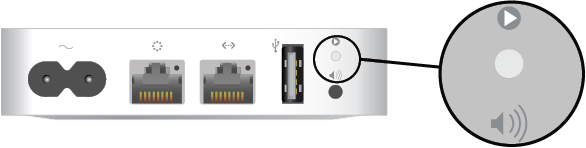
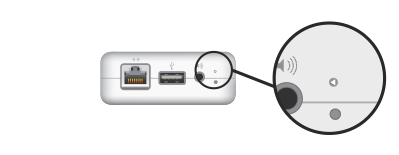
Express (802.11b/g y n): el botón de reinicio se encuentra cerca del puerto de audio:

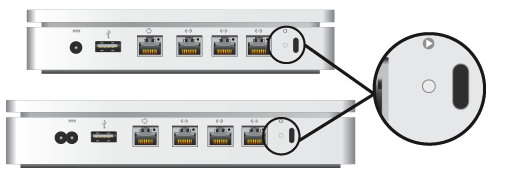
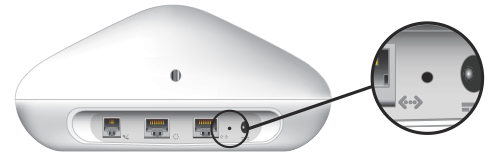
Estación base Extreme (802.11b/g): el botón de reinicio se encuentra a la izquierda del puerto Ethernet WAN:

Snow (Ethernet dual) (802.11b): el botón de reinicio se encuentra a la derecha del puerto Ethernet LAN:

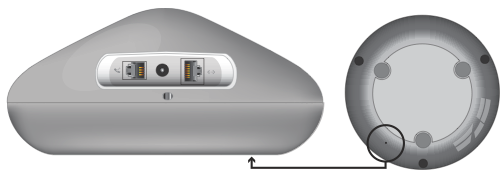
Graphite (802.11b) : el botón de reinicio se encuentra en la parte inferior del dispositivo:

¿Cómo reinicio mi estación base AirPort o mi Time Capsule?

Elige a continuación tu estación base AirPort o Time Capsule y el tipo de reinicio que deseas realizar para ver los pasos adecuados.

Express (802.11n), Extreme (802.11n) y Time Capsule

Reinicio del software

  1. Conecta la estación base AirPort o la Time Capsule a la red eléctrica.
  2. Mantén pulsado el botón de reinicio con un bolígrafo o un lápiz durante un segundo completo y después extráelo. El indicador (LED) comenzará a parpadear de color ámbar, lo que indica que la estación base AirPort o la Time Capsule está en el modo de reinicio del software.
  3. En el elemento AirPort de la barra de menús, selecciona la red creada por la estación base AirPort o la Time Capsule (el nombre de la red no cambia).
  4. Abre la Utilidad AirPort que encontrarás en Aplicaciones > Utilidades en un Mac que use Mac OS X, o en Inicio > Todos los programas > AirPort en un ordenador que use Windows.
  5. Selecciona la estación base AirPort o la Time Capsule y haz clic en Continuar.
  6. Aparecerá una ventana indicándote que el dispositivo se ha reiniciado.
  7. Selecciona "Restaurar los ajustes anteriores" y haz clic en Aceptar.
  8. Desplázate por las siguientes ventanas para realizar los cambios adecuados en tus contraseñas y demás ajustes, haciendo clic en Continuar después de terminar con cada una.
  9. Una vez recorridas todas las ventanas de selección, podrás seleccionar "Actualizar". Haz clic en "Actualizar" para instalar los nuevos ajustes.
  10. Haz clic en Continuar para que la estación base AirPort o la Time Capsule arranque de nuevo.
  11. Sal de la Utilidad AirPort.

El dispositivo y los servicios de red no estarán disponibles hasta que éste no haya arrancado.

Reinicio general (forzado)

  1. Mantén pulsado el botón de reinicio con un bolígrafo o un lápiz hasta que veas que el indicador de estado (LED) parpadea rápidamente con una luz ámbar; esto debería ocurrir pasados unos cinco segundos.
  2. Deja de pulsar el botón y la estación base AirPort o la Time Capsule realizará un reinicio general.

Reinicio a los ajustes de fábrica (mediante la Utilidad AirPort)

Si puedes acceder a la estación base AirPort o a la Time Capsule desde la Utilidad AirPort, el reinicio a los ajustes de fábrica puede realizarse sin necesidad de utilizar el botón de reinicio.

  1. Abre la Utilidad AirPort que encontrarás en Aplicaciones > Utilidades en un Mac que use Mac OS X, o en Inicio > Todos los programas > AirPort en un ordenador que use Windows.
  2. Selecciona la estación base AirPort o la Time Capsule que vayas a configurar y después haz clic en Configuración manual. Introduce la contraseña si es necesario.
  3. En el menú Estación base, selecciona Restaurar ajustes por omisión…
  4. Haz clic en Continuar para aceptar que deseas borrar el dispositivo y restaurar los ajustes por omisión. Los archivos en los discos AirPort no se verán afectados.

Reinicio a los ajustes de fábrica (utilizando el botón de reinicio)

Si no puedes acceder a la estación base AirPort o a la Time Capsule desde la Utilidad AirPort, podrás reiniciar a los ajustes de fábrica mediante el botón de reinicio.

  1. Desconecta la estación base AirPort o la Time Capsule de la red eléctrica.
  2. Mantén pulsado el botón de reinicio con un bolígrafo o un lápiz y después vuelve a conectar la estación base AirPort o la Time Capsule a la red eléctrica sin dejar de pulsar el botón de reinicio hasta que veas cómo el indicador (LED) parpadea rápidamente. Esto debería suceder pasados unos segundos.
  3. Suelta el botón. Esto devolverá la estación base AirPort o la Time Capsule a sus valores de fábrica.

Estación base Express (802.11b/g)

Reinicio del software

  1. Conecta la estación base AirPort Express a la red eléctrica.
  2. Mantén pulsado el botón de reinicio con un bolígrafo o un lápiz durante un segundo completo. El indicador (LED) comenzará a parpadear de color ámbar, lo que indica que la estación base AirPort Express está en el modo de reinicio del software.

Nota: si no realizas los cambios pertinentes durante los cinco minutos posteriores tras pulsar el botón de reinicio, AirPort Express volverá a su configuración anterior. El indicador LED volverá a ser de color verde y dejará de parpadear (o bien volverá al estado en el que estuviera antes del reinicio).

Reinicio general (forzado)

  1. Abre la Utilidad AirPort que encontrarás en Aplicaciones > Utilidades.
  2. Selecciona Utilidad AirPort > Buscar actualizaciones...
  3. Instala el firmware más reciente y la versión más actual de la Utilidad AirPort disponibles para tu Mac.
  4. Para realizar un reinicio general, mantén pulsado el botón de reinicio con un bolígrafo o un lápiz durante 10 segundos completos.
  5. Suelta el botón. La estación base AirPort Express se habrá reiniciado (forzosamente).

Reinicio a los ajustes de fábrica

  1. Desenchufa la estación base AirPort Express de la red eléctrica.
  2. Mantén pulsado el botón de reinicio con un bolígrafo o un lápiz y después vuelve a enchufar la estación base AirPort Express sin dejar de pulsar el botón de reinicio hasta que veas cómo el indicador (LED) parpadea rápidamente. Esto debería suceder pasados unos segundos.
  3. Suelta el botón. La estación base AirPort Express se habrá reiniciado a sus ajustes de fábrica.

Estación base Extreme (802.11b/g)

Reinicio del software

  1. Abre la Utilidad AirPort que encontrarás en Aplicaciones > Utilidades.
  2. Selecciona Utilidad AirPort > Buscar actualizaciones...
  3. Instala el firmware más reciente y la versión más actual de la Utilidad AirPort disponibles para tu Mac.
  4. Enchufa la estación base a la red eléctrica.
  5. Mantén pulsado el botón de reinicio con el extremo de un clip durante diez segundos.
  6. Suelta el botón. La estación base realizará un reinicio del software.

Reinicio general (forzado)

La estación base Extreme (802.11b/g) no dispone de la opción de reinicio general. En vez de ello, reinicia a los ajustes de fábrica.

Reinicio a los ajustes de fábrica

  1. Desenchufa la estación base de la red eléctrica.
  2. Mantén pulsado el botón de reinicio con el extremo de un clip y a continuación vuelve a conectar la estación base a la corriente sin dejar de pulsar el botón de reinicio durante unos cinco segundos hasta que veas que los tres indicadores de estado se iluminan.
  3. Suelta el botón. La estación base se reiniciará a los ajustes de fábrica.

Estación base Graphite (802.11b) y estación base Snow (Ethernet dual) (802.11b)

Reinicio del software con Mac OS X (10.5) o anterior

  1. Enchufa la estación base a la red eléctrica.
  2. Introduce el extremo de un clip a través del agujero en el que se encuentra el botón de reinicio y mantenlo pulsado durante un segundo completo.
  3. El indicador LED central parpadeará una vez por segundo mientras se encuentre en el modo de reinicio del software.
  4. La contraseña de la estación base pasa a ser "public" y se restablece la dirección IP.
  5. Utiliza la Utilidad Administración AirPort para Graphite y Snow 4.2.5 para volver a configurar la estación base.
    Nota: la ubicación de esta utilidad varía dependiendo de la versión del sistema operativo. Puedes localizarla utilizando Sherlock en versiones de Mac OS X anteriores a la 10.2 o mediante el cuadro de diálogo de búsqueda del Finder en Mac OS X 10.2 o posterior.
    Nota: la Utilidad Administración AirPort para Graphite y Snow 4.2.5 no funciona de momento con Mac OS X 10.6 o posterior.

Puedes conectarte a la estación base reiniciada utilizando los siguientes ajustes de red manuales en tu ordenador:

  • Dirección IP 192.42.249.15
  • Máscara de subred 255.255.255.0
  • Router 192.42.249.13
  1. Desde el elemento AirPort de la barra de menús, elige la red creada por la estación base (el nombre de la red no cambia).
  2. Abre la Utilidad Administración AirPort para Graphite y Snow.
  3. Selecciona la estación base y haz clic en Configurar. Esto te permitirá realizar los cambios siguientes:
    • Dirección IP: no cambies la dirección IP a menos que tu proveedor de Internet o tu administrador del sistema te haya dado otra.
    • Restablecer la contraseña de la estación base.
    • Activar el cifrado para habilitar la protección por contraseña de tu red AirPort. Si activas el cifrado, especifica una nueva contraseña para tu red AirPort.
  4. Modifica las contraseñas u otros ajustes que desees y a continuación haz clic en Continuar. La estación base utilizará los nuevos ajustes cuando vuelva a iniciarse. 

Reinicio general (forzado)

Las estaciones base Graphite y Snow no disponen de la opción de reinicio general. En vez de ello, reinicia a los ajustes de fábrica.

Reinicio a los ajustes de fábrica con Mac OS X (10.5) o anterior.

  1. Conecta tu ordenador a la estación base AirPort mediante una conexión Ethernet. Puedes conectarte directamente a la estación base mediante un cable Ethernet cruzado o bien a través de un conmutador Ethernet utilizando cables Ethernet estándar.
  2. Configura los ajustes TCP de tu Mac para que se conecte mediante Ethernet y configura manualmente (IP 192.42.249.15, Máscara de subred 255.255.255.0, Router 192.42.249.13).
    Puede que percibas un pequeño retardo en el sistema tras cerrar el panel de control.
  3. Desconecta el adaptador de corriente de la estación base y vuelve a conectarlo.
  4. Cuando se enciendan los tres indicadores luminosos, introduce el extremo de un clip en el orificio del botón de reinicio situado en la parte inferior de la estación base.
  5. Mantén pulsado el botón de reinicio durante 30 segundos hasta que el indicador de estado central de la estación base AirPort se encienda. En el caso de la estación base Graphite, si ves que el indicador central se enciende de color verde, es que has pulsado el botón de reinicio demasiado tarde. Vuelve al paso 3 e inténtalo de nuevo.
  6. Abre la Utilidad Administración AirPort para Graphite y Snow 4.2.5.
    Nota: la ubicación de esta utilidad varía dependiendo de la versión del sistema operativo. Puedes localizarla utilizando Sherlock en versiones de Mac OS X anteriores a la 10.2 o mediante el cuadro de diálogo Buscar del Finder en Mac OS X 10.2 o posterior.
    Nota: la Utilidad Administración AirPort para Graphite y Snow 4.2.5 no funciona de momento con Mac OS X 10.6 o posterior.
  7. Tras una breve pausa, aparecerá una lista de estaciones base. Si la Utilidad Administración AirPort para Graphite y Snow ya está abierta, haz clic en el botón Volver a explorar.
  8. Selecciona tu estación base en la lista y haz clic en Configurar (el nombre de la estación base coincidirá con el ID de Ethernet de la misma, por ejemplo "00-50-E4-5B-8F-EA").
  9. Sigue las instrucciones en pantalla para volver a instalar el software de tu estación base AirPort.
    Nota: la contraseña de la estación base AirPort pasa a ser "public".
  10. Utiliza la Utilidad Administración AirPort para Graphite y Snow para volver a configurar la estación base.

Cómo comprobar un reinicio a los ajustes de fábrica
Comprueba el nombre de la estación base. Si el nombre es el mismo que el que le asignó el usuario, entonces el dispositivo experimentó un reinicio del software en vez de un reinicio a los ajustes de fábrica. Una estación base Graphite en modo ajustes de fábrica sólo se mostrará si el ordenador está conectado a ella mediante un cable Ethernet. No volverá a aparecer en la red inalámbrica hasta que se haya reconfigurado y vuelto a arrancar.

Importante: después de que hayas finalizado el reinicio de la estación base AirPort y hayas configurado de nuevo la red inalámbrica mediante la Utilidad Administración AirPort, desconecta el cable Ethernet del ordenador. A continuación, selecciona la nueva red inalámbrica en los ajustes de red de tu ordenador.

Not helpful Somewhat helpful Helpful Very helpful Solved my problem