Créer un identifiant Apple
Avec votre identifiant Apple, vous pouvez accéder à tous les appareils et services Apple tels qu’iCloud, l’App Store et plus encore.
Vous ne savez pas si vous possédez un identifiant Apple, ou vous avez oublié de quoi il s’agit ? Il est possible que vous puissiez vous connecter à votre appareil ou sur le Web avec une adresse e-mail ou un numéro de téléphone que vous utilisez avec les services Apple.
Lorsque vous êtes connecté sur votre appareil, vous pouvez trouver et ajouter des adresses e-mail et des numéros de téléphone supplémentaires que vous pouvez utiliser pour vous connecter à votre identifiant Apple. Ouvrez les Réglages (ou Réglages système), choisissez votre nom, puis Connexion et sécurité pour afficher ces options.
Créer un identifiant Apple pour votre enfant
Créer votre identifiant Apple sur iPhone, iPad ou Apple Vision Pro
Vous pouvez créer un nouvel identifiant Apple lorsque vous configurez votre appareil, ou le configurer plus tard dans l’App Store.
Créer votre identifiant Apple lorsque vous configurez votre appareil
Touchez « Vous avez oublié votre mot de passe ou vous n’avez pas d’identifiant Apple ? ».
Touchez Nouvel identifiant Apple gratuit.
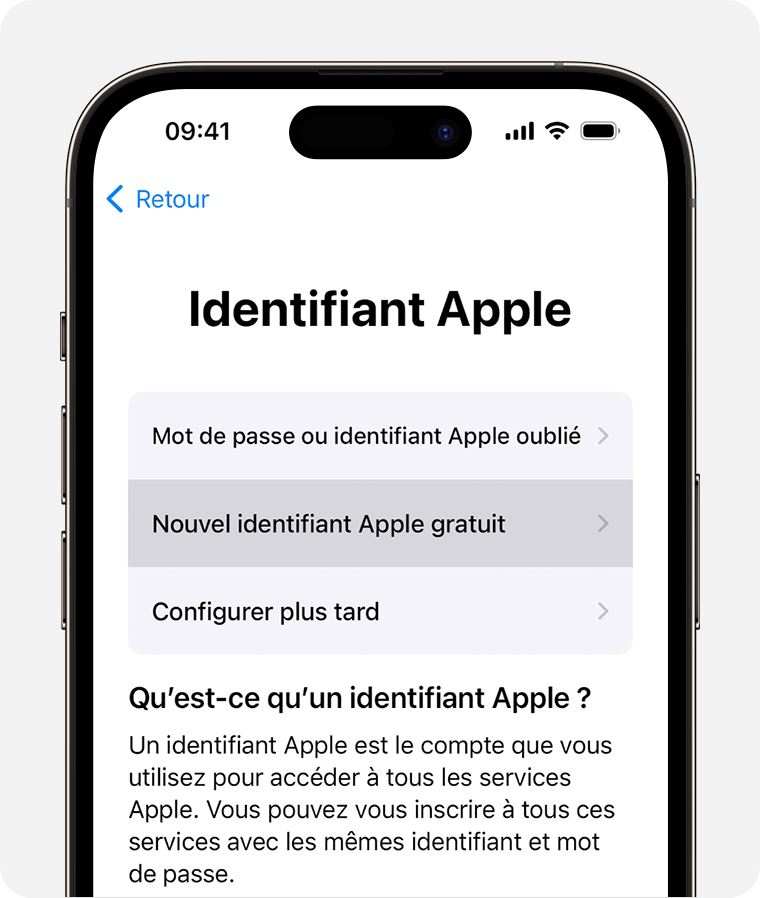
Sélectionnez votre date de naissance et saisissez votre nom. Touchez Suivant.
Touchez « Utiliser votre adresse e-mail actuelle » ou « Obtenir une adresse iCloud gratuite ».
Suivez les étapes à l’écran pour vérifier votre adresse e-mail, créer un mot de passe fort, définir la région de votre appareil et configurer l’identification à deux facteurs. Si vous choisissez d’ignorer cette étape, vous serez invité à l’effectuer ultérieurement dans Réglages.
Créer votre identifiant Apple via l’App Store sur votre appareil
Ouvrez l’App Store et touchez le bouton Mon compte.
Touchez Créer un identifiant Apple. Si cette option ne s’affiche pas, vérifiez que vous êtes bien déconnecté d’iCloud.
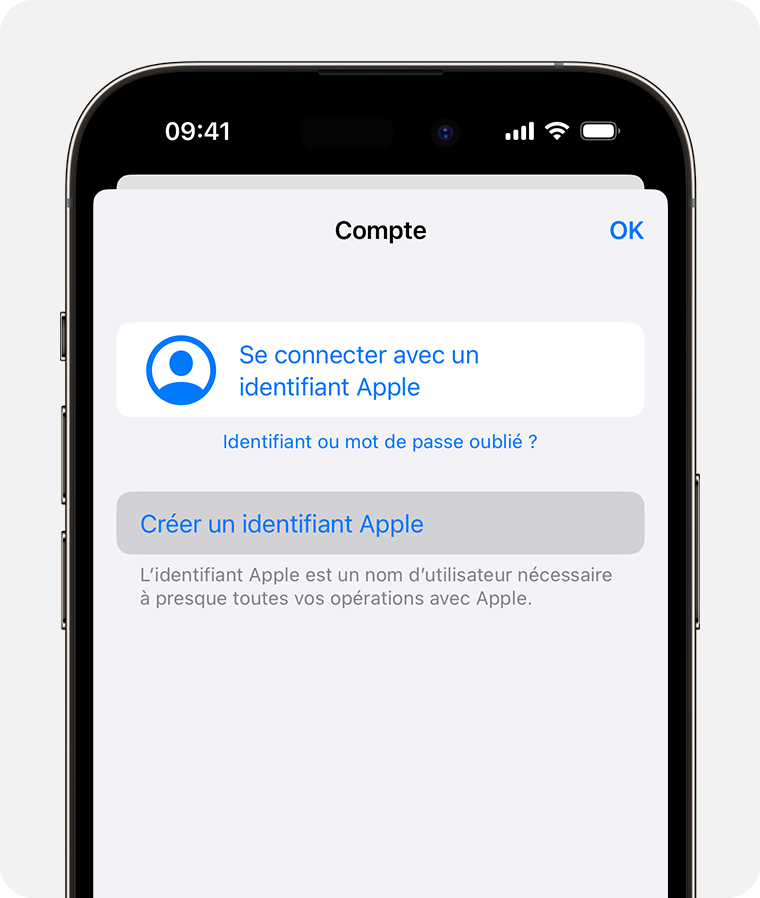
Suivez les étapes à l’écran pour fournir une adresse e-mail, créer un mot de passe fort et définir la région de votre appareil. L’adresse e-mail que vous fournissez sera votre nouvel identifiant Apple*.
Saisissez votre mode de paiement et vos informations de facturation, puis touchez Suivant. Vous pouvez également sélectionner Aucune. Rien ne vous sera facturé tant que vous n’aurez pas effectué d’achat.
Vérifiez votre numéro de téléphone. Il permet de confirmer votre identité et de récupérer votre compte en cas de besoin. Touchez Suivant.
Consultez vos e-mails pour trouver le message de vérification envoyé par Apple et vérifiez votre adresse e-mail.
Après avoir vérifié votre adresse e-mail, vous pourrez vous servir de votre identifiant Apple pour vous connecter à l’App Store et à d’autres services Apple comme iCloud.
* En Chine continentale, vous devrez peut-être fournir un numéro de téléphone commençant par l’indicatif +86 pour votre identifiant Apple. Vous pourrez modifier le numéro ultérieurement ou choisir un pays ou une région où il n’est pas requis. Ce numéro est uniquement utilisé à des fins de vérification.
Les identifiants Apple peuvent être créés sur un appareil iOS doté d’iOS 9 ou d’une version ultérieure.
Créer votre identifiant Apple sur un Mac
Choisissez le menu Apple > Réglages Système. Dans les versions antérieures de macOS, choisissez le menu Apple > Préférences Système.
Cliquez dans la barre latérale sur Connectez-vous avec votre identifiant Apple. Dans les versions antérieures de macOS, cliquez sur Se connecter.
Cliquez sur Créer un identifiant Apple, puis suivez les étapes à l’écran pour fournir une adresse e-mail, créer un mot de passe fort et définir la région de votre appareil. L’adresse e-mail que vous fournissez sera votre nouvel identifiant Apple*.
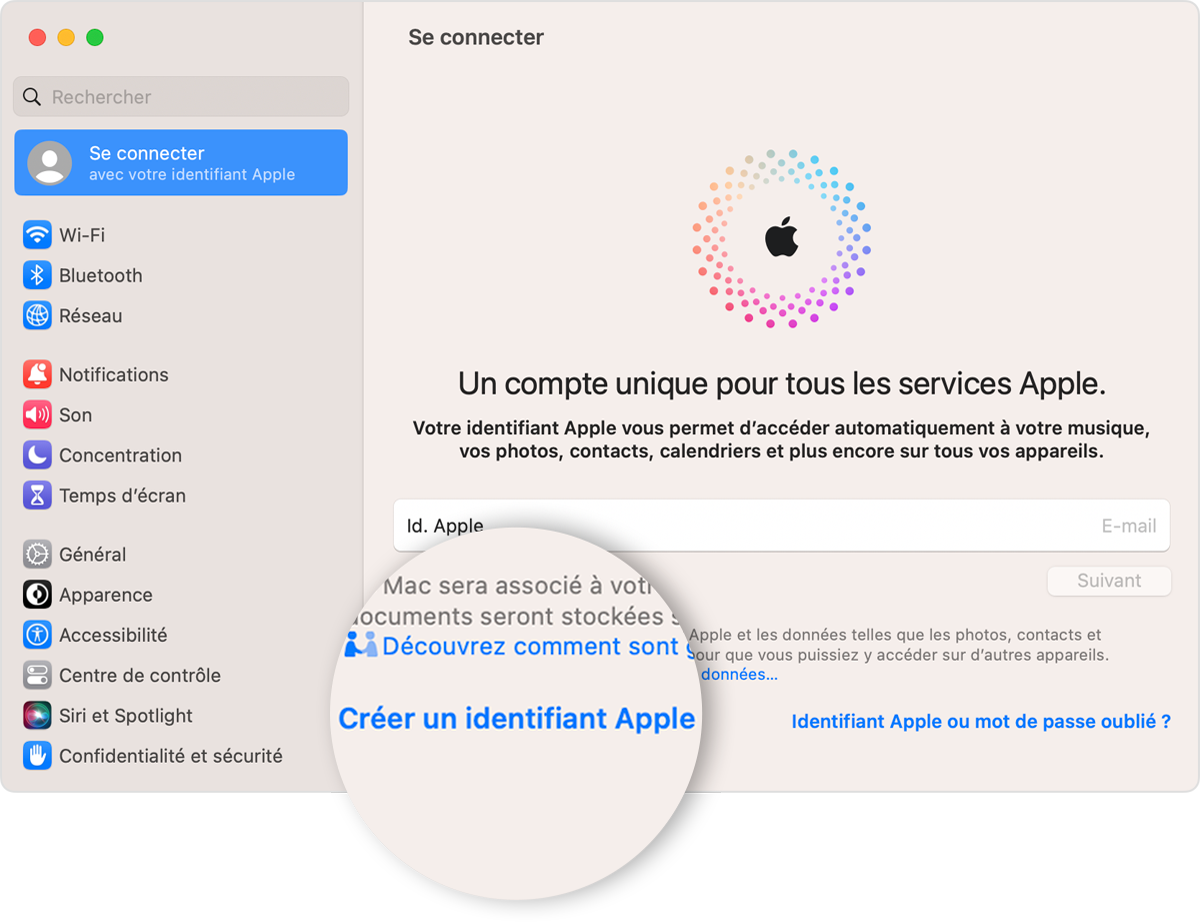
Saisissez votre mode de paiement et vos informations de facturation, puis cliquez sur Continuer. Vous pouvez également sélectionner Aucune. Rien ne vous sera facturé tant que vous n’aurez pas effectué d’achat.
Consultez vos e-mails pour trouver le message de vérification envoyé par Apple et vérifiez votre adresse e-mail.
Après avoir vérifié votre adresse e-mail, vous pourrez vous servir de votre identifiant Apple pour vous connecter à l’App Store et à d’autres services Apple comme iCloud.
* En Chine continentale, vous devrez peut-être fournir un numéro de téléphone commençant par l’indicatif +86 pour votre identifiant Apple. Vous pourrez modifier le numéro ultérieurement ou choisir un pays ou une région où il n’est pas requis. Ce numéro est uniquement utilisé à des fins de vérification.
Les identifiants Apple peuvent être créés sur un Mac doté d’OS X Capitan ou d’une version ultérieure.
Créer votre identifiant Apple sur un PC Windows
Sur votre PC Windows, vous pouvez créer un identifiant Apple dans l’app Apple TV, l’app Apple Music ou iTunes pour Windows.
Dans l’app Apple TV ou l’app Apple Music
Cliquez sur Se connecter en bas de la barre latérale.
Cliquez sur Se connecter.
Cliquez sur Créer un identifiant Apple.
Suivez les étapes à l’écran pour fournir une adresse e-mail, créer un mot de passe fort et définir la région de votre appareil. L’adresse e-mail que vous fournissez sera votre nouvel identifiant Apple*.
Saisissez votre mode de paiement et vos informations de facturation, puis cliquez sur Continuer. Vous ne serez pas facturé tant que vous n’aurez pas effectué d’achat. Vous pouvez également choisir Aucun, mais vous ne pourrez pas effectuer d’achats tant que vous n’aurez pas saisi de mode de paiement.
Consultez vos e-mails pour trouver le message de vérification envoyé par Apple et vérifiez votre adresse e-mail.
* En Chine continentale, vous devrez peut-être fournir un numéro de téléphone commençant par l’indicatif +86 pour votre identifiant Apple. Vous pourrez modifier le numéro ultérieurement ou choisir un pays ou une région où il n’est pas requis. Ce numéro est uniquement utilisé à des fins de vérification.
Dans iTunes pour Windows
Ouvrez iTunes pour Windows.
Dans la barre des menus située en haut de l’écran de votre ordinateur ou en haut de la fenêtre iTunes, sélectionnez Compte > Se connecter. Cliquez ensuite sur Créer un identifiant Apple.
Suivez les étapes à l’écran pour fournir une adresse e-mail, créer un mot de passe fort et définir la région de votre appareil. L’adresse e-mail que vous fournissez sera votre nouvel identifiant Apple*.
Saisissez votre mode de paiement et vos informations de facturation, puis cliquez sur Continuer. Vous ne serez pas facturé tant que vous n’aurez pas effectué d’achat. Vous pouvez également choisir Aucun, mais vous ne pourrez pas effectuer d’achats tant que vous n’aurez pas saisi de mode de paiement.
Consultez vos e-mails pour trouver le message de vérification envoyé par Apple et vérifiez votre adresse e-mail.
* En Chine continentale, vous devrez peut-être fournir un numéro de téléphone commençant par l’indicatif +86 pour votre identifiant Apple. Vous pourrez modifier le numéro ultérieurement ou choisir un pays ou une région où il n’est pas requis. Ce numéro est uniquement utilisé à des fins de vérification.
Créer votre identifiant Apple sur un autre appareil
Pour créer votre identifiant Apple sur une Apple TV, un appareil Android, une smart TV ou un appareil de streaming, vous pouvez généralement suivre les étapes qui s’affichent à l’écran et saisir votre nom complet, votre date de naissance, une adresse e-mail ou un numéro de téléphone, ainsi qu’un mode de paiement. Si vous avez configuré l’app Apple TV sur votre smart TV, vous serez peut-être redirigé vers le site web activate.apple.com pour créer votre identifiant Apple. Vous pouvez aussi suivre les étapes ci-dessous pour créer votre identifiant Apple sur le Web.
Créer votre identifiant Apple sur le Web
Accédez au site web appleid.apple.com et cliquez sur Créez votre identifiant Apple.
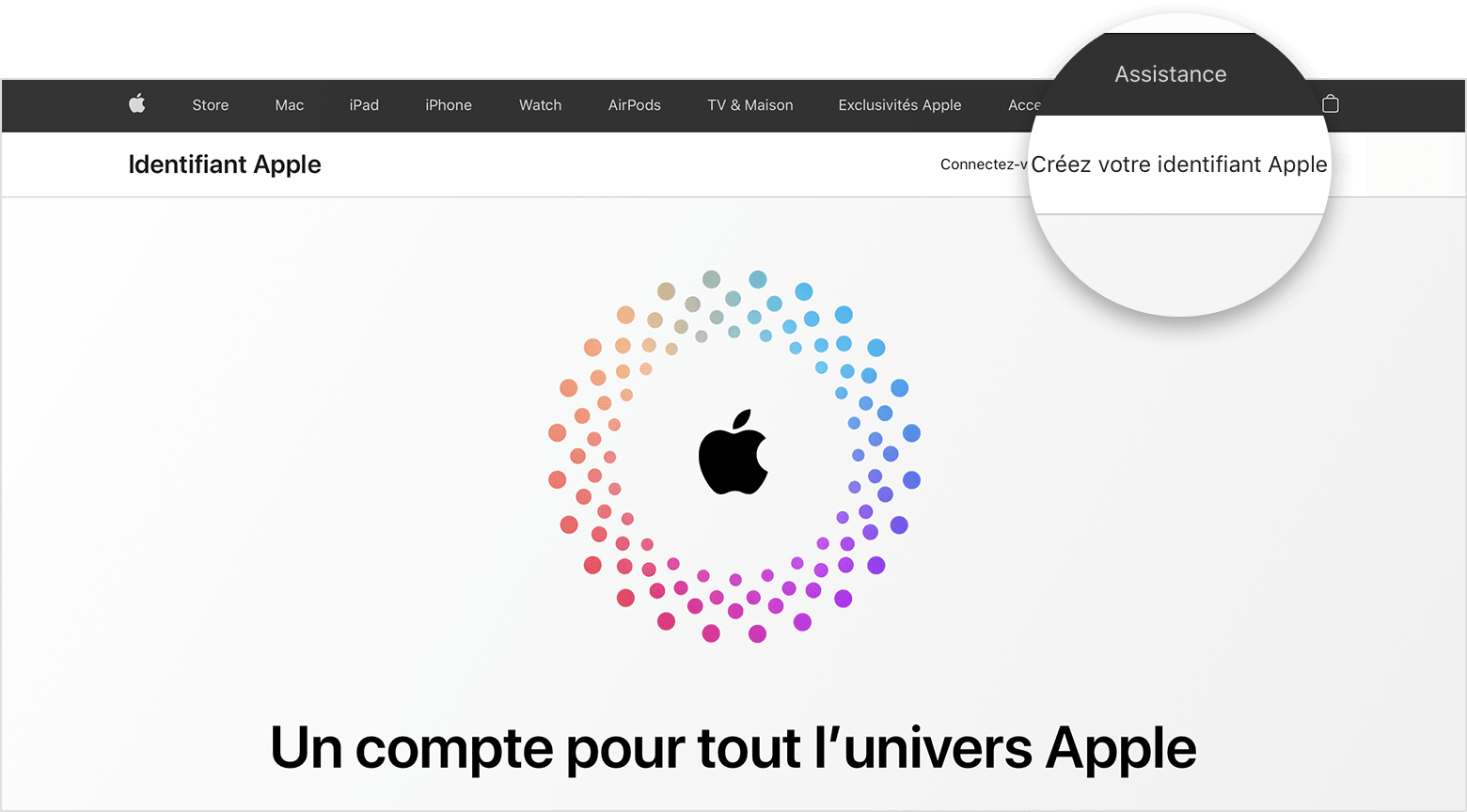
Suivez les étapes à l’écran pour fournir une adresse e-mail, créer un mot de passe fort et définir la région de votre appareil. L’adresse e-mail que vous fournissez sera votre nouvel identifiant Apple*.
Entrez un numéro de téléphone auquel vous avez toujours accès.
Cochez les cases pour vous abonner aux mises à jour Apple si vous le souhaitez. Vous recevrez ainsi des informations relatives aux actualités, au logiciel, aux produits et aux services d’Apple.
Cliquez sur Continuer.
Suivez les étapes à l’écran pour vérifier votre adresse e-mail et votre numéro de téléphone.
Après avoir vérifié votre adresse e-mail, vous pourrez vous servir de votre identifiant Apple pour vous connecter à l’App Store et à d’autres services Apple comme iCloud.
* En Chine continentale, vous devrez peut-être fournir un numéro de téléphone commençant par l’indicatif +86 pour votre identifiant Apple. Vous pourrez modifier le numéro ultérieurement ou choisir un pays ou une région où il n’est pas requis. Ce numéro est uniquement utilisé à des fins de vérification.
Si un message vous invite à vous connecter à iTunes
Si vous avez créé votre identifiant Apple sur le Web et qu’un message vous demandant de vous connecter à iTunes s’affiche, suivez les étapes correspondant à votre appareil ci-dessous :
Sur iPhone ou iPad : ouvrez Réglages, puis touchez Se connecter à [appareil]. Puis connectez-vous à l’aide de votre identifiant Apple.
Sur un Mac : accédez au menu Apple > Préférences Système, sélectionnez Identifiant Apple, puis connectez-vous à l’aide de votre identifiant Apple.
Sur l’Apple TV : connectez-vous à l’App Store ou à d’autres services Apple à l’aide de votre identifiant Apple. Vous pouvez également ouvrir Réglages, puis toucher Utilisateurs et comptes. Sélectionnez Ajouter un utilisateur par défaut ou Ajouter un nouvel utilisateur et connectez-vous à l’aide de votre identifiant Apple, puis suivez les instructions qui s’affichent.
Sur un appareil Android : accédez à la page tv.apple.com ou à la page music.apple.com et connectez-vous avec votre identifiant Apple.
Sur un PC : accédez au Microsoft Store, puis téléchargez et installez iTunes, l’app Apple TV ou l’app Apple Music et connectez-vous à l’aide de votre identifiant Apple.
La disponibilité des magasins et les fonctionnalités peuvent varier en fonction des pays ou des régions.

