Mac에서 앱을 강제로 종료하는 방법
앱이 반응하지 않고 앱을 정상적으로 종료할 수 없는 경우 다음 단계에 따라 앱을 강제로 종료할 수 있습니다.
Mac에서 앱을 정상적으로 종료하려면 메뉴 막대의 해당 앱 메뉴에서 '종료'를 선택하거나 command-Q 키를 누릅니다. 이렇게 해도 앱이 종료되지 않으면 다음 단계에 따라 앱을 강제로 종료합니다.
강제로 앱 종료하기
option(또는 alt), command, esc(escape) 키를 동시에 누릅니다.1 또는 화면 모서리에 있는 Apple 메뉴()에서 '강제 종료'를 선택합니다.

강제 종료 윈도우가 열립니다. 종료하려는 앱을 선택한 후 '강제 종료'를 클릭합니다.
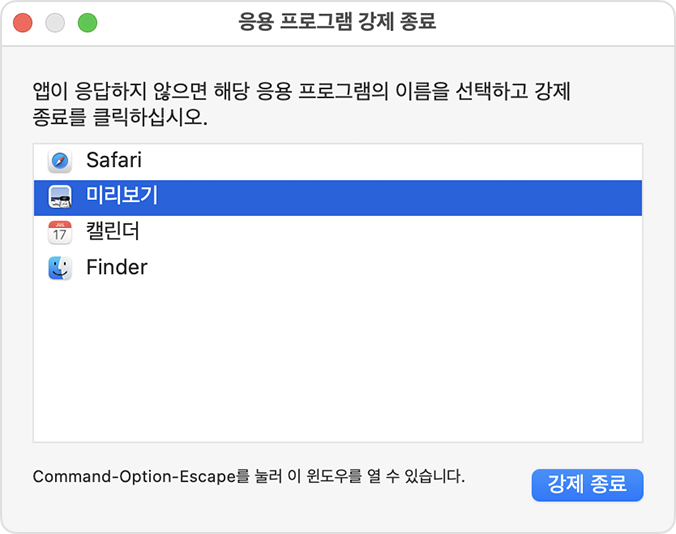
Finder는 항상 열려 있지만, Finder가 반응하지 않는 경우에는 강제로 종료했다가 다시 열 수 있습니다. 강제 종료 윈도우에서 'Finder'를 선택한 다음 '재실행'을 클릭하면 됩니다.
iPhone에서 앱을 닫는 방법 또는 iPad에서 앱을 닫는 방법을 알아봅니다.
앱을 강제로 종료할 수 없는 경우
앱을 강제로 종료할 수 없는 경우 Apple 메뉴() > 재시동을 선택하여 Mac을 재시동해 봅니다.
Mac이 재시동되지 않으면 다음과 같이 Mac을 강제로 끕니다.
Mac이 꺼질 때까지 Mac의 전원 버튼을 최대 10초 동안 길게 누릅니다.2
Mac을 다시 켭니다.
1. Touch Bar가 있는 컴퓨터에도 esc 키가 있습니다. esc 키는 Touch Bar의 왼쪽에 있습니다.
2. 모든 Mac에는 전원 버튼이 있습니다. Mac 노트북 컴퓨터의 경우 전원 버튼은 키보드의 오른쪽 상단 모서리에 있습니다. 노트북 키보드에 Touch ID가 있는 경우 해당 키는 전원 버튼이기도 합니다.

