Mac でアプリを強制的に終了する方法
アプリが反応しなくなったりアプリを通常通りに終了できなくなったりした場合は、こちらの手順にそってアプリを強制的に終了してください。
Mac のアプリを普通に終了するには、メニューバーにあるアプリのメニューから「終了」を選択するか、「command + Q」キーを押します。この方法でアプリが終了しない場合は、以下の手順で強制的に終了してください。
アプリを強制的に終了する
「option」(または「alt」)、「command」「esc」(escape) の 3 つのキーを同時に押します。1 または、画面の左上隅にある Apple メニュー から「強制終了」を選択します。

「強制終了」ウインドウが開きます。終了したいアプリを選択してから「強制終了」をクリックします。
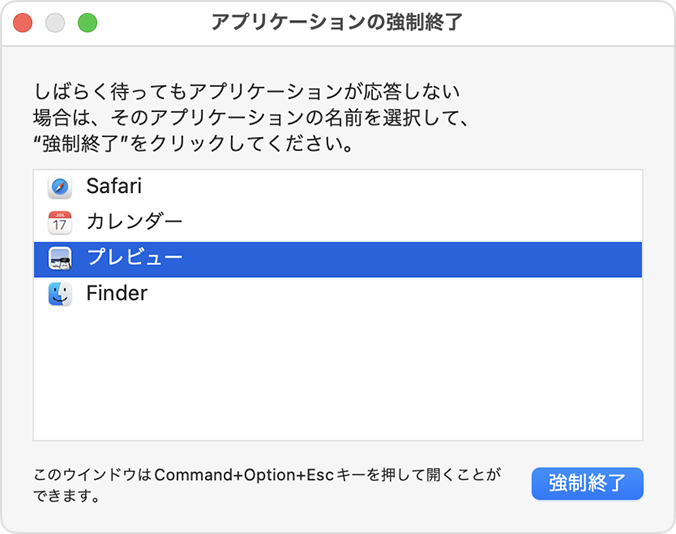
Finder は常に開いていますが、反応しなくなった場合は強制終了して、開き直すことができます。「強制終了」ウインドウで「Finder」を選択し、「再度開く」をクリックしてください。
iPhone でアプリを終了する方法についてはこちらの記事、iPad でアプリを終了する方法についてはこちらの記事を参照してください。
アプリを強制的に終了できない場合
アプリを強制的に終了できない場合は、Mac を再起動してみてください。Apple メニュー >「再起動」の順に選択します。
Mac が再起動しない場合は、Mac の電源を強制的に切ってください。
Mac の電源ボタンを 10 秒ほど、Mac の電源が切れるまで押し続けます。2
Mac の電源を再び入れます。
1. Touch BarTouch Bar の左側に表示されます。
2. どの Mac にも電源ボタンがあります。Mac ノートブックでは、電源ボタンはキーボードの右上隅にあります。Touch ID 搭載のノートブックのキーボードの場合、該当するキーが電源ボタンにもなっています。

