Mac で Multi-Touch ジェスチャを使う
Multi-Touch トラックパッドまたは Magic Mouse を使って、タップ、スワイプ、ピンチしたり、1 本指または 2 本指を広げたりして、便利な操作を実行できます。
トラックパッドのジェスチャ
これらのジェスチャについて詳しくは、Apple メニュー >「システム設定」(または「システム環境設定」) の順に選択し、「トラックパッド」をクリックしてご確認ください。このパネルで、ジェスチャをオフに切り替えたり、ジェスチャの種類を変更したり、お使いの Mac で機能するジェスチャを確認したりすることができます。
トラックパッドのジェスチャを使うには、Magic Trackpad または内蔵の Multi-Touch トラックパッドが必要です。トラックパッドが感圧タッチに対応している場合は、強めのクリックや触覚フィードバックも活用できます。
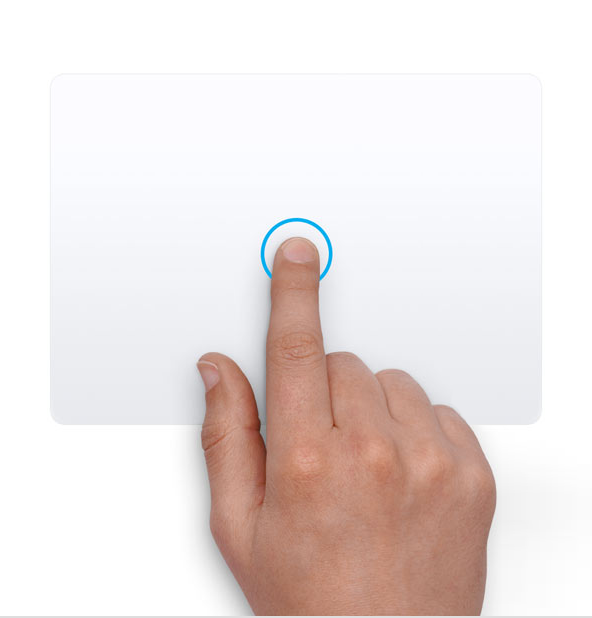
タップでクリック
1 本指でタップすると、クリックできます。

副ボタンのクリック (右クリック)
2 本指でクリックまたはタップします。

スマートズーム
2 本指でダブルタップすると、Web ページまたは PDF を拡大縮小できます。

スクロール
2 本指を上下にスライドさせると、スクロールできます。1

拡大/縮小
2 本指でピンチして拡大縮小できます。
回転
2 本指をひねるように動かして、写真やその他のアイテムを回転させることができます。

ページ間をスワイプ
2 本指で左右にスワイプして、前後のページを表示できます。

通知センターを開く
2 本指で右端から左にスワイプすると、通知センターが表示されます。


調べる&データ検出
3 本指でタップして、単語を検索したり、日付、住所、電話番号などのデータに関するその他の作業を済ませることができます。

デスクトップを表示
親指と 3 本指を広げると、デスクトップが表示されます。

Launchpad
親指と 3 本指でピンチすると、Launchpad が表示されます。


アプリ Exposé
4 本指2で下にスワイプすると、使用中のアプリのウインドウがすべて表示されます。

フルスクリーンアプリ間をスワイプ
4 本指2で左右にスワイプして、デスクトップとフルスクリーンのアプリ間を切り替えることができます。
マウスのジェスチャ
これらのジェスチャについて詳しくは、Apple メニュー >「システム設定」(または「システム環境設定」) の順に選択し、「マウス」をクリックしてご確認ください。このパネルで、ジェスチャをオフに切り替えたり、ジェスチャの種類を変更したり、お使いの Mac で機能するジェスチャを確認したりすることができます。マウスのジェスチャを使うには、Magic Mouse が必要です。

副ボタンのクリック (右クリック)
マウスの右側をクリックします。

スクロール
1 本指を上下にスライドさせると、スクロールできます。1

スマートズーム
1 本指でダブルタップすると、Web ページまたは PDF を拡大縮小できます。


フルスクリーンアプリ間をスワイプ
2 本指で左右にスワイプして、デスクトップとフルスクリーンのアプリ間を切り替えることができます。

ページ間をスワイプ
1 本指で左右にスワイプして、前後のページを表示できます。
1. トラックパッドのスクロールは、「アクセシビリティ」設定でオフに切り替えることができます。
2. 一部のバージョンの macOS では、このジェスチャに 4 本指ではなく 3 本指を使います。


