Mac : utilisation des gestes Multi-Touch
Avec un trackpad Multi-Touch ou une souris Magic Mouse, vous pouvez réaliser diverses actions utiles d’un simple toucher, défilement, pincement ou balayage.
Gestes avec un trackpad
Pour plus d’informations sur ces gestes, choisissez le menu Pomme > Réglages Système (ou Préférences Système), puis cliquez sur Trackpad. Vous pouvez activer ou désactiver un geste, modifier le type de geste associé à une action et découvrir comment fonctionnent les gestes sur votre Mac.
La réalisation des gestes nécessite de disposer d’un Magic Trackpad ou d’un clavier Multi-Touch intégré. Si votre trackpad prend en charge la fonctionnalité Force Touch, vous pouvez aussi effectuer des clics forcés et obtenir un retour haptique.
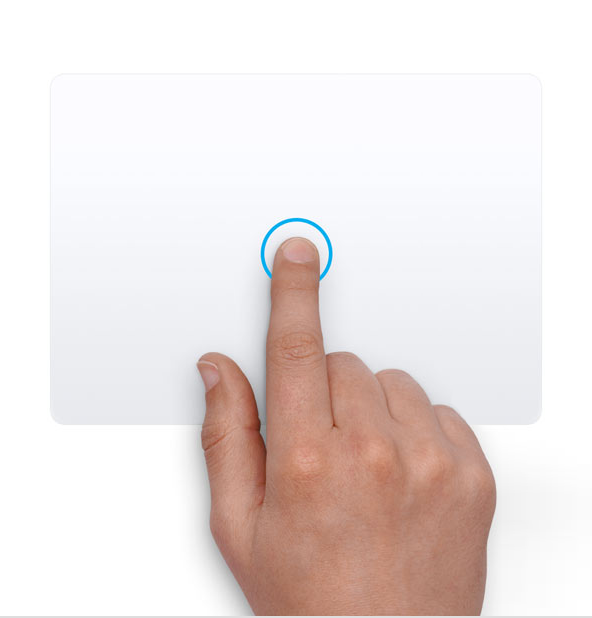
Clic simple
Touchez le trackpad avec un doigt pour effectuer un clic.

Clic secondaire (clic droit)
Cliquez ou touchez avec deux doigts.

Zoom intelligent
Avec deux doigts, touchez deux fois le trackpad pour effectuer un zoom avant ou arrière, sur une page Web ou un PDF.

Défilement
Effectuez un balayage à deux doigts vers le haut ou vers le bas1

Zoom avant et zoom arrière
Écartez vos doigts pour effectuer un zoom avant, ou un geste de pincement pour opérer un zoom arrière.
Rotation
Placez deux doigts légèrement écartés sur le trackpad, puis déplacez-les de manière circulaire afin de faire pivoter l’élément à l’écran.

Passage d’une page à une autre
Effectuez un balayage à deux doigts vers la gauche ou vers la droite, pour afficher la page suivante ou la page précédente.

Ouverture du centre de notifications
Effectuez un balayage à deux doigts vers la gauche, en partant de l’extrémité droite du trackpad.

Glissement à trois doigts
Effectuez un balayage à trois doigts pour déplacer des éléments à l’écran, puis cliquez dessus ou touchez-les pour les déplacer. Cette fonctionnalité peut être activée dans les préférences d’accessibilité.

Recherche et détection de données
Touchez le trackpad avec trois doigts afin de rechercher un mot ou réaliser d’autres actions ayant trait aux dates, adresses, numéros de téléphone, etc.

Affichage du bureau
Placez votre pouce et trois autres doigts sur votre trackpad, puis écartez-les pour afficher votre bureau.

Affichage du Launchpad
Effectuez un pincement avec le pouce et trois autres doigts.

Ouverture de Mission Control
Effectuez un balayage à quatre doigts vers le haut2 pour ouvrir Mission Control.

Activation du mode App Exposé
Effectuez un balayage à quatre doigts vers le bas2 pour afficher l’ensemble des fenêtres de l’app que vous utilisez.

Passage d’une app en mode plein écran à une autre
Effectuez un balayage horizontal à quatre doigts2 pour basculer entre des apps en mode plein écran et le bureau.
Gestes réalisables avec une souris
Pour plus d’informations sur ces gestes, choisissez le menu Pomme > Réglages Système (ou Préférences Système), puis cliquez sur Souris. Une fois dans cette fenêtre, vous pouvez activer ou désactiver un geste, modifier le type de geste associé à une action et découvrir comment fonctionnent les gestes sur votre Mac. La réalisation des gestes nécessite de disposer d’une souris Magic Mouse.

Clic secondaire (clic droit)
Cliquez sur le côté droit de la souris.

Défilement
Effectuez un balayage à un doigt vers le haut ou vers le bas1

Zoom intelligent
Avec un doigt, touchez deux fois la souris pour effectuer un zoom avant ou arrière dans une page Web ou un PDF.

Ouverture de Mission Control
Touchez deux fois la souris avec deux doigts pour ouvrir Mission Control.

Passage d’une app en mode plein écran à une autre
Effectuez un balayage horizontal à deux doigts pour basculer entre des apps en mode plein écran et le bureau.

Passage d’une page à une autre
Effectuez un balayage à un doigt vers la gauche ou vers la droite pour afficher la page suivante ou la page précédente.
1. Vous pouvez désactiver le défilement du trackpad dans les réglages d’accessibilité.
2. Sous certaines versions de macOS, ce geste doit être effectué avec trois doigts au lieu de quatre.


