Bluetooth:如何設定 Apple Wireless Mouse 無線滑鼠

  • 最後更新: 23 十一月, 2009
  • 文章: HT2845
  • 舊文章: 86468

摘要

學會設定 Apple Wireless Mouse 無線滑鼠的方法。

受影響的產品

滑鼠

檢查作業系統

選擇“Apple()”選單中的“關於這台 Mac”,查看電腦使用的 Mac OS X 版本。

  • 如果是 Apple Magic Mouse 滑鼠,請安裝作業系統適用的 Wireless Mouse Software Update 1.0:

    • Wireless Mouse Software Update 1.0 for Mac OS X v10.5 Leopard;需要配對的 Apple Magic Mouse 與 Mac OS X v10.5.8。
    • Wireless Mouse Software Update 1.0 for Mac OS X v10.6 Snow Leopard:需要配對的 Apple Magic Mouse 與 Mac OS X v10.6.1。
    • 請依照下列設定步驟配對 Magic Mouse 滑鼠,然後針對作業系統安裝適當的更新項目。
       
  • 如果是無線版的 Mighty Mouse 和第一代 Apple Wireless Mouse 無線滑鼠,而且您的電腦使用 Mac OS X v10.2.6 或較早版本,請安裝滑鼠隨附的 Apple Wireless Keyboard and Mouse 軟體。如果您的電腦裝有 Mac OS X v10.3 或以上版本,則不需要安裝其他軟體。

如果需要更新作業系統,請參考「Mac OS X:如何更新您的軟體」一文,裏面會解釋如何更新電腦軟體。

查看 Bluetooth

確定是否已經開啟 Bluetooth,而且電腦是否可被偵測。選擇“Apple()”中的“系統偏好設定”,然後選擇“顯示方式”選單中的“Bluetooth”。如果在“顯示方式”選單中看不到 Bluetooth,表示電腦沒有內建 Bluetooth 模組。即使電腦沒有這項功能,某些外接式 USB Bluetooth 轉換器還是可搭配您的電腦。請洽詢轉換器的製造商,了解是否與 Mac 相容。

附註:某些協力廠商的 USB Bluetooth 轉換器,可能無法讓無線鍵盤或無線滑鼠喚醒某些 Mac

在設定期間使用 USB 有線鍵盤與有線滑鼠

您可以在設定期間使用 USB 滑鼠,加速 Apple Wireless Mouse 無線滑鼠的設定作業。請將 USB 滑鼠連接至電腦,直到 Apple Wireless Mouse 無線滑鼠設定完成為止。設定完成之後即可拔下 USB 滑鼠。

設定滑鼠

  1. 將滑鼠翻面。
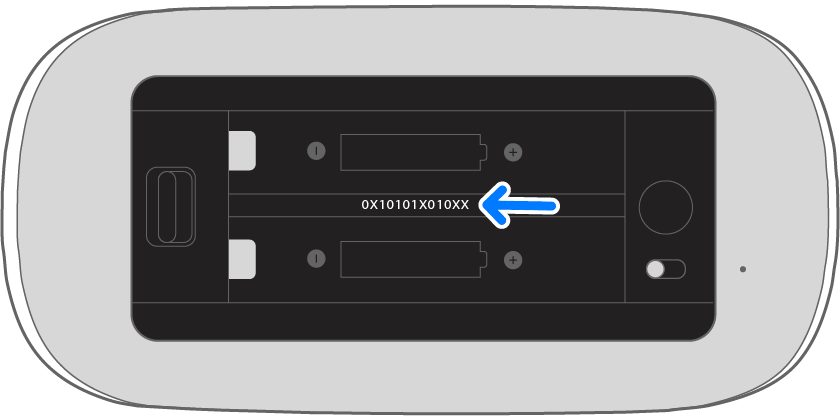
  2. 撥動固定片取下底蓋,裝上兩顆電池。

    上圖 1:Magic Mouse 滑鼠固定片和電池

    上圖 2:Magic Mouse 滑鼠和 Apple Wireless Mouse 無線滑鼠固定片與電池
  3. 打開滑鼠系統偏好設定:選擇“Apple()”選單中的“系統偏好設定”,再從“顯示方式”選單選擇“滑鼠”
  4. 點按“滑鼠”系統偏好設定面板右下角的“設定 Bluetooth 滑鼠”。
  5. 把滑鼠電源開關撥到開的位置,啟動滑鼠。電源開關上的指示燈會亮起 5 秒,表示電池電力充足。之後指示燈應該會開始閃爍,表示滑鼠處於尋找模式

    附註:啟動滑鼠後,如果滑鼠底部的燈不亮或沒有閃爍,請確認電池是否充電完全與安裝正確。


    上圖 3:把 Magic Mouse 滑鼠的電源開關往上撥,以便啟動

    上圖 4:把 Mighty Mouse 滑鼠或 Apple Wireless Mouse 無線滑鼠的電源開關往下撥,以便啟動
  6. 經過 5-10 秒後,滑鼠的名稱應該會出現在“搜尋”系統偏好設定面板中。
  7. 點按“繼續”。設定輔助程式會嘗試與滑鼠配對。
  8. 電腦和鍵盤一旦順利完成配對,“鍵盤”系統偏好設定面板就會展開,並在左下角顯示所有可設定的選項以及電池電量。

現在應該可以使用 Apple Wireless Mouse 無線滑鼠了。

Important: Information about products not manufactured by Apple is provided for information purposes only and does not constitute Apple’s recommendation or endorsement. Please contact the vendor for additional information.