Opções para presente do iTunes

  • Última Modificação: 06 Novembro, 2009
  • Artigo: HT2736
  • Artigo Antigo: 304676

Resumo

Saiba como comprar e resgatar os certificados de presente do iTunes, vale-presentes, músicas, vídeos e audiolivros seguindo as instruções abaixo.

Nota: Alguns recursos ou serviços não estão disponíveis na iTunes Store de alguns países.

Produtos Afetados

iTunes Store, iTunes, Windows

Comprar e resgatar um Certificado de Presente do iTunes

Você pode comprar um Certificado de Presente do iTunes pela iTunes Store on-line, por e-mail ou por formulário impresso. A iTunes Store pode enviar o certificado por e-mail para o destinatário ou você pode imprimi-lo e entregá-lo pessoalmente. Você precisará de um cartão de crédito para efetuar a compra.  Se você não possui um cartão de crédito, considere comprar um Vale-Presente do iTunes, que pode ser adquirido em dinheiro em muitos revendedores.

Os Certificados de Presente do iTunes podem ser recebidos tanto por e-mail como por formulário impresso — você mesmo pode imprimi-lo em caso de urgência.

Comprar um Certificado de Presente do iTunes

  1. No iTunes, clique em iTunes Store na lista Fonte e vá para a página inicial da iTunes Store (caso ela ainda não esteja aberta).
  2. Clique em "Buy iTunes Gifts" (Comprar Presentes do iTunes) sob QUICK LINKS (Links Rápidos) na coluna à direita.
  3. Selecione o método de entrega clicando no botão "Buy now" (Comprar agora) na seção adequada: "Email Gift Certificates or Printable Gift Certificates" (Certificados de Presente do iTunes pro E-mail ou Certificados de Presente Impressos).
  4. Na tela exibida, insira detalhes como nome do destinatário, seu nome, uma mensagem pessoal e quantia que deseja presentear (escolha um montante em dólares — de $10 USD a $50 USD — no menu pop-up "Amount" (Montante). Dependendo do método de entrega escolhido, você também pode precisar digitar o endereço de e-mail ou o endereço para correspondência. Em seguida clique em "Continue" (Continuar).

    Caso tenha optado por imprimir o certificado, esta é a tela que aparece quando você digita os detalhes.

  5. Caso não tenha iniciado uma sessão com a ID da conta na iTunes Store, será solicitada essa informação. Consulte Como configurar uma conta na iTunes Store caso precise criar uma.
  6. Na tela exibida, verifique todas as informações. Caso tudo esteja correto, clique em "Buy" (Comprar) para efetuar a compra.

Para resgatar um Certificado de Presente do iTunes...

  1. No iTunes, clique em iTunes Store na lista Fonte e vá para a página inicial da iTunes Store (caso ela ainda não esteja aberta).
  2. Clique em "Redeem" (Resgatar) sob QUICK LINKS (Links Rápidos) na coluna da direita.
  3. Na tela seguinte, digite no campo o número do certificado de presente impresso na frente do certificado de papel, ou o número do certificado enviado por e-mail.
  4. Clique em "Redeem" (Resgatar). Caso ainda não esteja conectado à iTunes Store, será solicitado que você inicie a sessão. Consulte Como configurar uma conta na iTunes Store caso precise criar uma ID de conta na iTunes Store.

Ao resgatar o certificado, o valor total aparece como um crédito ao lado do nome da ID da conta, no canto superior da janela. No momento em que desejar comprar um item, o preço da compra (+ impostos) será deduzido do saldo.

Comprar e resgatar um Vale-Presente do iTunes

O Vale-Presente do iTunes é um cartão de plástico (semelhante a um cartão de crédito) que funciona exatamente como os certificados de presente, pois podem ser resgatados durante compras na iTunes Store. Você pode comprar um Vale-Presente na iTunes Store ou em diversos revendedores dos Estados Unidos nos valores de $10, $15, $25, $30 e $50 (USD). 

Você não possui um cartão de crédito para comprar um certificado de presente na iTunes Store? Procure pelos Vale-Presentes do iTunes disponíveis nos revendedores em todo os Estados Unidos.

Para comprar um Vale-Presente do iTunes...

  1. Ande, dirija, passeie, salte, navegue ou o que for para chegar até um revendedor que venda os Vale-Presentes do iTunes, como as lojas da Apple, iTunes Store e as Apple Online Store.
  2. Localize um cartão que traga impresso na frente o valor em dólares com o qual você deseja presentear.
  3. Coloque-o no carrinho de compras e dirija-se para a finalização da compra.

Para resgatar um Vale-Presente do iTunes...

  1. Raspe a proteção prateada no verso do Vale-Presente para revelar um código de 16 dígitos.

    Para revelar o código de 16 dígitos, use a unha ou uma moeda para raspar a proteção no verso do cartão.

  2. No iTunes, clique em iTunes Store na lista Fonte e vá para a página inicial da iTunes Store (caso ela ainda não esteja aberta).
  3. Clique em "Redeem" (Resgatar) sob QUICK LINKS (Links Rápidos) na coluna da direita.
  4. Na tela exibida, digite o código inteiro no campo.
  5. Clique em "Redeem" (Resgatar). Caso ainda não esteja conectado à iTunes Store, será solicitado que você inicie a sessão. Consulte Como configurar uma conta na iTunes Store caso precise criar uma ID de conta na Tunes Store.

Ao resgatar o Vale-Presente do iTunes, o valor total aparece como crédito ao lado do nome da conta, no canto superior direito da janela. No momento em que desejar comprar um item, o preço da compra (+ impostos) será deduzido do saldo.

Configurar e utilizar uma Concessão

Como uma mesada tradicional, a Concessão do iTunes é cedida mensalmente ao destinatário — de $10 USD a $50 USD — mas na forma de um crédito na iTunes Store. Você precisará de um cartão de crédito, que será faturado mensalmente, para configurar uma concessão.  

Importante: Antes de configurar uma concessão, verifique com o destinatário se ele ou ela já possui uma conta na iTunes Store ou uma ID da Apple. Nesse caso, é importante que você digite a ID da conta quando for configurar uma concessão. Caso contrário, será difícil para o destinatário gerenciar as compras de músicas.

Procurando saber com que seus filhos gastam o dinheiro? Pense em configurar uma Concessão do iTunes.

Configurar uma Concessão do iTunes

  1. No iTunes, clique em iTunes Store na lista Fonte e vá para a página inicial da iTunes Store (caso ela ainda não esteja aberta).
  2. Clique em "Buy iTunes Gifts" (Comprar Presentes do iTunes) sob QUICK LINKS (Links Rápidos) na coluna à direita.
  3. Na tela exibida, clique em "Set up an allowance now" (Configurar uma concessão agora).
  4. A partir da próxima tela, digite seu nome e o nome do destinatário nos campos apropriados.
  5. No menu pop-up (menu suspenso no Windows) Monthly Allowance (Concessão Mensal), escolha o montante em dólares de $10 USD a $50 USD que deseja conceder mensalmente.
  6. Na seção "First Installment" (Primeira Prestação), escolha se você quer dar a concessão agora, no primeiro dia do mês seguinte ou esperar até o primeiro dia do mês para iniciar.
  7. Na seção "Recipient's Apple ID" (ID da Apple do Destinatário), escolha o botão circular "Create an Apple Account" (Criar uma Conta Apple) se o destinatário ainda não tiver uma conta na iTunes Store ou uma ID da Apple. Caso ele ou ela tenha uma conta, certifique-se de selecionar o botão circular "Use recipient's existing Apple Account" (Usar uma Conta da Apple existente do destinatário) e digite a ID nos dois campos ID da Apple.

    É importante usar a já existente conta na iTunes Store ou ID da Apple (caso ele ou ela tenha uma) durante a configuração de uma concessão.

  8. Digite uma mensagem, se desejar, na caixa "Personal Message" (Mensagem Pessoal).
  9. Clique em Continuar. Caso ainda não esteja conectado à iTunes Store, será solicitado que você inicie a sessão.
  10. Caso tenha optado por criar uma conta na iTunes Store para o destinatário, você verá a tela "Create an Apple Account" (Criar uma Conta Apple). O endereço de e-mail do destinatário será usado como ID da conta; certifique-se de que é o endereço mais usado pelo destinatário. Digite a informação solicitada e clique em "Create" (Criar).
  11. Caso tenha optado por usar uma ID de conta existente, ou depois de criar uma conta para o destinatário, uma tela de confirmação aparece. Verifique as informações e clique em "Buy" (Comprar).

Depois de comprar uma Concessão do iTunes, a cada dia primeiro do mês, o valor total da concessão será debitado em seu cartão de crédito. Você pode cancelar a concessão a qualquer momento pela página "iTunes Store Account Information" (Informações da Conta da iTunes Store) clicando em "Manage Allowances" (Gerenciar Concessões), localizando a concessão que deseja cancelar e, em seguida, clicando em "Remove" (Remover).

Para resgatar uma Concessão do iTunes...

  1. No iTunes, clique em iTunes Store na lista Fonte e vá para a página inicial da iTunes Store (caso ela ainda não esteja aberta).
  2. Clique no botão Iniciar Sessão na parte superior direita da tela.
  3. Na caixa de diálogo exibida, digite a conta ou a ID da Apple da iTunes Store no campo ID da Apple e digite a senha no campo Senha.
  4. Clique em Iniciar Sessão.

Caso o remetente tenha optado por enviar uma concessão logo após a configuração, você precisa consultar o valor da concessão ao lado do nome da conta, na parte superior direita da janela. Caso não veja nenhum valor em dólares, aguarde até o primeiro dia do mês para que a concessão comece a valer. No momento em que comprar uma música ou audiolivro, o preço de compra (+ impostos) será deduzido do saldo.

Enviar músicas, audiolivros e vídeos como presentes

Caso deseje pensar um pouco mais sobre dar um presente da iTunes Store em vez de enviar um Certificado de Presente ou um Vale-Presente do iTunes, dê um Vale-Música do iTunes. Isso permite que você escolha pessoalmente uma música (ou crie uma lista de músicas), álbum, audiolivro ou vídeo para enviar a alguém.

Você pode presentear com qualquer música, álbum, audiolivro ou vídeo a alguém com um endereço de e-mail válido.

Para enviar um Vale-Presente do iTunes:

  1. No iTunes, clique em iTunes Store na lista Fonte.
  2. Localize a música, álbum, audiolivro, vídeo ou jogo do iPod com Click Wheel que você deseja dar para alguém. Em seguida, siga um destes procedimentos:
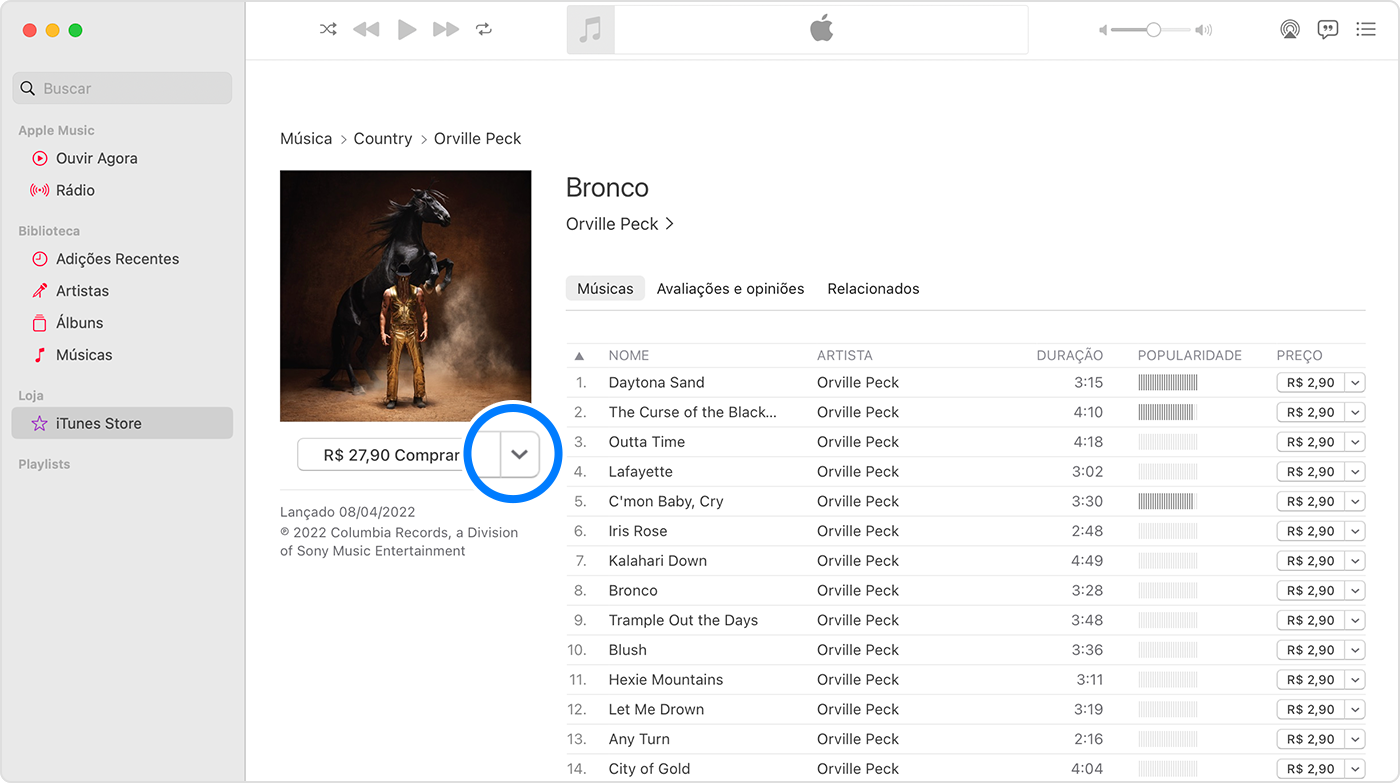
    • Para presentear com uma música, clique na seta à direita do botão Buy (Comprar) e, no menu exibido, clique no botão "Gift this Song" (Presentear com esta Música)".
    • Para presentear com um álbum, clique na seta à direita do botão Buy (Comprar) e, no menu exibido, clique em "Gift this Album" (Presentear com este Álbum).
    • Para presentear com um audiolivro, clique em "Gift This Audiobook" (Presentear com este Audiolivro) abaixo do botão "Add Book or Buy Book" (Adicionar ou Comprar Livro).
    • Para presentear com videoclipe ou filme, clique na seta à direita do botão Buy (Comprar) e, no menu exibido, clique em "Gift this Vídeo" (Presentear com este Vídeo) ou "Gift this Movie" (Presentear com este Filme).
    • Para presentear com um programa de TV, clique no botão Buy (Comprar) e, no menu exibido, clique no botão "Gift this TV Season" (Presentear com esta Temporada de Programa de TV), em seguida clique em "Gift Season" (Presentear com esta Temporada) ou "Gift Episode" (Presentear com este Episódio) ao lado de um episódio que deseja presentear.
    • Para presentear com um Jogo, clique em Gift This Game (Presentear com este Jogo) abaixo do botão Add Game (Adicionar Jogo) ou Buy Game (Comprar Jogo).
  3. Depois de clicar no botão Gift (Presente), será solicitado que você inicie a sessão com nome de conta e senha, ou aparecerá a página "Give a Gift" (Dar um Presente), nela você precisa preencher os detalhes do destinatário (e os seus) tais como nomes, endereços de e-mail e mensagem pessoal. Não importa qual tela você verá primeiro — você verá as duas.

    Você pode enviar junto com o presente, uma mensagem pessoal na página "Give a Gift" (Presentear)—certifique-se também de digitar um endereço de e-mail válido.

  4. Depois de iniciar a sessão com sucesso e preencher o formulário de presente, você será levado a uma página para revisar e confirmar a compra.

Important: As informações sobre produtos de outros fabricantes destinam-se apenas a fins informativos e não constituem nenhum tipo de aval ou recomendação da Apple. Para obter informações adicionais, entre em contato com o fornecedor.