Opcje dotyczące upominków w programie iTunes
Podsumowanie
Ten artykuł zawiera instrukcje dotyczące kupowania i realizowania w programie iTunes kuponów upominkowych i kart upominkowych, a także kupowania muzyki, filmów wideo i książek audio.
- Kupowanie i realizowanie kuponu upominkowego iTunes
- Kupowanie i realizowanie karty upominkowej iTunes
- Konfigurowanie i używanie kieszonkowego
- Wysyłanie muzyki, książek audio i plików wideo w prezencie
Uwaga: niektóre funkcje lub usługi są niedostępne w sklepie iTunes Store w części krajów.
Dotyczy produktów
Sklep iTunes Store, iTunes, Windows
Kupowanie i realizowanie kuponu upominkowego iTunes
Kupon upominkowy iTunes można kupić w sklepie internetowym iTunes Store w formie wiadomości e-mail lub papierowej. Można powierzyć sklepowi iTunes Store wysłanie kuponu pocztą e-mail do określonego odbiorcy lub wydrukować kupon na własnej drukarce i dostarczyć osobiście. Do wykonywania zakupów jest wymagana karta kredytowa. Osoby, które nie dysponują kartą kredytową, mogą rozważyć zakup dostępnej w wielu sklepach detalicznych karty upominkowej iTunes, za którą można zapłacić gotówką.

Kupony upominkowe iTunes są dostępne w formie wiadomości e-mail i papierowej. Jeśli kupon jest potrzebny od razu, można go nawet samodzielnie wydrukować.
Nabywanie kuponu upominkowego iTunes
- W programie iTunes kliknij pozycję iTunes Store na liście źródeł, aby przejść na stronę główną sklepu iTunes Store (o ile nie jest otwarta).
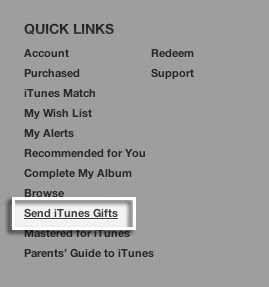
- Kliknij łącze „Buy iTunes Gifts” (Kup upominki iTunes) w sekcji QUICK LINKS (Szybkie łącza) w prawej kolumnie.
- Wybierz metodę dostawy, klikając przycisk „Buy Now” (Kup teraz) w odpowiedniej sekcji: „Email Gift Certificates” (kupony upominkowe w wiadomościach e-mail) lub „Printable Gift Certificates” (kupony upominkowe do druku).
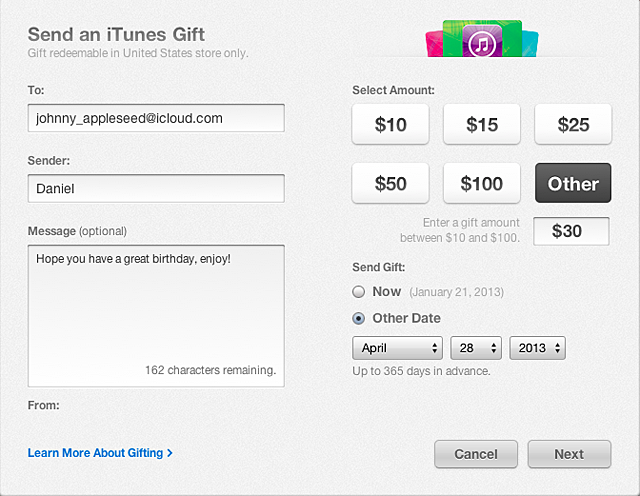
- Na wyświetlonym ekranie podaj dane, takie jak nazwisko odbiorcy, własne nazwisko, treść osobistej wiadomości oraz kwotę, którą chcesz podarować. Wybierz wartość z przedziału od 10 do 50 dolarów z menu podręcznego „Amount” (Kwota). W zależności od wybranej metody dostawy może też być konieczne podanie adresu e-mail lub adresu pocztowego odbiorcy. Następnie kliknij przycisk „Continue” (Dalej).

Tak wygląda ekran umożliwiający podanie danych użytkownika w przypadku wybrania opcji samodzielnego wydrukowania kuponu.
- Zaloguj się przy użyciu identyfikatora konta w sklepie iTunes Store, o ile ta czynność nie została jeszcze wykonana. Jeśli musisz utworzyć konto, zapoznaj się z artykułem Zakładanie konta w sklepie iTunes Store.
- Sprawdź wszystkie informacje wyświetlone na kolejnym ekranie. Jeśli wszystko się zgadza, kliknij przycisk „Buy” (Kup), aby sfinalizować zakup.
Realizowanie kuponu upominkowego iTunes
- W programie iTunes kliknij pozycję iTunes Store na liście źródeł, aby przejść na stronę główną sklepu iTunes Store (o ile nie jest otwarta).
- Kliknij łącze „Redeem” (Zrealizuj) w sekcji QUICK LINKS (Szybkie łącza) w prawej kolumnie.
- Na następnym ekranie wprowadź w polu numer kuponu, który znajdziesz na pierwszej stronie kuponu papierowego lub w wiadomości e-mail w przypadku kuponu elektronicznego.
- Kliknij przycisk „Redeem” (Zrealizuj). Zostanie wyświetlony monit o zalogowanie się w sklepie iTunes Store, jeśli nie wykonano jeszcze tej czynności. Jeśli musisz utworzyć identyfikator konta w sklepie iTunes Store, zapoznaj się z artykułem Zakładanie konta w sklepie iTunes Store.
Po zrealizowaniu kuponu pełna kwota dostępna w formie kredytu zostanie wyświetlona obok nazwy konta w prawym górnym rogu okna. Każdy zakup spowoduje zmniejszenie salda o zapłaconą cenę (plus podatek).
Kupowanie i realizowanie karty upominkowej iTunes
Karty upominkowe iTunes to plastikowe karty wielkości karty kredytowej, które pełnią taką samą funkcję jak kupony upominkowe — pozwalają dokonywać zakupów w sklepie iTunes Store. Kartę upominkową iTunes można nabyć w sklepie iTunes Store lub w jednym z wielu sklepów detalicznych na terenie Stanów Zjednoczonych, gdzie jest ona dostępna w nominałach 10, 15, 25, 30 i 50 dolarów.

Nie masz karty kredytowej i nie możesz nabyć kuponu upominkowego w sklepie iTunes Store? Poszukaj karty upominkowej iTunes w sklepach detalicznych na terenie całych Stanów Zjednoczonych.
Aby zakupić kartę upominkową iTunes
- W najdogodniejszy sposób — na piechotę, samochodem, na rowerze, w podskokach, przez Internet lub jeszcze inaczej — znajdź sprzedawcę, który oferuje karty upominkowe iTunes, na przykład zajrzyj do sklepu Apple Store (iTunes Store i Apple Online Store), a także do serwisów Target, Best Buy, Walgreens i 7-11.
- Odszukaj kartę, na której z przodu widnieje kwota w dolarach, jaką chcesz podarować.
- Włóż kartę do koszyka i udaj się do kasy, aby za nią zapłacić.
Realizowanie karty upominkowej
- Zdrap srebrną powłokę na odwrocie karty upominkowej, aby odsłonić kod składający się z 16 cyfr.

Aby odsłonić kod składający się z 16 cyfr, należy zdrapać powłokę na odwrocie karty upominkowej paznokciem lub monetą.
- W programie iTunes kliknij pozycję iTunes Store na liście źródeł, aby przejść na stronę główną sklepu iTunes Store (o ile nie jest otwarta).
- Kliknij łącze „Redeem” (Zrealizuj) w sekcji QUICK LINKS (Szybkie łącza) w prawej kolumnie.
- Na wyświetlonym ekranie wprowadź w polu cały kod.
- Kliknij przycisk „Redeem” (Zrealizuj). Zostanie wyświetlony monit o zalogowanie się w sklepie iTunes Store, jeśli nie wykonano jeszcze tej czynności. Jeśli musisz utworzyć identyfikator konta w sklepie iTunes Store, zapoznaj się z artykułem Zakładanie konta w sklepie iTunes Store.
Po zrealizowaniu karty upominkowej iTunes pełna kwota dostępna w formie kredytu zostanie wyświetlona obok nazwy konta w prawym górnym rogu okna. Każdy zakup spowoduje zmniejszenie salda o zapłaconą cenę (plus podatek).
Konfigurowanie i używanie kieszonkowego
Kieszonkowe iTunes — podobnie jak tradycyjne — jest przyznawane co miesiąc w wysokości od 10 do 50 dolarów. Odbiorca otrzymuje je w formie kredytu w sklepie iTunes Store. Do skonfigurowania kieszonkowego jest potrzebna karta kredytowa, która co miesiąc będzie obciążana określoną kwotą.
Ważne: przed skonfigurowaniem kieszonkowego należy sprawdzić, czy odbiorca ma już konto w sklepie iTunes Store (identyfikator Apple ID). Jeśli tak, ważne jest, aby podać ten identyfikator konta podczas konfigurowania kieszonkowego. W przeciwnym razie odbiorcy trudno będzie zarządzać zakupionymi utworami.

Chcesz kontrolować wydatki swoich dzieci? Pomyśl o skonfigurowaniu kieszonkowego iTunes.
Konfigurowanie kieszonkowego iTunes
- W programie iTunes kliknij pozycję iTunes Store na liście źródeł, aby przejść na stronę główną sklepu iTunes Store (o ile nie jest otwarta).
- Kliknij łącze „Buy iTunes Gifts” (Kup upominki iTunes) w sekcji QUICK LINKS (Szybkie łącza) w prawej kolumnie.
- Na wyświetlonym ekranie kliknij łącze „Set up an allowance now” (Skonfiguruj kieszonkowe teraz).
- W odpowiednich polach na kolejnym ekranie podaj swoje nazwisko i nazwisko odbiorcy.
- Z menu podręcznego (rozwijanego w systemie Windows) Monthly Allowance (Miesięczne kieszonkowe) wybierz kwotę w wysokości od 10 do 50 dolarów, jaką chcesz przekazywać co miesiąc.
- W sekcji „First Installment” (Pierwsza rata) określ, czy kieszonkowe ma zostać przyznane od razu, a następnie pierwszego dnia każdego miesiąca, czy wypłaty mają się rozpocząć dopiero pierwszego dnia kolejnego miesiąca.
- W sekcji „Recipient's Apple ID” (Identyfikator Apple ID odbiorcy) wybierz opcję „Create an Apple Account” (Utwórz konto Apple), jeśli odbiorca nie ma jeszcze konta w sklepie iTunes Store (identyfikatora Apple ID). Jeśli odbiorca ma konto (identyfikator), wybierz opcję „Use recipient's existing Apple Account” (Użyj istniejącego konta Apple odbiorcy) i wprowadź identyfikator w obu polach Apple ID.

Podczas konfigurowania kieszonkowego należy używać istniejącego konta odbiorcy w sklepie iTunes Store lub identyfikatora Apple ID (o ile odbiorca go ma).
- Możesz wpisać wiadomość w polu „Personal Message” (Osobista wiadomość).
- Kliknij przycisk „Continue” (Dalej). Zostanie wyświetlony monit o zalogowanie, jeśli nie wykonano jeszcze tej czynności.
- Jeśli wybrano opcję utworzenia dla odbiorcy konta w sklepie iTunes Store, zostanie wyświetlony ekran „Create an Apple Account” (Tworzenie konta Apple). Adres e-mail odbiorcy posłuży za identyfikator konta, dlatego upewnij się, że podajesz preferowany adres tej osoby. Wprowadź wymagane informacje, a następnie kliknij przycisk „Create” (Utwórz).
- Jeśli wybrano opcję użycia istniejącego identyfikatora konta lub gdy tworzenie konta dla odbiorcy zostało ukończone, zostanie wyświetlony ekran z prośbą o potwierdzenie. Sprawdź podane na nim informacje, a następnie kliknij przycisk „Buy” (Kup).
Po zakupieniu kieszonkowego iTunes karta kredytowa kupującego będzie obciążana pełną kwotą kieszonkowego pierwszego dnia każdego miesiąca. Kieszonkowe możesz anulować w dowolnym momencie na stronie informacji o koncie w sklepie iTunes Store przez kliknięcie opcji „Manage Allowances” (Zarządzaj kieszonkowym) i kliknięcie pozycji „Remove” (Usuń) obok kieszonkowego, które chcesz anulować.
Realizowanie kieszonkowego iTunes
- W programie iTunes kliknij pozycję iTunes Store na liście źródeł, aby przejść na stronę główną sklepu iTunes Store (o ile nie jest otwarta).
- Kliknij przycisk „Sign In” (Zaloguj się) w prawej górnej części ekranu.
- W wyświetlonym oknie dialogowym w polu Apple ID wprowadź identyfikator dla konta w sklepie iTunes Store (identyfikator Apple ID), a w polu „Password” (Hasło) wpisz hasło.
- Kliknij przycisk „Sign In” (Zaloguj się).
Jeśli osoba wysyłająca kieszonkowe zaznaczyła podczas konfigurowania opcję natychmiastowej wysyłki, wysokość kieszonkowego powinna być widoczna w prawej górnej części okna obok nazwy konta. Jeśli żadna kwota w dolarach nie jest wyświetlana, oznacza to, że na kieszonkowe trzeba poczekać do pierwszego dnia kolejnego miesiąca. Zakupienie muzyki czy książek audio spowoduje zmniejszenie salda o zapłaconą cenę (plus podatek).
Wysyłanie muzyki, książek audio i plików wideo w prezencie
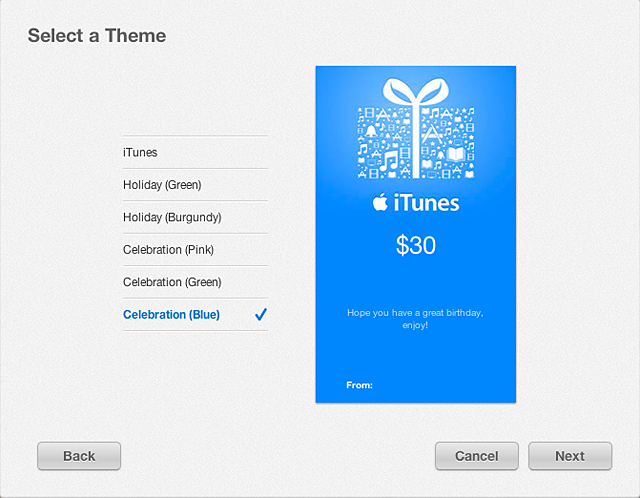
Dobrym pomysłem na bardziej przemyślany prezent ze sklepu iTunes Store niż wysłanie kuponu upominkowego lub karty upominkowej iTunes jest podarowanie upominku muzycznego iTunes. Dzięki temu można osobiście wybrać i wysłać komuś utwór (lub przygotować listę utworów), album, książkę audio lub plik wideo.

Podarunek w postaci utworu, albumu, książki audio lub pliku wideo można zrobić każdej osobie posiadającej poprawny adres e-mail.
Wysyłanie upominku muzycznego iTunes
- W programie iTunes kliknij pozycję iTunes Store na liście źródeł.
- Znajdź utwór, album, książkę audio, plik wideo lub grę na odtwarzacz iPod Click Wheel, które chcesz komuś podarować. Następnie wykonaj jedną z następujących czynności:
- Aby podarować utwór, kliknij strzałkę znajdującą się po prawej stronie przycisku Kup, a w wyświetlonym menu kliknij łącze „Gift this Song” (Podaruj ten utwór).
- Aby podarować album, kliknij strzałkę znajdującą się po prawej stronie przycisku „Buy” (Kup), a w wyświetlonym menu kliknij łącze „Gift this Album” (Podaruj ten album).
- Aby podarować książkę audio, kliknij łącze „Gift This Audiobook” (Podaruj tę książkę audio) znajdujące się pod przyciskiem „Add Book” (Dodaj książkę) lub „Buy Book” (Kup książkę).
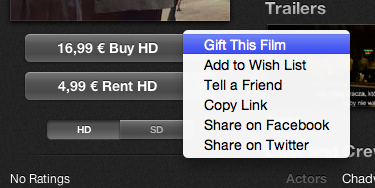
- Aby podarować teledysk lub film, kliknij strzałkę znajdującą się po prawej stronie przycisku „Buy” (Kup), a w wyświetlonym menu kliknij łącze „Gift this Video” (Podaruj ten plik wideo) lub „Gift this Movie” (Podaruj ten film).
- Aby podarować program TV, kliknij strzałkę znajdującą się po prawej stronie przycisku „Buy” (Kup), w wyświetlonym menu kliknij łącze „Gift this TV Season” (Podaruj ten sezon TV), a następnie kliknij przycisk „Gift Season” (Podaruj sezon) lub „Gift Episode” (Podaruj odcinek) znajdujący się obok odcinka, który chcesz podarować.
- Aby podarować grę, kliknij łącze „Gift This Game” (Podaruj tę grę) znajdujące się pod przyciskiem Add Game (Dodaj grę) lub „Buy Game" (Kup grę).
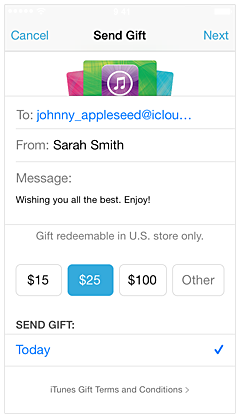
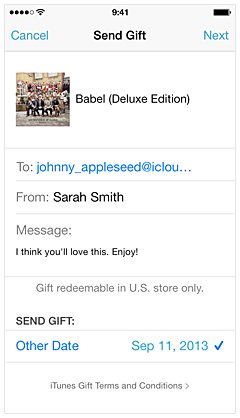
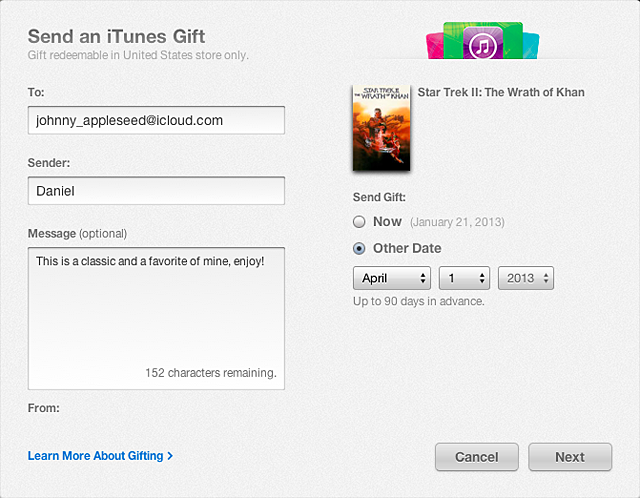
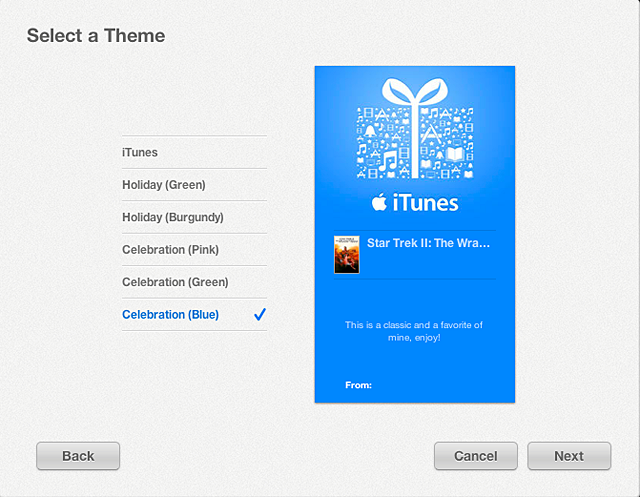
- Po kliknięciu przycisku „Gift” (Podarunek) zostanie wyświetlony monit o zalogowanie się za pomocą nazwy konta i hasła lub zostanie otwarta strona „Give a Gift” (Ofiaruj upominek), na której trzeba podać dane dotyczące odbiorcy (i własne), takie jak nazwisko, adres e-mail oraz treść osobistej wiadomości. Kolejność wyświetlania tych ekranów nie ma znaczenia — na pewno pojawią się oba.

Do upominku można dołączyć osobistą wiadomość na stronie „Give a Gift” (Ofiaruj upominek). Koniecznie trzeba też podać prawidłowy adres e-mail.
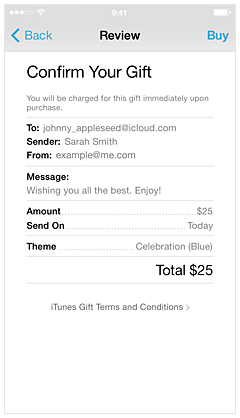
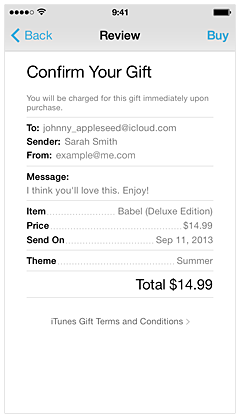
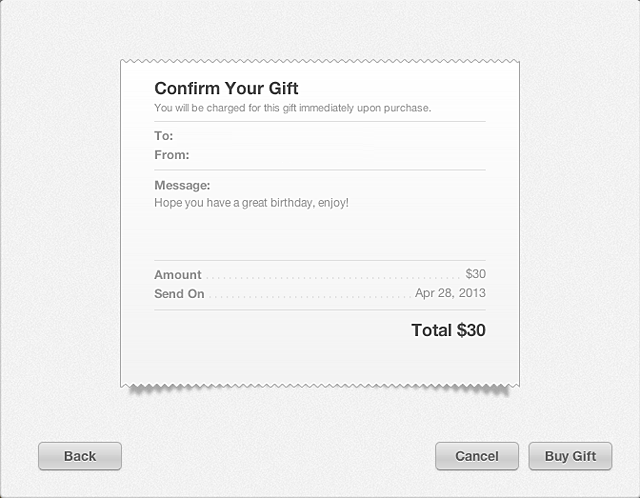
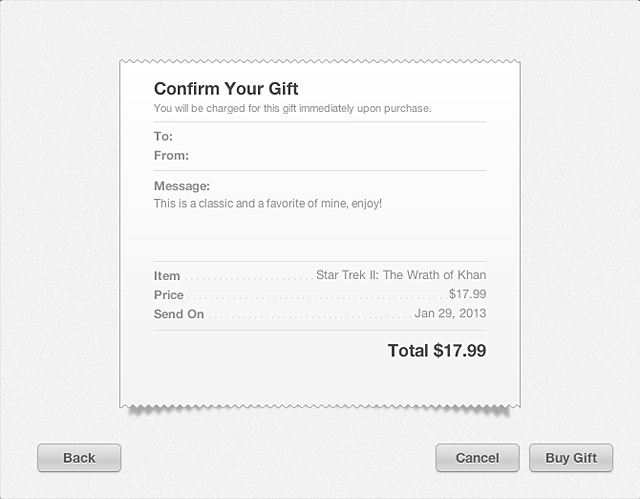
- Po pomyślnym zalogowaniu się i wypełnieniu formularza upominkowego zostanie wyświetlona strona, na której można przejrzeć i potwierdzić dane dotyczące zakupu.
Important: Informacje na temat produktów firm innych niż Apple są podawania jedynie do celów dokumentacyjnych i produktów tych nie można uznawać za rekomendowane przez firmę Apple. Dodatkowe informacje można uzyskać, kontaktując się z dystrybutorem.