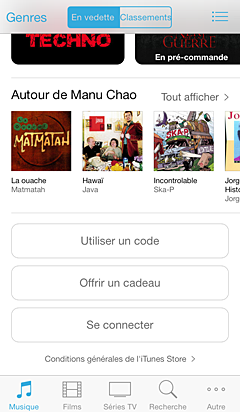
Options de cadeau iTunes

  • Dernière modification : 06 novembre, 2009
  • Article : HT2736
  • Ancien n° d’article : 304676

Résumé

Découvrez comment acheter et utiliser des chèques-cadeaux, des cartes, de la musique, des vidéos et des livres audio iTunes en suivant les instructions ci-dessous.

Remarque : certains types de contenu ne sont pas disponibles dans tous les pays disposant d’un iTunes Store.

Produits concernés

iTunes Store, iTunes, Windows

Achat et utilisation d’un chèque-cadeau iTunes

Vous pouvez acheter un chèque-cadeau iTunes sur l’iTunes Store en ligne, par courrier électronique ou au format papier. Vous pouvez demander à l’iTunes Store d’envoyer le chèque-cadeau par courrier électronique au bénéficiaire ou vous pouvez imprimer le chèque-cadeau sur votre propre imprimante pour l’offrir en personne. Vous avez besoin d’une carte de crédit pour effectuer cet achat.  Si vous ne possédez pas de carte de crédit, vous pouvez vous procurer une carte iTunes, que vous pouvez acheter en espèces dans de nombreux magasins.

Les chèques-cadeaux iTunes existent sous forme électronique et papier ; vous pouvez même en imprimer un vous-même si vous en avez besoin rapidement.

Achat d’un chèque-cadeau iTunes

  1. Sur iTunes, cliquez sur iTunes Store dans la liste Source pour accéder à la page d’accueil de l’iTunes Store (si vous n’y êtes pas déjà).
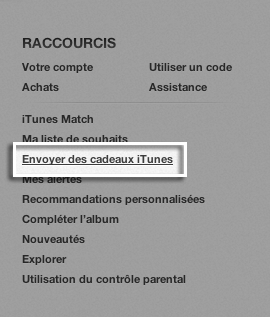
  2. Cliquez ensuite sur Acheter des cadeaux iTunes sous RACCOURCIS dans la colonne de droite.
  3. Sélectionnez un mode de livraison en cliquant sur le bouton « Acheter » de la section appropriée : Chèques-cadeaux par courrier électronique ou Chèques-cadeaux à imprimer.
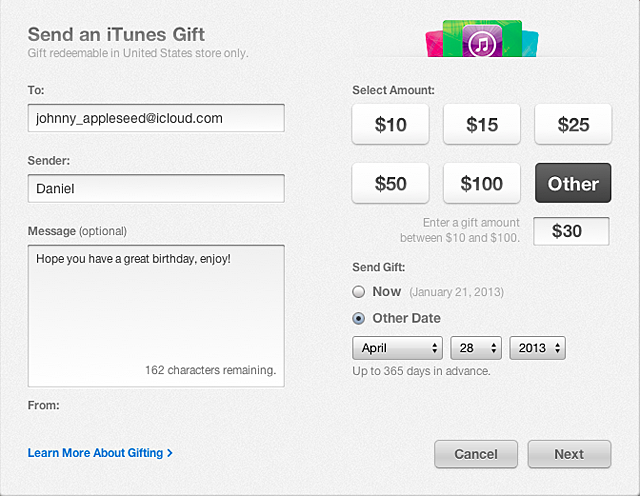
  4. Dans l’écran suivant, saisissez les coordonnées telles que le nom du bénéficiaire, votre nom, un message personnel et le montant que vous désirez offrir (choisissez un montant compris entre 10 USD et 50 USD dans le menu local Montant). Selon le mode de livraison choisi, il se peut que vous deviez saisir l’adresse électronique ou l’adresse postale du bénéficiaire. Cliquez ensuite sur Continuer.

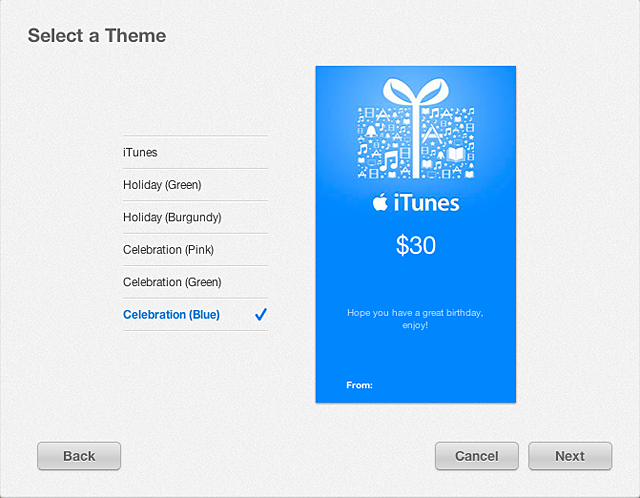
    Si vous avez choisi d’imprimer un chèque-cadeau, votre écran ressemble à celui-ci lorsque vous saisissez vos coordonnées.

  5. Si vous n’êtes pas déjà connecté à l’aide de votre identifiant de compte iTunes Store, vous êtes invité à le faire. Consultez Comment définir un compte iTunes Store si vous avez besoin d’en créer un.
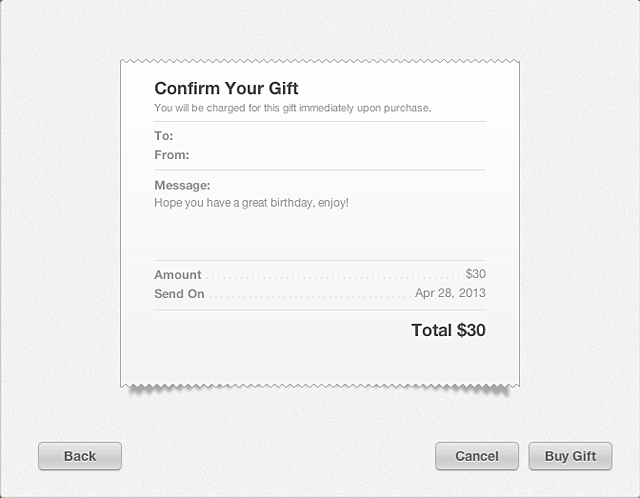
  6. Dans l’écran qui apparaît, vérifiez toutes les informations. Si tout est en règle, cliquez sur Acheter pour effectuer votre achat.

Pour utiliser un chèque-cadeau iTunes...

  1. Sur iTunes, cliquez sur iTunes Store dans la liste Source pour accéder à la page d’accueil de l’iTunes Store (si vous n’y êtes pas déjà).
  2. Cliquez ensuite sur Utiliser un code sous RACCOURCIS dans la colonne de droite.
  3. Dans l’écran suivant, saisissez dans le champ prévu à cet effet le numéro de votre chèque-cadeau imprimé sur le dessus du chèque-cadeau ou le numéro de chèque-cadeau qui vous a été envoyé par courrier électronique.
  4. Cliquez sur le bouton « Utiliser ». Si vous n’êtes pas déjà connecté à l’iTunes Store, vous êtes invité à le faire. Consultez Comment définir un compte iTunes Store si vous avez besoin de créer un compte iTunes Store.

Lorsque vous avez utilisé votre chèque-cadeau, le montant total apparaît en tant que crédit à côté de votre identifiant de compte dans le coin supérieur droit de la fenêtre. Chaque fois que vous achetez un article, le prix d’achat (auquel s’ajoutent les taxes) est déduit de votre solde.

Achat et utilisation d’une carte iTunes

Les cartes iTunes sont des cartes en plastique (de la taille d’une carte de crédit) qui fonctionnent comme des chèques-cadeaux et peuvent être utilisées pour des achats dans l’iTunes Store. Vous pouvez acheter une carte iTunes dans l’iTunes Store ou dans de nombreux magasins aux États-Unis, pour des montants de 10, 15, 25, 30 et 50 USD. 

Vous n’avez pas de carte de crédit pour acheter un chèque-cadeau sur l’iTunes Store ? Recherchez des cartes iTunes disponibles auprès des distributeurs dans tous les États-Unis.

Pour acheter une carte iTunes...

  1. Rendez-vous à pied, en voiture, en vélo, en moto ou par tout autre moyen chez l’un des distributeurs qui vendent des cartes iTunes, par exemple un magasin Apple Store, l’iTunes Store ou l’Apple Store en ligne.
  2. Trouvez une carte sur laquelle le montant que vous souhaitez offrir est imprimé.
  3. Mettez-la dans votre panier et dirigez-vous vers la caisse pour faire votre achat.

Pour utiliser une carte iTunes...

  1. Grattez la couche argentée qui se trouve au dos de votre carte iTunes pour révéler un code à 16 chiffres.

    Pour faire apparaître le code à 16 chiffres, utilisez votre ongle ou une pièce de monnaie pour gratter la couche se trouvant au dos de votre carte.

  2. Sur iTunes, cliquez sur iTunes Store dans la liste Source pour accéder à la page d’accueil de l’iTunes Store (si vous n’y êtes pas déjà).
  3. Cliquez ensuite sur Utiliser un code sous RACCOURCIS dans la colonne de droite.
  4. Dans l’écran qui apparaît, saisissez le code complet dans le champ.
  5. Cliquez sur le bouton « Utiliser ». Si vous n’êtes pas déjà connecté à l’iTunes Store, vous êtes invité à le faire. Consultez Comment définir un compte iTunes Store si vous avez besoin de créer un compte iTunes Store.

Lorsque vous avez utilisé votre carte iTunes, le montant total apparaît en tant que crédit à côté de votre identifiant dans le coin supérieur droit de la fenêtre. Chaque fois que vous achetez un article, le prix d’achat (auquel s’ajoutent les taxes) est déduit de votre solde.

Établissement et utilisation d’un cadeau mensuel

Tout comme une allocation traditionnelle, un cadeau mensuel iTunes est alloué à votre bénéficiaire chaque mois (de 10 à 50 €), mais sous forme de crédit pour l’iTunes Store. Pour établir un cadeau mensuel, vous avez besoin d’une carte de crédit, qui sera débitée chaque mois. 

Important : avant d’établir un cadeau mensuel, vérifiez auprès du bénéficiaire s’il possède déjà un identifiant de compte iTunes Store ou Apple. Si c’est le cas, il est important de saisir cet identifiant lors de l’établissement du cadeau mensuel. Dans le cas contraire, votre bénéficiaire aura des difficultés à gérer la musique qu’il achètera.

Vous souhaitez pouvoir contrôler l’utilisation que font vos enfants de leur argent de poche ? Envisagez la mise en place d’un cadeau mensuel iTunes.

Créer un cadeau mensuel iTunes

  1. Sur iTunes, cliquez sur iTunes Store dans la liste Source pour accéder à la page d’accueil de l’iTunes Store (si vous n’y êtes pas déjà).
  2. Cliquez ensuite sur Acheter des cadeaux iTunes sous RACCOURCIS dans la colonne de droite.
  3. Dans l’écran qui apparaît, cliquez sur Créer un cadeau mensuel.
  4. Dans l’écran suivant, saisissez votre nom et celui du bénéficiaire dans les champs appropriés.
  5. À partir du menu local (ou du menu déroulant dans Windows) Cadeau mensuel, choisissez un montant compris entre 10 et 50 € que vous souhaitez offrir tous les mois.
  6. Dans la section Premier versement, sélectionnez si vous souhaitez offrir un cadeau mensuel dès maintenant, puis le premier jour de chaque mois qui suit, ou si vous préférez attendre jusqu’au premier jour du mois suivant pour commencer.
  7. Dans la section de l’Identifiant Apple du bénéficiaire, sélectionnez le bouton radio « Créer un compte Apple pour le destinataire » si votre bénéficiaire n’a pas d’identifiant de compte iTunes Store ou Apple. S’il en a un, assurez-vous de sélectionner le bouton radio « Utiliser le compte Apple existant du destinataire » et saisissez l’identifiant dans les deux champs correspondants.

    Il est important que vous utilisiez le compte iTunes Store ou ID Apple existant de votre bénéficiaire (s’il en possède déjà un) lorsque vous établissez un cadeau mensuel.

  8. Si vous le souhaitez, saisissez un message dans la zone Message personnel.
  9. Cliquez sur Continuer. Si vous n’êtes pas déjà connecté à l’iTunes Store, vous êtes invité à le faire.
  10. Si vous avez choisi de créer un compte iTunes Store pour votre bénéficiaire, l’écran « Créer un compte Apple » apparaît. L’adresse électronique de votre bénéficiaire sera utilisée pour son identifiant de compte ; assurez-vous qu’il s’agit bien de l’adresse que votre bénéficiaire préfère. Saisissez les informations nécessaires, puis cliquez sur Créer.
  11. Si vous avez choisi d’utiliser un identifiant existant ou lorsque vous avez créé un compte pour votre bénéficiaire, vous obtenez un écran de confirmation. Vérifiez les informations, puis cliquez sur Acheter.

Lorsque vous avez acheté un cadeau mensuel iTunes, votre carte de crédit est débitée du montant total du cadeau mensuel le premier jour de chaque mois. Vous pouvez annuler un cadeau mensuel à tout moment depuis la page de vos informations de compte iTunes Store en cliquant sur Gérer les crédits, en indiquant le cadeau mensuel que vous souhaitez annuler puis en cliquant sur Supprimer.

Pour utiliser un cadeau mensuel iTunes...

  1. Sur iTunes, cliquez sur iTunes Store dans la liste Source pour accéder à la page d’accueil de l’iTunes Store (si vous n’y êtes pas déjà).
  2. Cliquez sur le bouton Ouvrir une session dans la partie supérieure droite de l’écran.
  3. Dans la zone de dialogue qui s’affiche, saisissez l’identifiant de votre compte iTunes Store ou votre identifiant Apple dans le champ correspondant et saisissez votre mot de passe dans le champ Mot de passe.
  4. Cliquez sur Ouvrir une session.

Si l’expéditeur a choisi d’envoyer un cadeau mensuel immédiatement après qu’il ait été établi, vous devriez voir le montant de votre cadeau mensuel à côté du nom de votre compte dans la partie supérieure droite de la fenêtre. Si vous ne voyez aucun montant, patientez jusqu’au premier jour du mois suivant pour que votre cadeau mensuel démarre. Chaque fois que vous achetez de la musique ou des livres audio, le prix d’achat (auquel s’ajoutent les taxes) est déduit de votre solde.

Envoi de morceaux, livres audio et vidéos comme cadeaux

Si vous souhaitez personnaliser un peu plus votre cadeau iTunes Store plutôt que d’envoyer un chèque-cadeau ou une carte iTunes, offrez un cadeau musical iTunes. Cela vous permet de choisir personnellement un morceau (ou de créer une liste de lecture de morceaux), un album, un livre audio ou une vidéo, pour l’envoyer à quelqu’un.

Vous pouvez offrir tout morceau, album, livre audio ou vidéo à la personne de votre choix, à condition qu’elle dispose d’une adresse électronique valide.

Pour envoyer un cadeau musical iTunes :

  1. Sur iTunes, cliquez sur iTunes Store dans la liste Source.
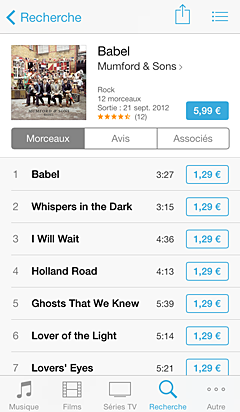
  2. Cherchez le morceau, l’album, le livre audio, la vidéo ou le jeu pour iPod à molette cliquable que vous souhaitez offrir. Effectuez ensuite l’une des actions suivantes :
    • Pour offrir un morceau, cliquez sur la flèche située à droite du bouton Acheter et dans le menu proposé, cliquez sur « Offrir ce morceau ».
    • Pour offrir un album, cliquez sur la flèche située à droite du bouton Acheter et dans le menu proposé, cliquez sur « Offrir cet album ».
    • Pour offrir un livre audio, cliquez sur le lien « Offrir ce livre audio » situé sous le bouton Ajouter le livre audio ou Acheter le livre.
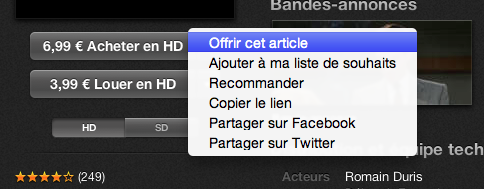
    • Pour offrir une vidéo musicale ou un film, cliquez sur la flèche située à droite du bouton Acheter et dans le menu proposé, cliquez sur « Offrir cette vidéo » ou « Offrir ce film ».
    • Pour offrir une série TV, cliquez sur la flèche située à droite du bouton Acheter et dans le menu proposé, cliquez sur « Offrir cette série TV », puis sur « Offrir la saison » ou « Offrir l’épisode » en regard de l’épisode que vous souhaitez offrir.
    • Pour offrir un jeu, cliquez sur « Offrir ce jeu » situé sous le bouton Ajouter ce jeu ou Acheter ce jeu.
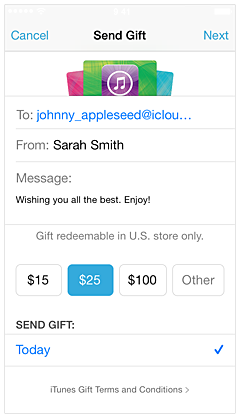
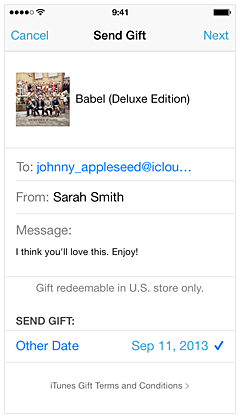
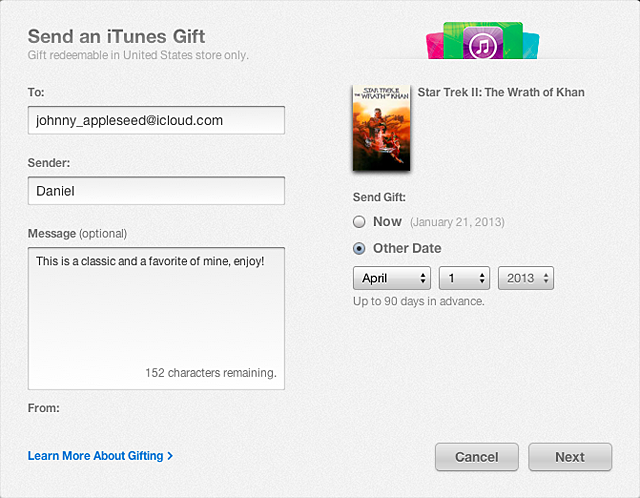
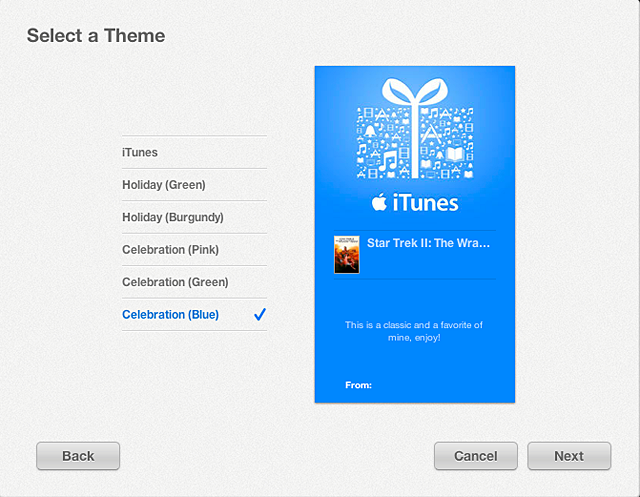
  3. Lorsque vous avez cliqué sur un bouton « Offrir », soit vous êtes invité à ouvrir une session avec le nom et le mot de passe de votre compte, soit une page « Offrir un cadeau » s’affiche, sur laquelle vous devez fournir les informations du bénéficiaire (et les vôtres), telles que vos noms, vos adresses électroniques et un message personnel. Peu importe l’ordre dans lequel vous obtenez les écrans ; les deux s’afficheront.

    Vous pouvez envoyer un message personnel avec votre cadeau sur la page « Offrir un cadeau » : assurez-vous de saisir aussi une adresse de courrier électronique valide.

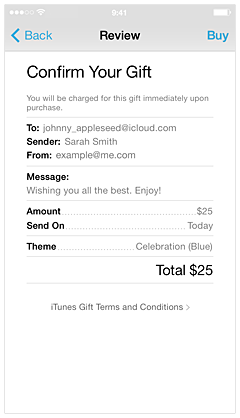
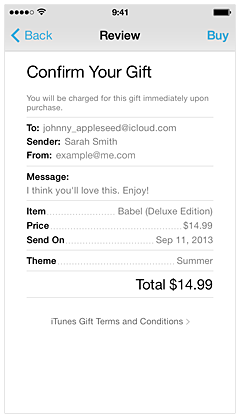
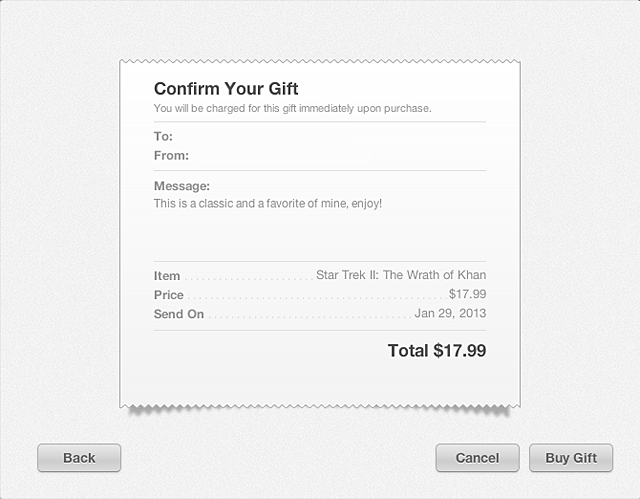
  4. Lorsque vous avez réussi à ouvrir une session et que vous avez rempli le formulaire du cadeau, vous êtes renvoyé vers une page permettant de vérifier votre achat et de le confirmer.

Important: les renseignements concernant des produits non fabriqués par Apple ne sont fournis qu’à titre indicatif et ne constituent ni une recommandation ni une approbation de la part d’Apple. Veuillez contacter le vendeur pour tout renseignement supplémentaire.

Not helpful Somewhat helpful Helpful Very helpful Solved my problem