檢視你在 App Store 和其他 Apple 媒體服務的購買記錄
若要查看你最近購買的 App、訂閱項目、音樂和其他內容的列表,你可以在線上尋找購買記錄。
如何查看購買記錄
使用你的 Apple ID 和密碼登入。
畫面會出現你最近購買項目的列表。如果你不確定扣款項目為何,但是知道扣款金額,請搜尋金額。如果你要尋找較舊的購買項目相關資訊,可以在裝置上的「設定」或「帳號設定」中尋找購買記錄。
了解如果找不到要尋找的項目,或發現非預期的扣款項目時,該如何處理。
如果不想再訂閱某個項目,你可以取消訂閱。
尋找較舊的購買項目資訊
如果在 reportaproblem.apple.com 的購買記錄中找不到某個項目,請在你的 iPhone 或 iPad 的「設定」中查看購買記錄。或者在電腦上的「帳號設定」中查看購買記錄。
在 iPhone 或 iPad 上
打開 App Store App。
點一下登入按鈕
 或在畫面頂端點一下你的照片。
點一下「購買記錄」。系統可能會要求你登入。
畫面會出現你的購買記錄。如果你不確定扣款項目為何,但是知道扣款金額,請搜尋金額。
如果你想要檢視更多購買項目,請點一下「購買記錄」頂端的「最近 90 天」,然後選擇其他方式來篩選購買項目。
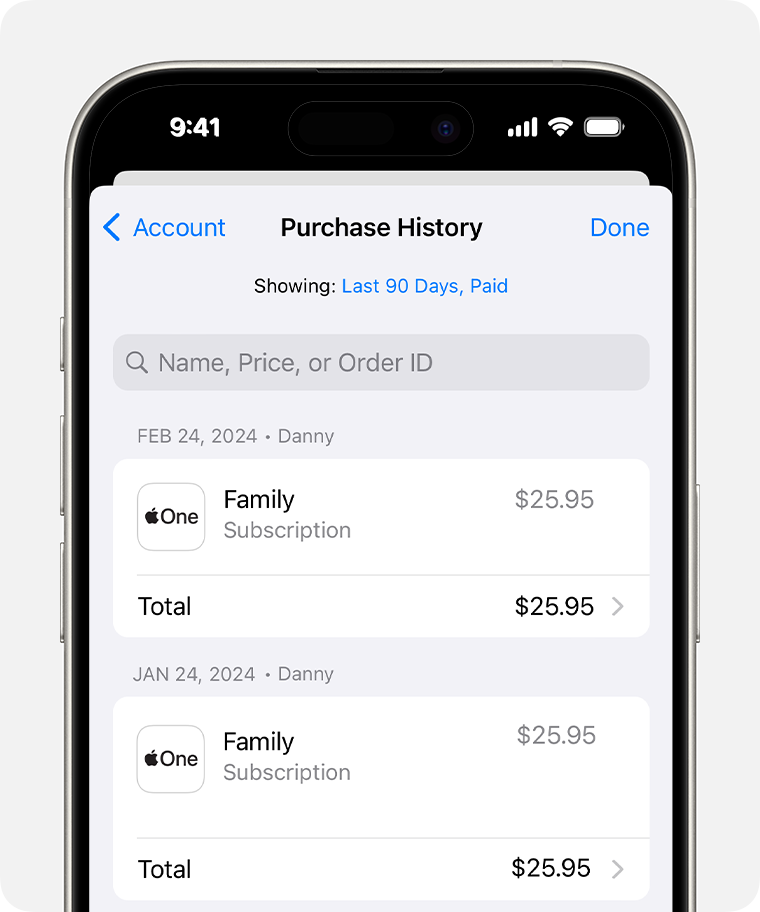
了解如果找不到要尋找的項目,或發現非預期的扣款項目時,該如何處理。
在 Mac 上
打開 App Store App。
在側邊欄底部按一下你的姓名。
按一下「帳號設定」。系統可能會要求你登入。
在「帳號資訊」頁面上,捲動至「購買記錄」。在「上次購買的項目」旁,按一下「顯示全部」。

畫面會出現你的「購買記錄」。如果你想要檢視更多購買項目,請按一下「購買記錄」頂端的「最近 90 天」,然後選擇其他方式來過濾購買項目。
了解如果找不到要尋找的項目,或發現非預期的扣款項目時,該如何處理。
在 Windows PC 上
打開 Apple Music App 或 Apple TV App。
在側邊欄底部按一下你的姓名,然後選擇 [檢視我的帳戶]。你可能需要先使用 Apple ID 登入。
捲動至「購買記錄」區段。在「上次購買的項目」旁,按一下「顯示全部」。
「購買記錄」可能要等一下才會出現。如果你想要檢視更多購買項目,請按一下「購買記錄」頂端的「最近 90 天」,然後選擇其他方式來過濾購買項目。
如果在購買記錄中找不到某個項目
找不到你要找的項目嗎?如果你擁有多個 Apple ID,你在購買該項目時,可能是使用其他 Apple ID 登入。請使用另一個 Apple ID 登入,然後再次檢查你的購買記錄。
如果你收到有關購買項目的可疑電子郵件通知,該郵件可能不是由 Apple 寄出,或郵件中提及的費用可能不是向你的帳號所收取的實際費用。了解如何辨識 App Store 或 iTunes Store 的正規電子郵件。
如果你在歐盟使用了替代付款方式
歐盟使用者在 App 內購買數位商品和服務時,可能會使用替代付款系統,或透過開發者網站上的購買連結來購買。請聯絡該 App 的開發者以取得支援。進一步了解非透過 App Store 或 App Store 的 App 內購買系統收費的購買項目。
如果看到沒有印象的購買項目或非預期的扣款項目
如果你在購買記錄中發現不記得曾經購買的項目,請詢問家庭成員是否曾購買該項目。如果家庭成員可存取你的裝置,你可以在每次購買時要求輸入密碼。如果有其他人正在使用你的 Apple ID 和密碼,請更改 Apple ID 密碼。
多個購買項目和訂閱項目可能會合併到同一份帳單。了解向 Apple 購買的 App、內容和訂閱項目如何收費。
了解如果對於銀行或金融機構對帳單上 Apple 所收取的費用沒有印象,該如何處理。
對於非 Apple 製造之產品相關資訊,或是非 Apple 控制或測試之獨立網站,不得解釋 Apple 為其推薦或背書。Apple 對於第三方網站或產品的選擇、效能或使用,概不負責。Apple 對於第三方網站的準確性或可靠性不做任何保證。如需其他資訊,請聯絡廠商。

