Como criar um novo ID Apple
Com o ID Apple, pode aceder a todos os dispositivos e serviços Apple, como o iCloud, a App Store e muito mais.
Não tem a certeza se tem um ID Apple ou esqueceu-se de qual é? Poderá iniciar sessão no dispositivo ou na Web com um endereço de e-mail ou número de telefone que utilize nos serviços Apple.
Quando tem sessão iniciada no dispositivo, pode encontrar e adicionar endereços de e-mail e números de telefone adicionais que pode utilizar para iniciar sessão no seu ID Apple. Abra as Definições (ou Definições do sistema), selecione o seu nome e, em seguida, selecione Início de sessão e segurança para ver estas opções.
Saiba como criar um ID Apple para uma criança
Criar o ID Apple no iPhone, iPad ou Apple Vision Pro
Pode criar um novo ID Apple ao configurar um dispositivo ou configurá-lo mais tarde na App Store.
Criar o ID Apple ao configurar o dispositivo
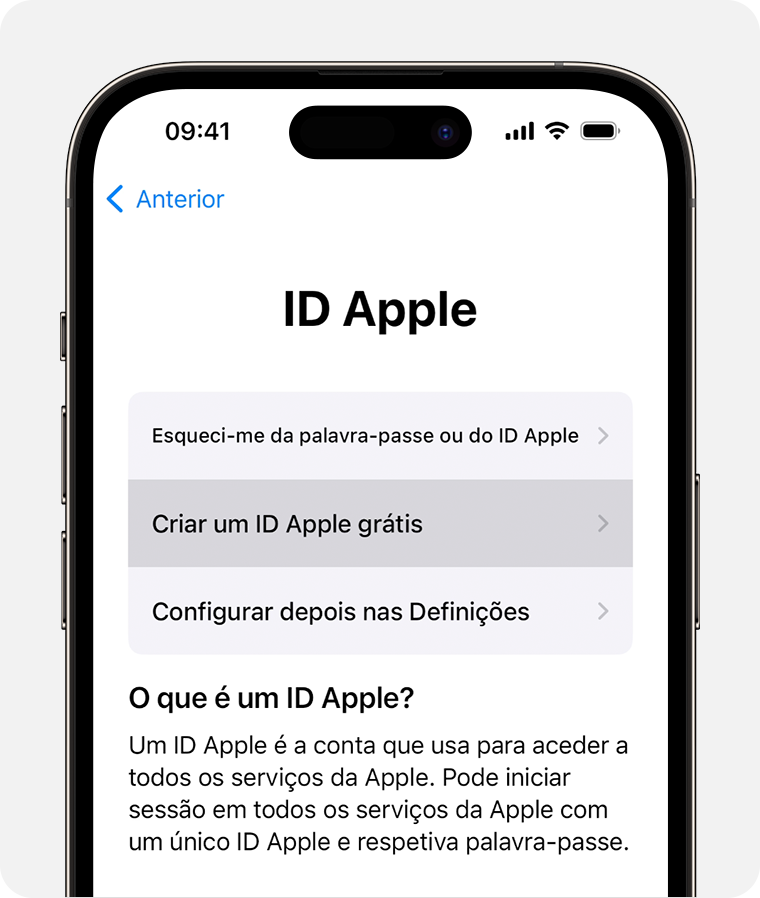
Toque em "Esqueceu‑se da palavra‑passe ou não tem um ID Apple?"
Toque em Criar ID Apple grátis.
Selecione a data de nascimento e introduza o nome. Toque em Seguinte.
Toque em "Utilize o seu e-mail atual" ou em "Obtenha um e-mail iCloud".
Siga os passos no ecrã para confirmar o seu endereço de e-mail, criar uma palavra-passe forte, configurar a região do dispositivo e configurar a autenticação de dois fatores. Caso opte por ignorar este passo, ser-lhe-á pedido que o faça mais tarde nas Definições.
Criar o ID Apple através da App Store no seu dispositivo
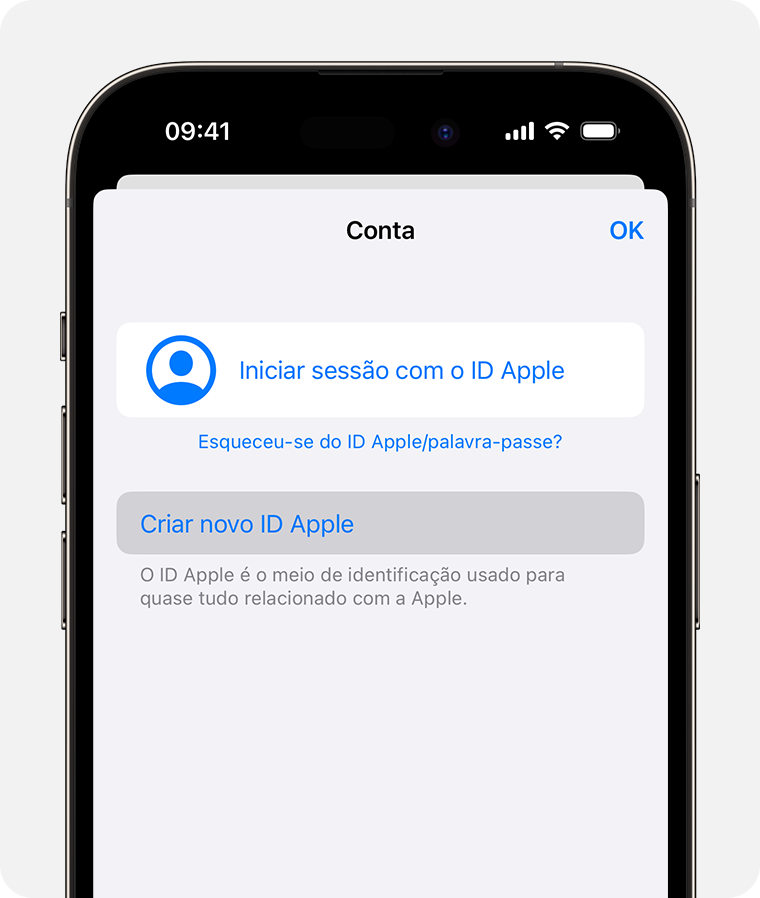
Abra a App Store e toque no botão A minha conta.
Toque em Criar novo ID Apple. Se não vir esta opção, certifique-se de que terminou a sessão no iCloud.
Siga os passos no ecrã para fornecer um endereço de e-mail, criar uma palavra-passe forte e definir a região do dispositivo. O endereço de e-mail que introduzir será o seu novo ID Apple*.
Introduza o método de pagamento e dados de faturação e, em seguida, toque em Seguinte. Também pode selecionar a opção Nenhum. Não será efetuada qualquer cobrança enquanto não fizer uma compra.
Confirme o número de telefone. Este passo pode ajudar a verificar a sua identidade e recuperar a conta, caso seja necessário. Toque em Seguinte.
Verifique se recebeu um e-mail de confirmação da Apple e confirme o seu endereço de e-mail.
Após verificar o endereço de e-mail, poderá utilizar o ID Apple para iniciar sessão na App Store e noutros serviços da Apple, como o iCloud.
* Na China continental, pode ser necessário fornecer um número de telefone +86 para o ID Apple. Pode alterar o número mais tarde ou alterar o país/região para uma localização que não exija este número. Este número é apenas utilizado para fins de verificação.
É possível criar um ID Apple em dispositivos iOS com o iOS 9 ou posterior.
Criar o ID Apple no Mac
Selecione o menu Apple > Definições do sistema. Nas versões anteriores do macOS, selecione o menu Apple > Preferências do sistema.
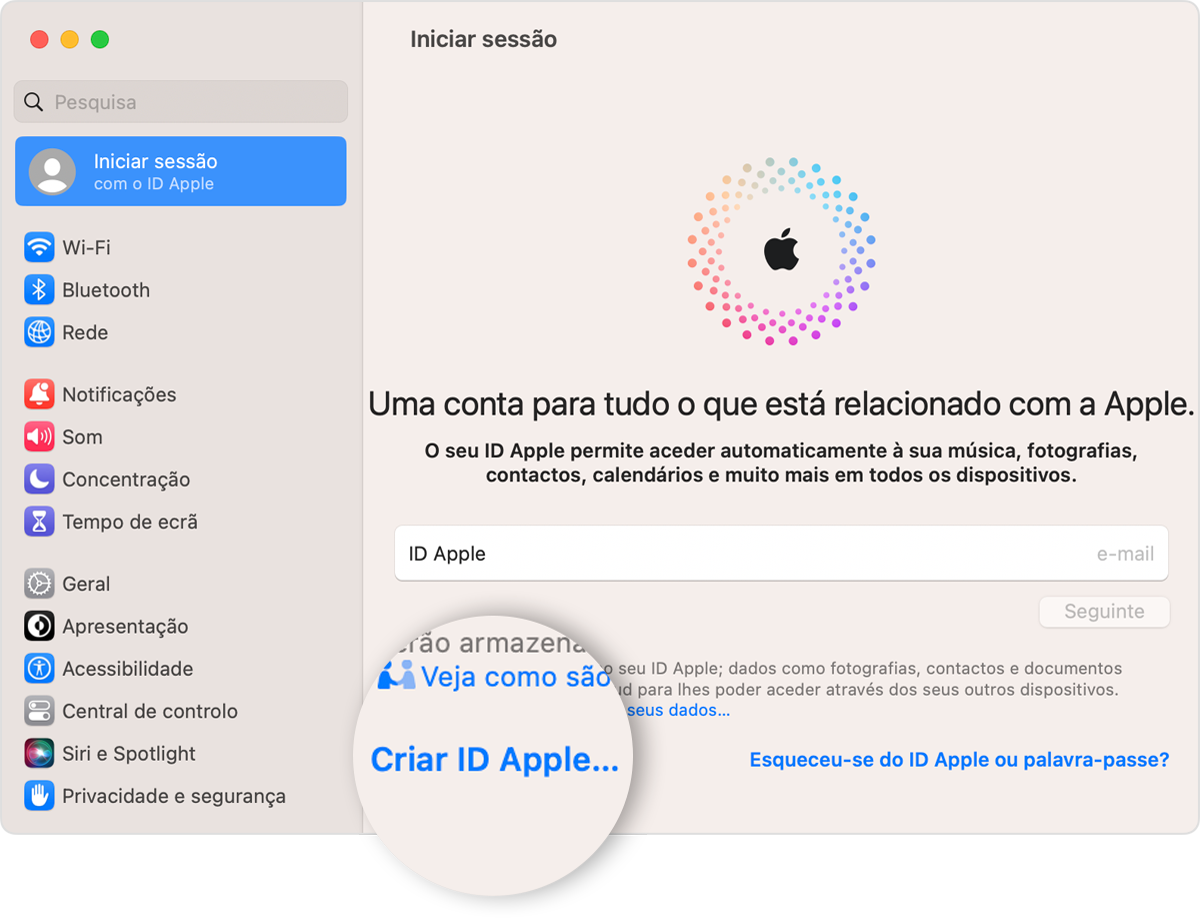
Clique em Iniciar sessão com o ID Apple na barra lateral. Nas versões anteriores do macOS, clique em Iniciar sessão.
Clique em Criar ID Apple e siga os passos no ecrã para fornecer um endereço de e-mail, criar uma palavra-passe forte e definir a região do dispositivo. O endereço de e-mail que introduzir será o seu novo ID Apple*.
Introduza o método de pagamento e dados de faturação e, em seguida, clique em Continuar. Também pode selecionar a opção Nenhum. Não será efetuada qualquer cobrança enquanto não fizer uma compra.
Verifique se recebeu um e-mail de confirmação da Apple e confirme o seu endereço de e-mail.
Após confirmar o endereço de e-mail, poderá utilizar o novo ID Apple para iniciar sessão na App Store e noutros serviços da Apple, como o iCloud.
* Na China continental, pode ser necessário fornecer um número de telefone +86 para o ID Apple. Pode alterar o número mais tarde ou alterar o país/região para uma localização que não exija este número. Este número é apenas utilizado para fins de verificação.
É possível criar um ID Apple em computadores Mac com OS X Capitan ou posterior.
Criar o ID Apple num PC Windows
Num Computador com Windows, pode criar um ID Apple na app Apple TV, na app Apple Music ou no iTunes para Windows.
Na app Apple TV ou na app Apple Music
Clique em Iniciar sessão na parte inferior da barra lateral.
Clique em Iniciar sessão.
Clique em Criar novo ID Apple.
Siga os passos no ecrã para fornecer um endereço de e-mail, criar uma palavra-passe forte e definir a região do dispositivo. O endereço de e-mail que introduzir será o seu novo ID Apple*.
Introduza o método de pagamento e dados de faturação e, em seguida, clique em Continuar. Não será efetuada qualquer cobrança enquanto não fizer uma compra. Também pode selecionar Nenhum, mas não poderá efetuar compras até introduzir um método de pagamento.
Verifique se recebeu um e-mail de confirmação da Apple e confirme o seu endereço de e-mail.
* Na China continental, pode ser necessário fornecer um número de telefone +86 para o ID Apple. Pode alterar o número mais tarde ou alterar o país/região para uma localização que não exija este número. Este número é apenas utilizado para fins de verificação.
No iTunes para Windows
Abra o iTunes para Windows.
Na barra de menus na parte superior do ecrã do computador ou na parte superior da janela do iTunes, selecione Conta > Iniciar sessão. Em seguida, clique em Criar novo ID Apple.
Siga os passos no ecrã para fornecer um endereço de e-mail, criar uma palavra-passe forte e definir a região do dispositivo. O endereço de e-mail que introduzir será o seu novo ID Apple*.
Introduza o método de pagamento e dados de faturação e, em seguida, clique em Continuar. Não serão efetuadas cobranças enquanto não fizer uma compra. Também pode selecionar Nenhum, mas não poderá efetuar compras até introduzir um método de pagamento.
Verifique se recebeu um e-mail de confirmação da Apple e confirme o seu endereço de e-mail.
* Na China continental, pode ser necessário fornecer um número de telefone +86 para o ID Apple. Pode alterar o número mais tarde ou alterar o país/região para uma localização que não exija este número. Este número é apenas utilizado para fins de verificação.
Criar o ID Apple noutro dispositivo
Para criar o ID Apple numa Apple TV, dispositivo Android, smart TV ou dispositivo de streaming, pode seguir normalmente os passos apresentados no ecrã e introduzir o seu nome completo, data de nascimento, um endereço de e-mail ou número de telefone, bem como um método de pagamento. Se configurar a app Apple TV numa smart TV, poderá ser redirecionado para activate.apple.com para criar o ID Apple. Também pode utilizar os passos indicados abaixo para criar o ID Apple na web.
Criar o ID Apple na web
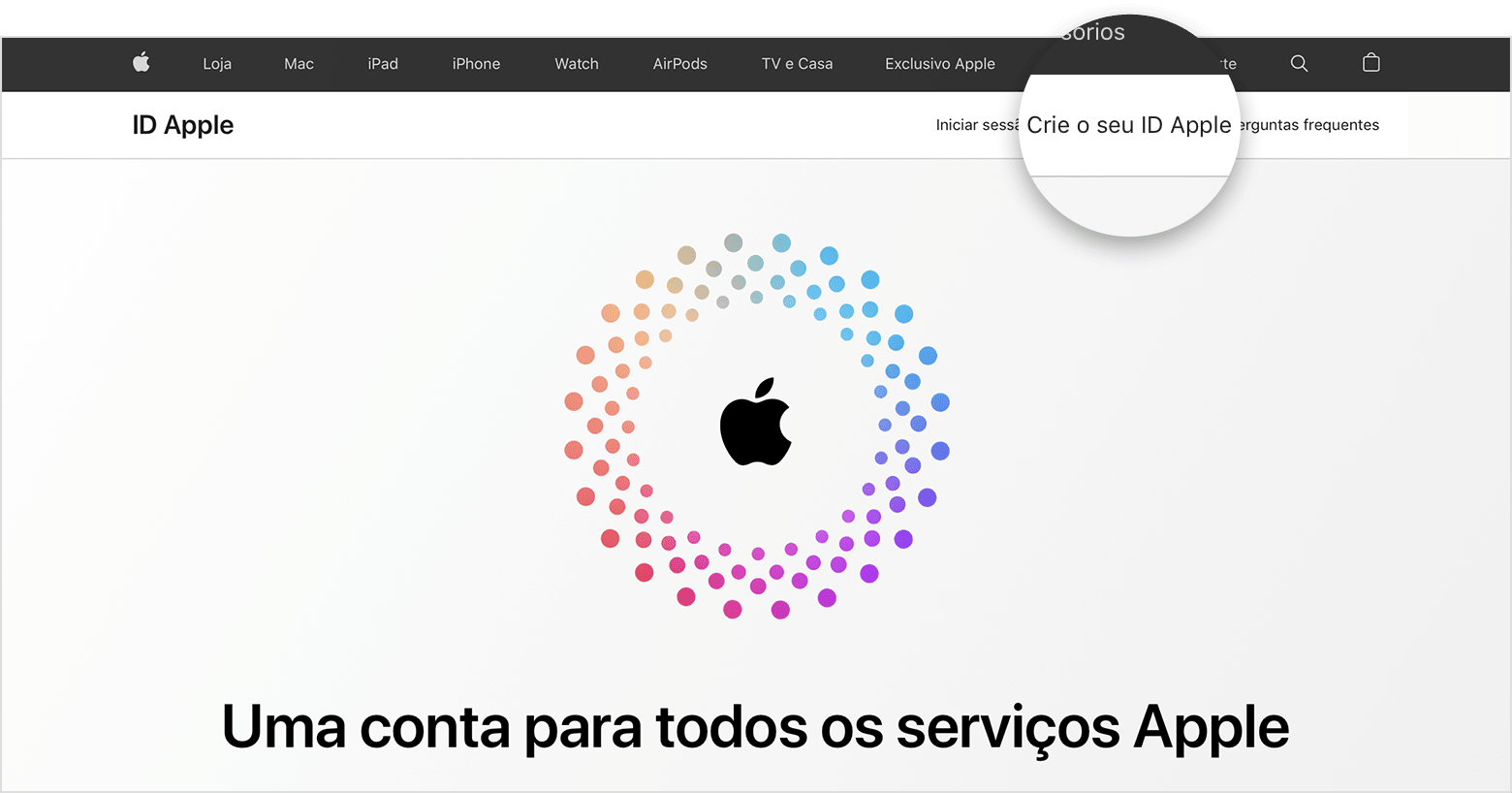
Aceda a appleid.apple.com e clique em Criar ID Apple.
Siga os passos no ecrã para fornecer um endereço de e-mail, criar uma palavra-passe forte e definir a região do dispositivo. O endereço de e-mail que introduzir será o seu novo ID Apple*.
Introduza um número de telefone a que possa sempre aceder.
Selecione as opções assinaláveis para assinar as Atualizações da Apple, se pretender. Esta assinatura mantém-no a par dos produtos, serviços, novidades e software mais recentes da Apple.
Clique em Continuar.
Siga os passos apresentados no ecrã para confirmar o seu endereço de e-mail e número de telefone.
Após confirmar o endereço de e-mail, poderá utilizar o novo ID Apple para iniciar sessão na App Store e noutros serviços da Apple, como o iCloud.
* Na China continental, pode ser necessário fornecer um número de telefone +86 para o ID Apple. Pode alterar o número mais tarde ou alterar o país/região para uma localização que não exija este número. Este número é apenas utilizado para fins de verificação.
Se vir uma mensagem a indicar que tem de iniciar sessão no iTunes
Se tiver criado o seu novo ID Apple na web e vir uma mensagem a indicar que tem de iniciar sessão no iTunes, siga os passos abaixo para o seu dispositivo:
No iPhone ou iPad: Abra as Definições e, em seguida, toque em Iniciar sessão no [dispositivo]. Em seguida, inicie sessão com o ID Apple.
Num Mac: selecione o menu Apple > Preferências do sistema e, em seguida, selecione ID Apple e inicie sessão com o seu ID Apple.
Na Apple TV: inicie sessão na App Store ou noutros serviços da Apple com o ID Apple. Também pode abrir as Definições e, em seguida, tocar em Utilizadores e contas. Selecione Adicionar utilizador predefinido ou Adicionar novo utilizador, inicie sessão com o ID Apple e, em seguida, siga os passos solicitados.
Num dispositivo Android: aceda a tv.apple.com ou music.apple.com e inicie sessão com o ID Apple.
Num Computador com Windows: aceda à Microsoft Store e, em seguida, descarregue e instale o iTunes, a app Apple TV ou a app Apple Music e inicie sessão com o ID Apple.
A disponibilidade e as funcionalidades da loja podem variar consoante o país ou a região.

