Een nieuwe Apple ID aanmaken
Met je Apple ID heb je toegang tot al je Apple apparaten en voorzieningen, zoals iCloud en de App Store.
Weet je niet zeker of je een Apple ID hebt of ben je vergeten wat je Apple ID is? Mogelijk kun je inloggen op je apparaat of op internet met een e-mailadres of telefoonnummer dat je gebruikt met Apple voorzieningen.
Wanneer je bent ingelogd op je apparaat, kun je extra e-mailadressen en telefoonnummers vinden en toevoegen die je kunt gebruiken om in te loggen bij je Apple ID. Open 'Instellingen' (of 'Systeeminstellingen'), selecteer je naam en kies vervolgens 'Inloggen en beveiliging' om deze opties te bekijken.
Lees hoe je een Apple ID voor je kind aanmaakt
Een Apple ID aanmaken op een iPhone, iPad of Apple Vision Pro
Je kunt een nieuwe Apple ID aanmaken wanneer je jouw apparaat configureert, of je kunt later een Apple ID configureren in de App Store.
Een Apple ID aanmaken wanneer je jouw apparaat configureert
Tik op 'Wachtwoord vergeten of geen Apple ID?'.
Tik op 'Maak gratis Apple ID aan'.
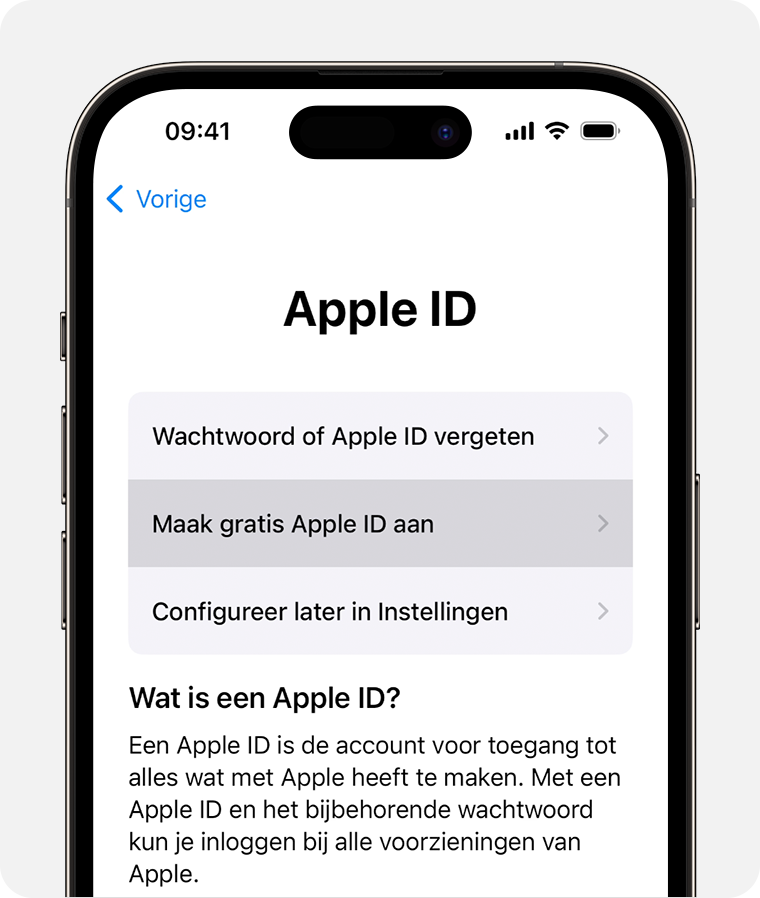
Selecteer je geboortedatum en voer je naam in. Tik op 'Volgende'.
Tik op 'Gebruik je huidige e-mailadres' of tik op 'Ontvang gratis iCloud-adres'.
Volg de stappen op het scherm om je e-mailadres te verifiëren, een sterk wachtwoord aan te maken, je apparaatregio in te stellen en twee-factor-authenticatie te configureren. Als je ervoor kiest om deze stap over te slaan, wordt je gevraagd om dit later in Instellingen te doen.
Een Apple ID aanmaken via de App Store op je apparaat
Open de App Store en tik op de knop 'Mijn account'.
Tik op 'Maak nieuwe Apple ID aan'. Als je deze optie niet ziet, zorg je dat je uitgelogd bent bij iCloud.
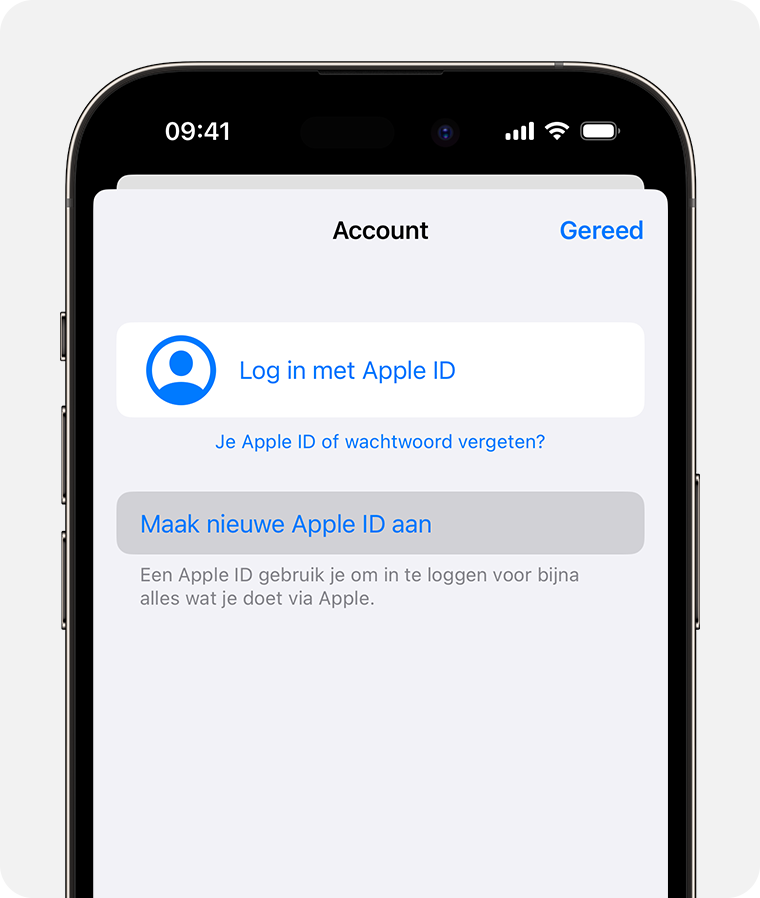
Volg de stappen op het scherm om een e-mailadres op te geven, een sterk wachtwoord aan te maken en je apparaatregio in te stellen. Het e-mailadres dat je opgeeft, wordt je nieuwe Apple ID.*
Voer de betaalmethode en factuurgegevens in en tik op 'Volgende'. Je kunt ook 'Geen' kiezen. Er worden pas kosten in rekening gebracht wanneer je iets koopt.
Bevestig je telefoonnummer. Hiermee kun je jouw identiteit verifiëren en, indien nodig, je account terugzetten. Tik op 'Volgende'.
Je krijgt een verificatiemail van Apple. Wanneer je die hebt ontvangen, verifieer je jouw e-mailadres.
Nadat je je e-mailadres hebt geverifieerd, kun je je Apple ID gebruiken om in te loggen bij de App Store en andere Apple voorzieningen, zoals iCloud.
* In het vasteland van China moet je mogelijk een +86-telefoonnummer opgeven voor je Apple ID. Je kunt het nummer later wijzigen of je land of regio wijzigen in een locatie waarvoor geen +86-nummer vereist is. Dit nummer wordt alleen ter controle gebruikt.
Apple ID's kunnen worden aangemaakt op een iOS-apparaat met iOS 9 of nieuwer.
Een Apple ID aanmaken op een Mac
Kies het Apple-menu > 'Systeeminstellingen'. In oudere versies van macOS kies je het Apple-menu > 'Systeemvoorkeuren'.
Klik in de navigatiekolom op 'Log in met Apple ID'. Klik in oudere versies van macOS op 'Log in'.
Klik op 'Maak Apple ID aan' en volg de stappen op het scherm om een e-mailadres op te geven, een sterk wachtwoord aan te maken en je apparaatregio in te stellen. Het e-mailadres dat je opgeeft, wordt je nieuwe Apple ID.*
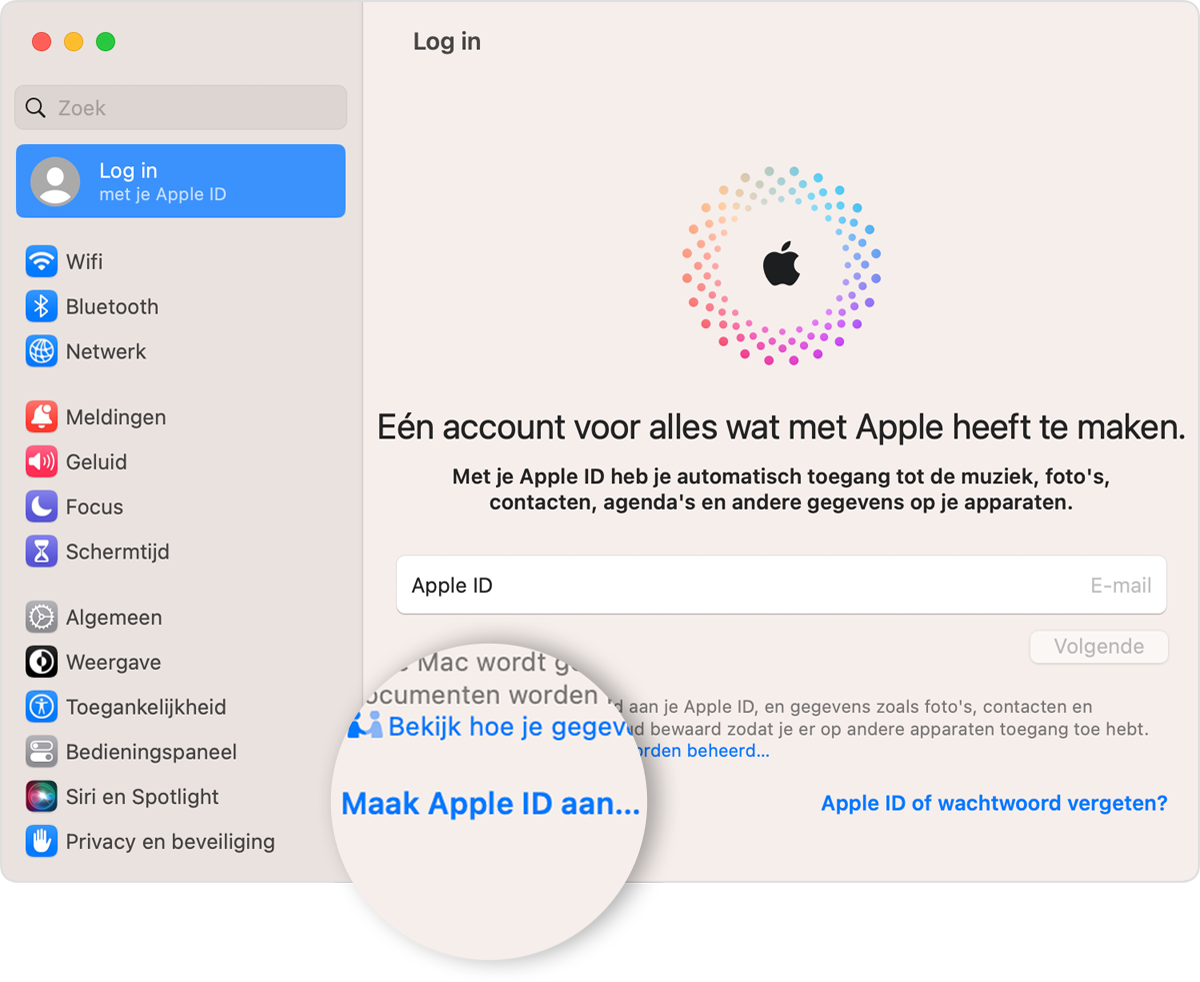
Voer de betaalmethode en factuurgegevens in en klik op 'Ga door'. Je kunt ook 'Geen' kiezen. Er worden pas kosten in rekening gebracht wanneer je iets koopt.
Je krijgt een verificatiemail van Apple. Wanneer je die hebt ontvangen, verifieer je jouw e-mailadres.
Nadat je jouw e-mailadres hebt geverifieerd, kun je jouw nieuwe Apple ID gebruiken om in te loggen bij de App Store en andere Apple voorzieningen, zoals iCloud.
* In het vasteland van China moet je mogelijk een +86-telefoonnummer opgeven voor je Apple ID. Je kunt het nummer later wijzigen of je land of regio wijzigen in een locatie waarvoor geen +86-nummer vereist is. Dit nummer wordt alleen ter controle gebruikt.
Apple ID's kunnen worden aangemaakt op een Mac met OS X El Capitan of nieuwer.
Een Apple ID aanmaken op een Windows-pc
Op een Windows-pc kun je een Apple ID aanmaken in de Apple TV-app, de Apple Music-app of iTunes voor Windows.
In de Apple TV-app of Apple Music-app
Klik op 'Log in' onderaan de navigatiekolom.
Klik op 'Log in'.
Klik op 'Maak nieuwe Apple ID aan'.
Volg de stappen op het scherm om een e-mailadres op te geven, een sterk wachtwoord aan te maken en je apparaatregio in te stellen. Het e-mailadres dat je opgeeft, wordt je nieuwe Apple ID.*
Voer de betaalmethode en factuurgegevens in en klik op 'Ga door'. Er worden pas kosten in rekening gebracht wanneer je iets koopt. Je kunt ook 'Geen' kiezen, maar je kunt pas aankopen doen als je een betaalmethode invoert.
Je krijgt een verificatiemail van Apple. Wanneer je die hebt ontvangen, verifieer je jouw e-mailadres.
* In het vasteland van China moet je mogelijk een +86-telefoonnummer opgeven voor je Apple ID. Je kunt het nummer later wijzigen of je land of regio wijzigen in een locatie waarvoor geen +86-nummer vereist is. Dit nummer wordt alleen ter controle gebruikt.
In iTunes voor Windows
Open iTunes voor Windows.
Kies 'Account' > 'Aanmelden' in de menubalk bovenaan het computerscherm of het iTunes-venster. Klik dan op 'Nieuwe Apple ID aanmaken'.
Volg de stappen op het scherm om een e-mailadres op te geven, een sterk wachtwoord aan te maken en je apparaatregio in te stellen. Het e-mailadres dat je opgeeft, wordt je nieuwe Apple ID.*
Voer de betaalmethode en factuurgegevens in en klik op 'Ga door'. Er worden pas kosten in rekening gebracht wanneer je iets koopt. Je kunt ook 'Geen' kiezen, maar je kunt pas aankopen doen als je een betaalmethode invoert.
Je krijgt een verificatiemail van Apple. Wanneer je die hebt ontvangen, verifieer je jouw e-mailadres.
* In het vasteland van China moet je mogelijk een +86-telefoonnummer opgeven voor je Apple ID. Je kunt het nummer later wijzigen of je land of regio wijzigen in een locatie waarvoor geen +86-nummer vereist is. Dit nummer wordt alleen ter controle gebruikt.
Een Apple ID aanmaken op een ander apparaat
Als je een Apple ID wilt aanmaken op een Apple TV, Android-apparaat, smart-tv of streamingapparaat, kun je normaal gesproken de stappen op het scherm volgen en je volledige naam, geboortedatum, e-mailadres of telefoonnummer en een betaalmethode invoeren. Als je de Apple TV-app op je smart-tv configureert, word je mogelijk doorgestuurd naar activate.apple.com om een Apple ID aan te maken. Je kunt ook een Apple ID aanmaken op het web. Volg daarvoor de stappen hieronder.
Een Apple ID aanmaken op het web
Ga naar appleid.apple.com en klik op 'Maak je Apple ID aan'.
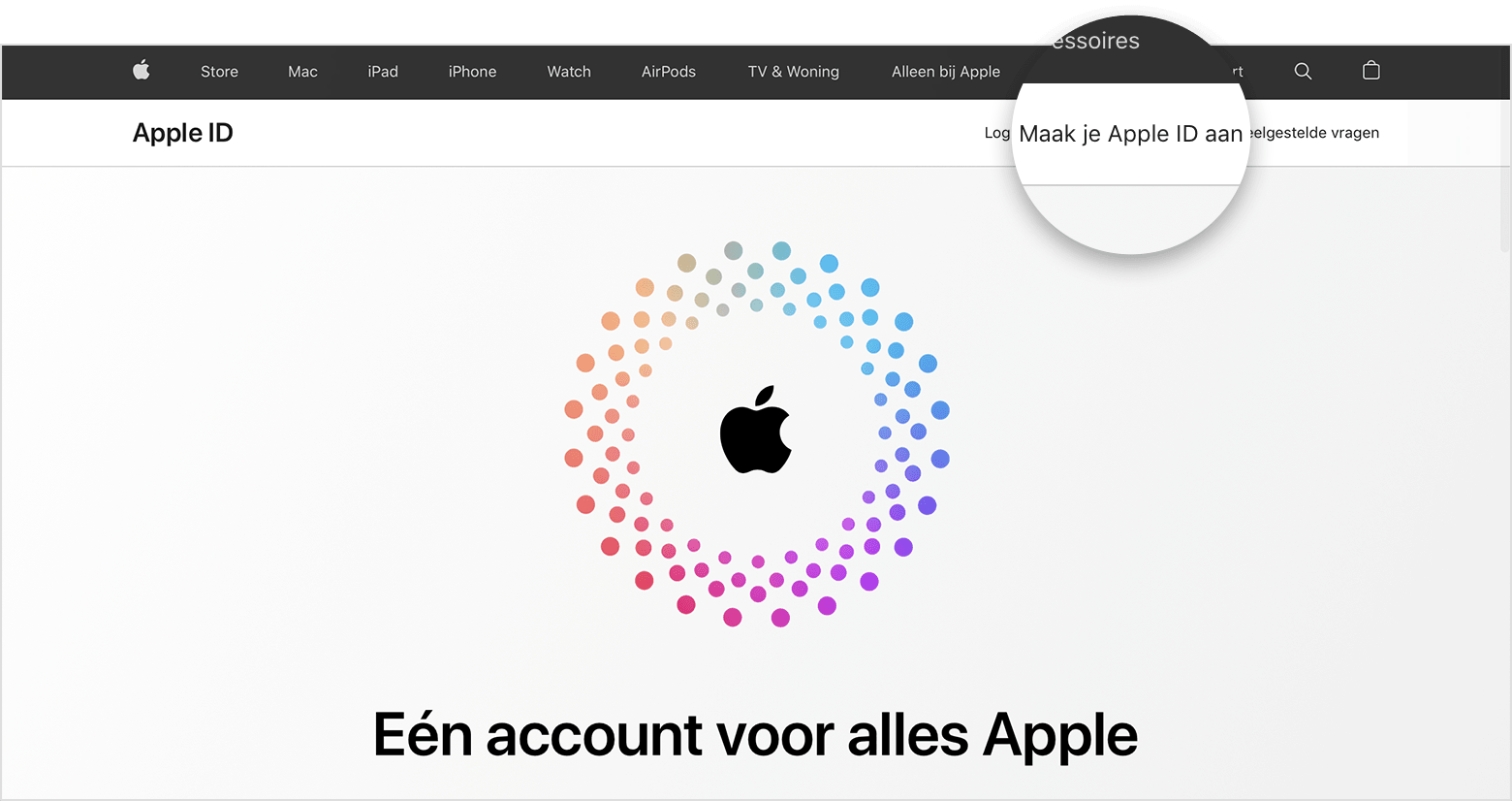
Volg de stappen op het scherm om een e-mailadres op te geven, een sterk wachtwoord aan te maken en je apparaatregio in te stellen. Het e-mailadres dat je opgeeft, wordt je nieuwe Apple ID.*
Voer een telefoonnummer in waartoe je altijd toegang hebt.
Selecteer de aankruisvakken om je indien gewenst aan te melden voor updates van Apple. Zo word je op de hoogte gehouden van het laatste nieuws en van de nieuwste software, producten en voorzieningen van Apple.
Klik op 'Ga door'.
Volg de stappen op het scherm om je e-mailadres en telefoonnummer te verifiëren.
Nadat je je e-mailadres hebt geverifieerd, kun je je nieuwe Apple ID gebruiken om in te loggen bij de App Store en andere Apple voorzieningen, zoals iCloud.
* In het vasteland van China moet je mogelijk een +86-telefoonnummer opgeven voor je Apple ID. Je kunt het nummer later wijzigen of je land of regio wijzigen in een locatie waarvoor geen +86-nummer vereist is. Dit nummer wordt alleen ter controle gebruikt.
Als je een bericht ziet met de melding dat je moet inloggen bij iTunes
Als je een nieuwe Apple ID hebt aangemaakt op het web en een bericht ziet dat je moet inloggen bij iTunes, volg je de onderstaande stappen voor je apparaat:
Op een iPhone of iPad: open Instellingen en tik op 'Log in bij [apparaat]'. Log vervolgens in met je Apple ID.
Op een Mac: kies het Apple-menu > 'Systeemvoorkeuren' en selecteer vervolgens 'Apple ID' en log in met je Apple ID.
Op een Apple TV: log in bij de App Store of andere Apple voorzieningen met je Apple ID. Je kunt ook Instellingen openen en vervolgens op 'Gebruikers en accounts' tikken. Selecteer 'Voeg standaardgebruiker toe' of 'Voeg nieuwe gebruiker toe', log in met je Apple ID en volg de weergegeven stappen.
Op een Android-apparaat: ga naar tv.apple.nl of music.apple.com/nl en log in met je Apple ID.
Op een pc: ga naar de Microsoft Store, download en installeer iTunes, de Apple TV-app of de Apple Music-app en log in met je Apple ID.
De beschikbaarheid en functionaliteit van de Stores kunnen per land of regio verschillen.
