新しい Apple ID の作成方法
Apple ID があれば、Apple 製のデバイスやサービス (iCloud、App Store など) をすべてご利用いただけます。
Apple ID を持っているかどうかわからない場合や Apple ID を忘れてしまった場合、Apple のサービスで使用しているメールアドレスや電話番号を使用して、デバイスや Web にサインインできる場合があります。
デバイスにサインインしていれば、Apple ID へのサインインに使用できるほかのメールアドレスや電話番号を調べたり追加したりできます。 「設定」(または「システム設定」) を開き、自分の名前を選択して、「サインインとセキュリティ」を選択すると、これらのオプションが表示されます。
iPhone、iPad、Apple Vision Pro で Apple ID を作成する
デバイスの設定時に新しい Apple ID を作成するか、後から App Store で設定できます。
デバイスの設定時に Apple ID を作成する
「パスワードをお忘れか Apple ID をお持ちでない場合」をタップします。
「無料の Apple ID を作成」をタップします。
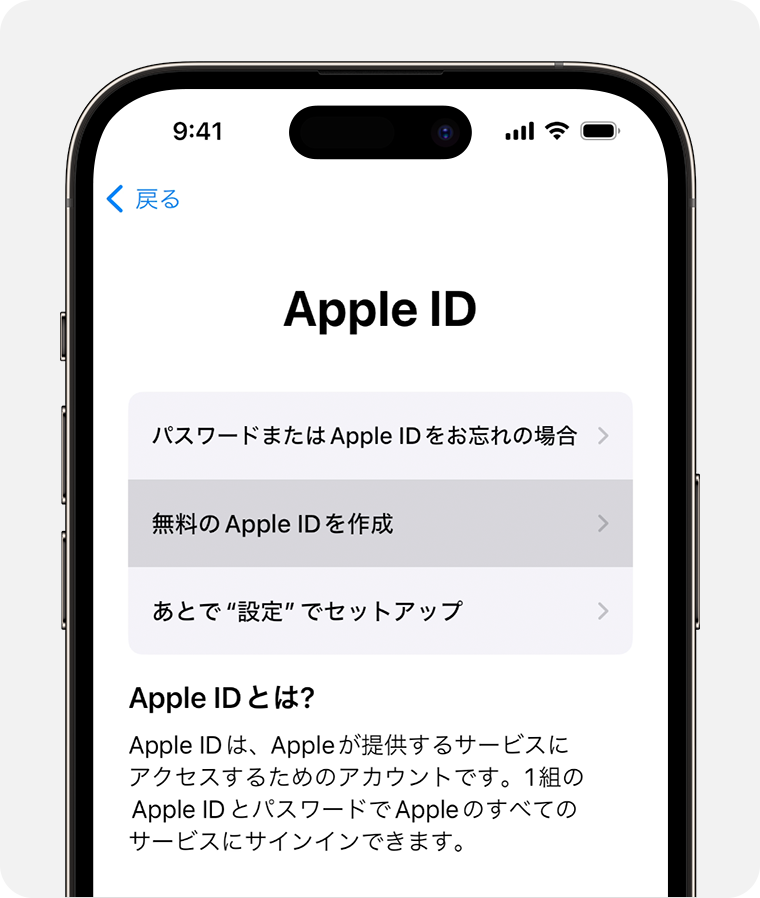
生年月日を選択し、名前を入力します。「次へ」をタップします。
「現在のメールアドレスを使用」または「無料 iCloud メールアドレスを入手」をタップします。
画面の案内に従って、メールアドレスの確認作業を行い、強力なパスワードとデバイスの地域を設定し、2 ファクタ認証を設定します。この手順を飛ばす選択肢を選んだ場合は、後で「設定」で行うように案内されます。
デバイスの App Store を使って Apple ID を作成する
App Store を開き、マイアカウントボタンをタップします。
「Apple ID を新規作成」をタップします。このオプションが表示されない場合は、iCloud からサインアウトしているか確認してください。
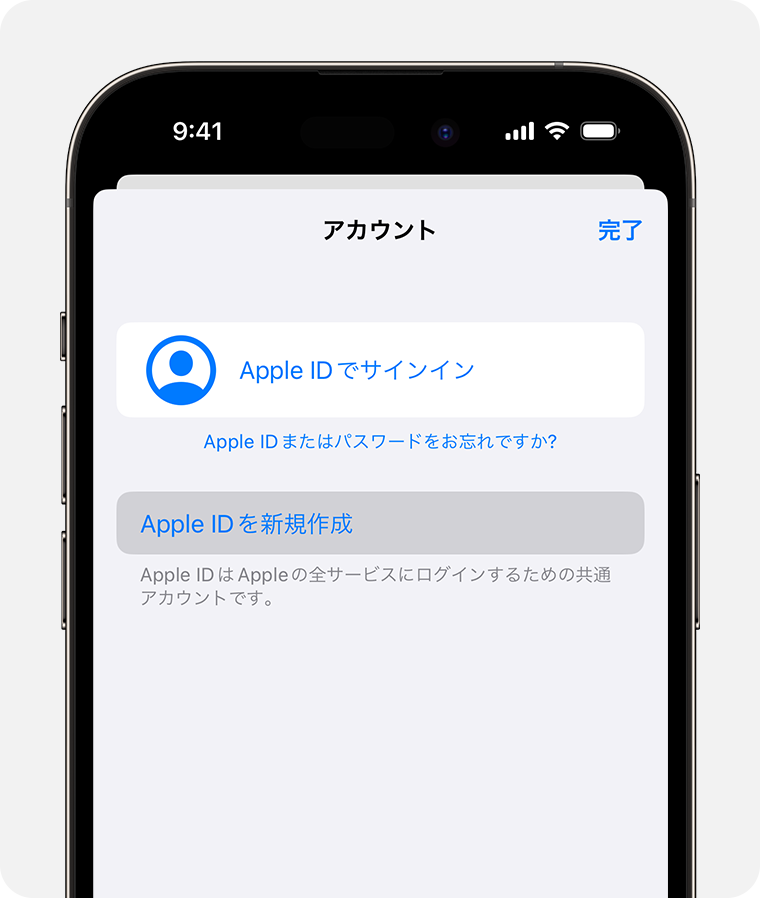
画面の案内に従って、メールアドレスを指定し、強力なパスワードを作成して、デバイスの地域を設定します。ここで指定したメールアドレスが新しい Apple ID になります*。
支払い方法と請求先情報を入力し、「次へ」をタップします。「なし」を選択することもできます。実際に購入しない限り、課金されることはありません。
電話番号を確認します。本人確認時に役立つほか、必要時にアカウントの復旧にも使えます。「次へ」をタップします。
Apple から確認メールが届いていないか調べて、メールアドレスの確認作業を済ませます。
メールアドレスの確認が済んだら、Apple ID を使って App Store や、iCloud などのその他の Apple サービスにサインインできるようになります。
* 中国本土では、Apple ID の作成時に +86 の電話番号の提示が必要になる場合があります。この番号は後で変更できます。または、国や地域を、番号の提示が不要な場所に変更することもできます。この番号は、本人確認の目的に限定して使われます。
Apple ID は iOS 9 以降を搭載した iOS デバイスで作成できます。
Mac で Apple ID を作成する
Apple メニュー >「システム設定」の順に選択します。以前のバージョンの macOS では、Apple メニュー >「システム環境設定」の順に選択します。
サイドバーで「Apple ID でサインイン」をクリックします。以前のバージョンの macOS では、「サインイン」をクリックします。
「Apple ID を作成」をクリックし、画面の案内に従って、メールアドレスを指定し、強力なパスワードを作成して、デバイスの地域を設定します。ここで指定したメールアドレスが新しい Apple ID になります*。
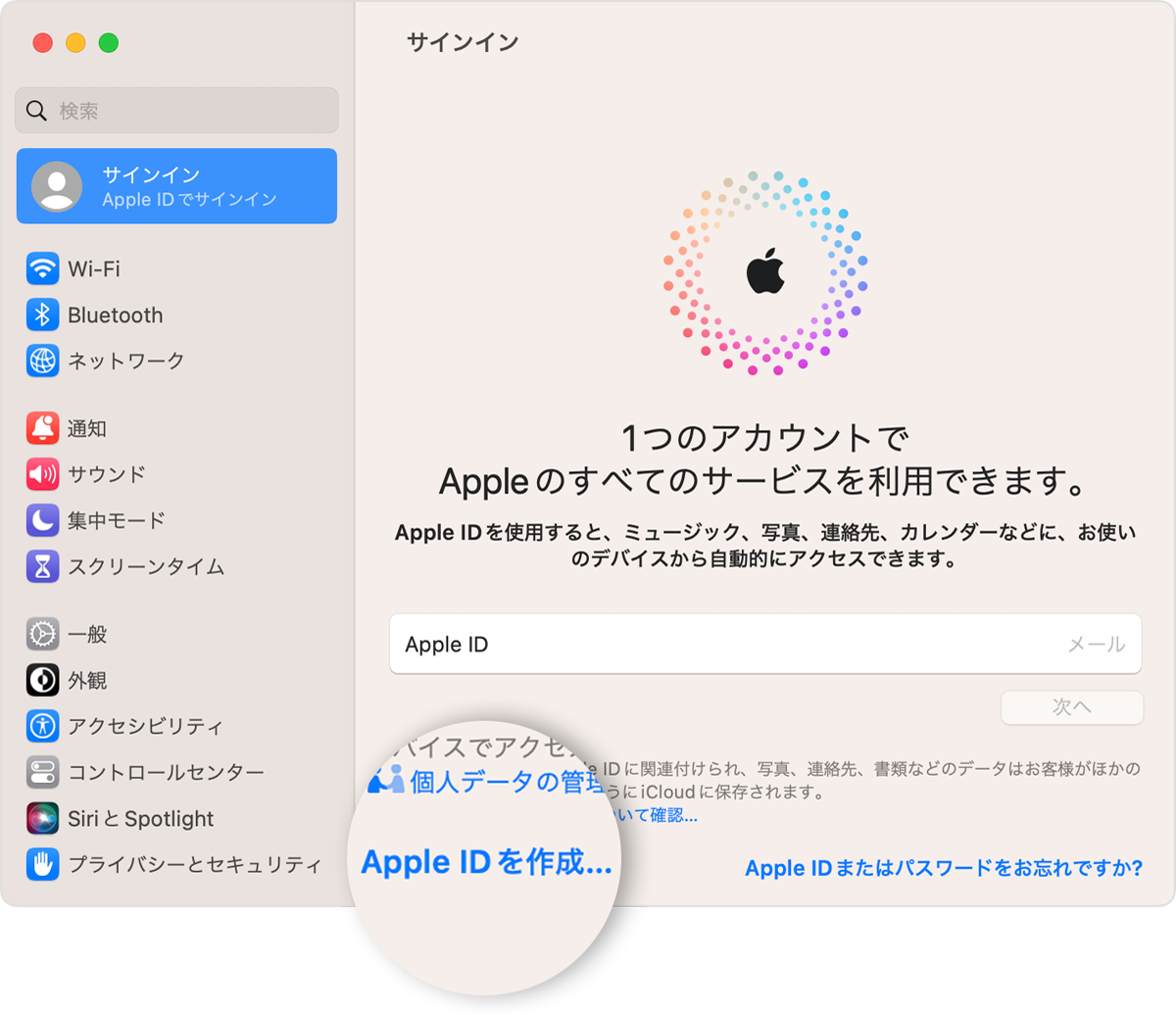
支払い方法と請求先情報を入力し、「続ける」をクリックします。「なし」を選択することもできます。実際に購入しない限り、課金されることはありません。
Apple から確認メールが届いていないか調べて、メールアドレスの確認作業を済ませます。
メールアドレスの確認が済んだら、新しい Apple ID を使って App Store や、iCloud などのその他の Apple サービスにサインインできるようになります。
* 中国本土では、Apple ID の作成時に +86 の電話番号の提示が必要になる場合があります。この番号は後で変更できます。または、国や地域を、番号の提示が不要な場所に変更することもできます。この番号は、本人確認の目的に限定して使われます。
Apple ID は OS X Capitan 以降を搭載した Mac で作成できます。
Windows パソコンで Apple ID を作成する
Windows パソコンでは、Apple TV アプリ、Apple Music アプリ、iTunes for Windows で Apple ID を作成できます。
Apple TV アプリまたは Apple Music アプリの場合
サイドバーの下部にある「サインイン」をクリックします。
「サインイン」をクリックします。
「Apple ID を新規作成」をクリックします。
画面の案内に従って、メールアドレスを指定し、強力なパスワードを作成して、デバイスの地域を設定します。ここで指定したメールアドレスが新しい Apple ID になります*。
支払い方法と請求先情報を入力し、「続ける」をクリックします。実際に購入しない限り、課金されることはありません。「なし」を選択することもできますが、支払い方法を入力するまで購入はできません。
Apple から確認メールが届いていないか調べて、メールアドレスの確認作業を済ませます。
* 中国本土では、Apple ID の作成時に +86 の電話番号の提示が必要になる場合があります。この番号は後で変更できます。または、国や地域を、番号の提示が不要な場所に変更することもできます。この番号は、本人確認の目的に限定して使われます。
iTunes for Windows の場合
iTunes for Windows を開きます。
コンピュータ画面の上部または iTunes ウインドウの上部にあるメニューバーから、「アカウント」>「サインイン」の順に選択します。続いて、「Apple ID を新規作成」をクリックします。
画面の案内に従って、メールアドレスを指定し、強力なパスワードを作成して、デバイスの地域を設定します。ここで指定したメールアドレスが新しい Apple ID になります*。
支払い方法と請求先情報を入力し、「続ける」をクリックします。実際に購入しない限り、課金されることはありません。「なし」を選択することもできますが、支払い方法を入力するまで購入はできません。
Apple から確認メールが届いていないか調べて、メールアドレスの確認作業を済ませます。
* 中国本土では、Apple ID の作成時に +86 の電話番号の提示が必要になる場合があります。この番号は後で変更できます。または、国や地域を、番号の提示が不要な場所に変更することもできます。この番号は、本人確認の目的に限定して使われます。
別のデバイスで Apple ID を作成する
Apple TV、Android デバイス、スマートテレビ、ストリーミングデバイスで Apple ID を作成するには、通常は画面上に表示される案内にそって、フルネーム、生年月日、メールアドレスまたは電話番号、そして、お支払い方法を入力します。スマートテレビで Apple TV アプリを設定する場合は、activate.apple.com にリダイレクトされ、Apple ID を作成するように案内されることがあります。以下の手順にそって、Web で Apple ID を作成することもできます。
Web 上で Apple ID を作成する
appleid.apple.com にアクセスして、「Apple ID を作成」をクリックします。
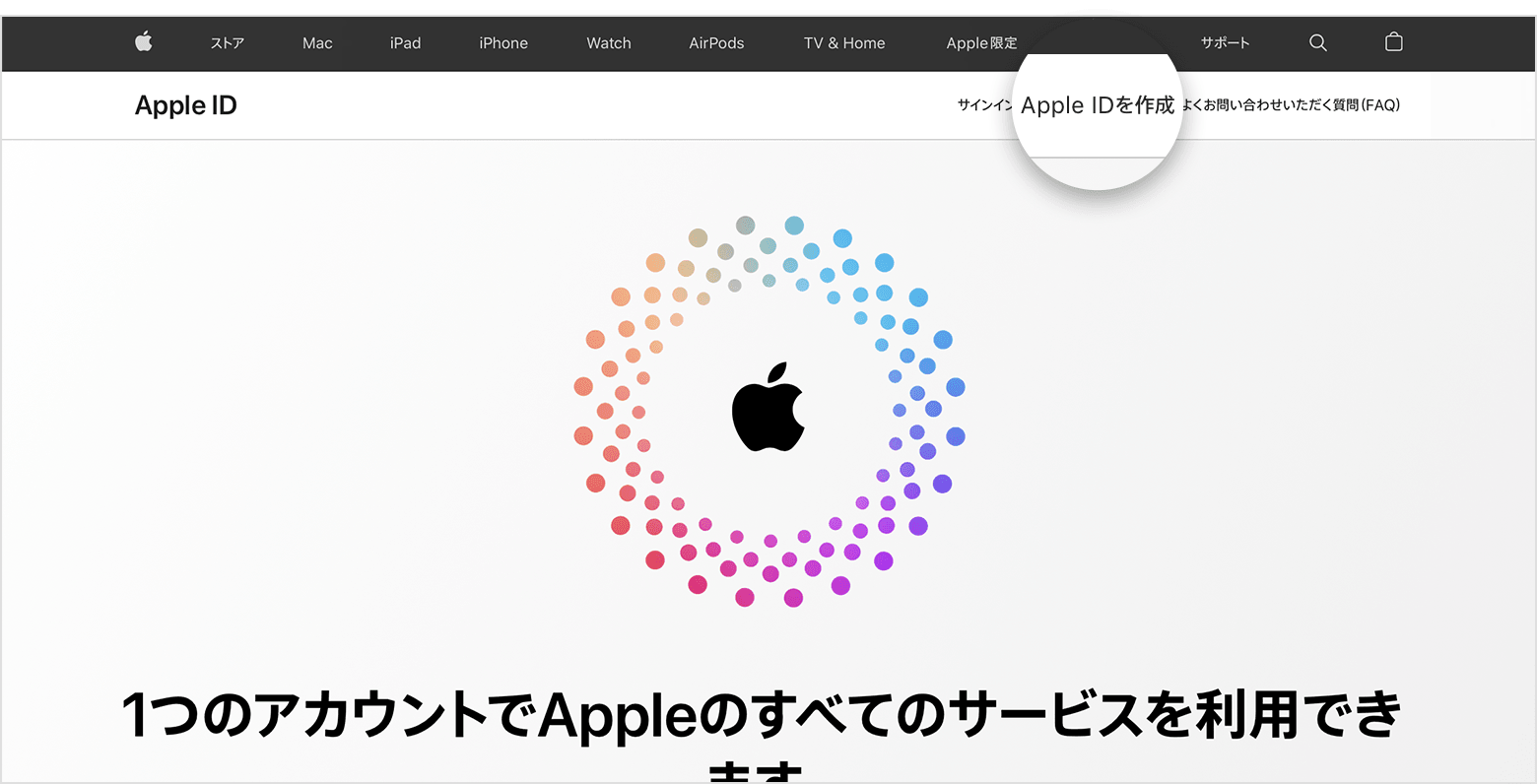
画面の案内に従って、メールアドレスを指定し、強力なパスワードを作成して、デバイスの地域を設定します。ここで指定したメールアドレスが新しい Apple ID になります*。
常に連絡が取れる電話番号を入力します。
Apple からの最新情報の配信を希望する場合は、該当するチェックボックスを選択します。購読者には、Apple からニュース、ソフトウェア、製品、サービスに関する最新情報を随時お届けします。
「続ける」をクリックします。
画面に表示される手順にそって、メールアドレスと電話番号の確認作業を行います。
メールアドレスの確認が済んだら、新しい Apple ID を使って App Store や、iCloud などのその他の Apple サービスにサインインできるようになります。
* 中国本土では、Apple ID の作成時に +86 の電話番号の提示が必要になる場合があります。この番号は後で変更できます。または、国や地域を、番号の提示が不要な場所に変更することもできます。この番号は、本人確認の目的に限定して使われます。
iTunes にサインインする必要があるというメッセージが表示される場合
Web で Apple ID を作成した場合に、iTunes にサインインする必要があるというメッセージが表示されるときは、デバイスに応じて以下の該当する手順を実行してください。
iPhone または iPad の場合:設定アプリを開き、「[デバイス]にサインイン」をタップして、Apple ID でサインインします。
Mac の場合:Apple メニュー >「システム設定」の順に選択し、「Apple ID」を選択して、Apple ID でサインインします。
Apple TV の場合:App Store、またはその他の Apple サービスに Apple ID でサインインします。「設定」を開いて「ユーザおよびアカウント」をタップすることもできます。「デフォルトユーザを追加」または「新規ユーザを追加」を選択し、Apple ID でサインインした後、画面の手順に従います。
Android デバイスの場合:tv.apple.com/jp または music.apple.com/jp にアクセスして、Apple ID でサインインします。
Windows パソコンの場合:Microsoft Store から iTunes、Apple TV アプリ、または Apple Music アプリをダウンロードしてインストールした後、Apple ID でサインインします。
ストアの提供状況、機能、コンテンツは国や地域によって異なる場合があります。

