Neue Apple-ID erstellen
Mit deiner Apple-ID kannst du auf alle Apple-Geräte und -Dienste zugreifen, z. B. auf iCloud und den App Store.
Bist du nicht sicher, ob du bereits eine Apple-ID besitzt, oder hast du vergessen, wie sie lautet? Du kannst dich möglicherweise mit einer E-Mail-Adresse oder Telefonnummer, die du für die Apple-Dienste verwendest, bei deinem Gerät oder im Internet anmelden.
Wenn du auf deinem Gerät angemeldet bist, kannst du zusätzliche E-Mail-Adressen und Telefonnummern suchen und hinzufügen, mit denen du dich bei deiner Apple-ID anmelden kannst. Öffne die Systemeinstellungen, wähle deinen Namen aus, und wähle dann „Anmeldung & Sicherheit“, um diese Optionen anzuzeigen.
Hier erfährst du, wie du eine Apple-ID für dein Kind erstellst
Eine Apple-ID auf dem iPhone, iPad oder der Apple Vision Pro erstellen
Du kannst eine neue Apple-ID beim Einrichten deines Geräts oder zu einem späteren Zeitpunkt im App Store erstellen.
Apple-ID bei der Einrichtung deines Geräts erstellen
Tippe auf „Passwort vergessen oder noch keine Apple-ID?“
Tippe auf „Gratis Apple-ID erstellen“.
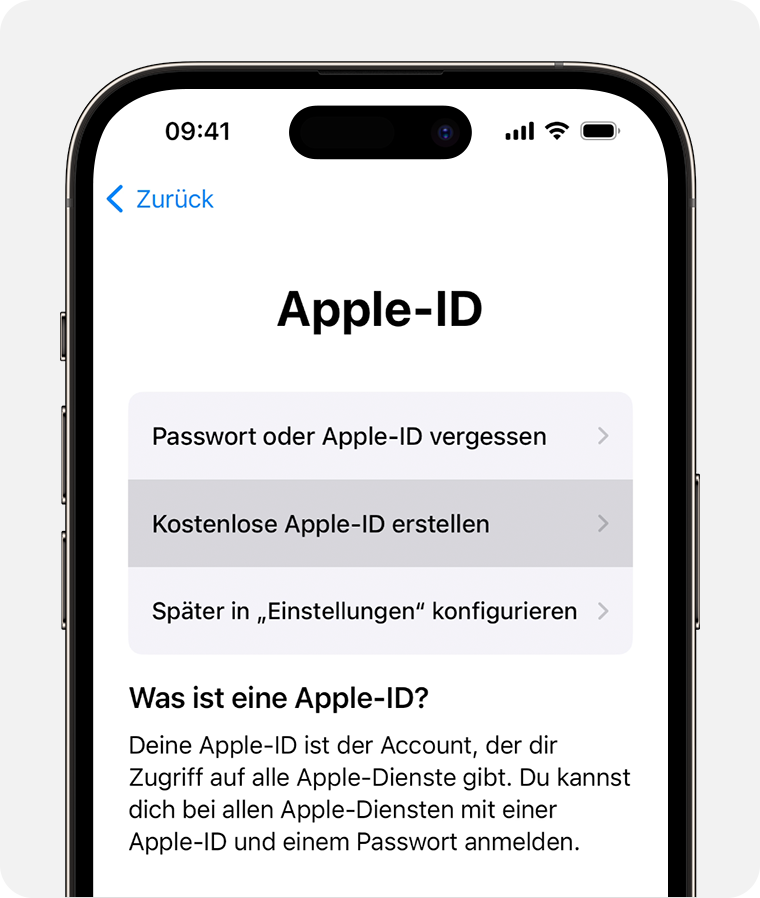
Wähle deinen Geburtstag, und gib deinen Namen ein. Tippe auf „Weiter“.
Tippe auf „Aktuelle E-Mail-Adresse verwenden“ oder „Gratis-E-Mail von iCloud“.
Befolge die Anweisungen auf dem Bildschirm, um deine E-Mail-Adresse zu bestätigen, ein sicheres Passwort zu erstellen, die Region für das Gerät festzulegen und die Zwei-Faktor-Authentifizierung einzurichten. Wenn du diesen Schritt überspringst, wirst du später in den Einstellungen dazu aufgefordert.
Apple-ID über den App Store auf deinem Gerät erstellen
Öffne den App Store, und tippe auf die Taste „Mein Account“.
Tippe auf „Neue Apple-ID erstellen“. Wenn diese Option nicht angezeigt wird, stelle sicher, dass du bei iCloud abgemeldet bist.
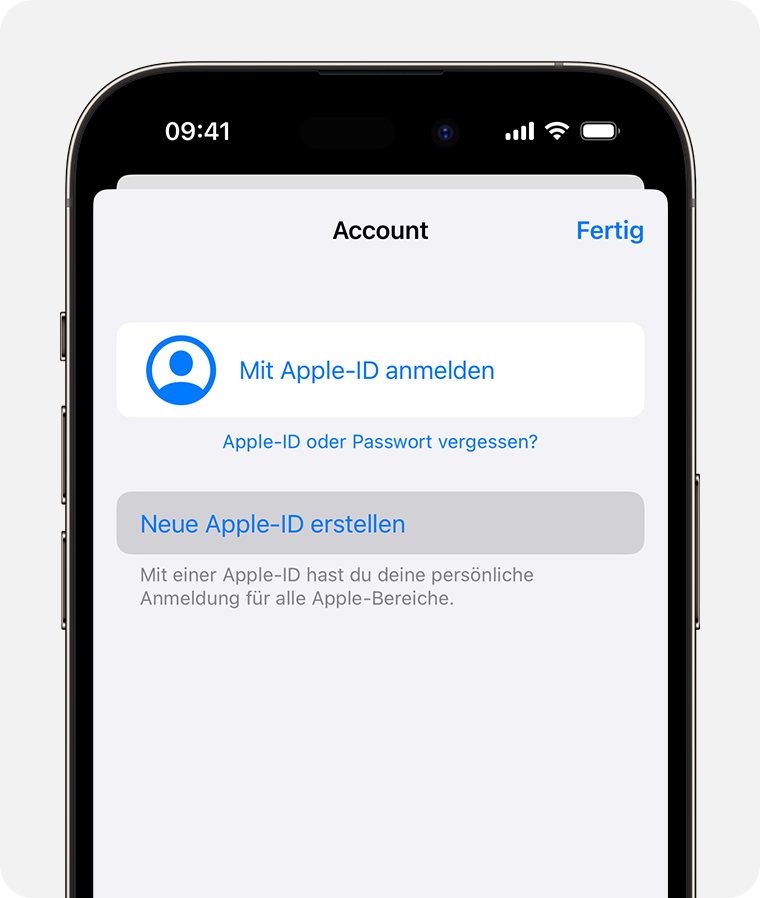
Befolge die Anweisungen auf dem Bildschirm, um eine E-Mail-Adresse einzugeben, ein sicheres Passwort zu erstellen und die Region für das Gerät festzulegen. Die E-Mail-Adresse, die du hier angibst, ist deine neue Apple-ID.*
Gib deine Zahlungsmethode und Zahlungsinformationen ein, und tippe auf „Weiter“. Du kannst auch „Keine“ wählen. Bis du etwas kaufst, wird dir nichts in Rechnung gestellt.
Bestätige deine Telefonnummer. Dies kann dabei helfen, deine Identität zu bestätigen und deinen Account wiederherzustellen, falls erforderlich. Tippe auf „Weiter“.
Sieh nach, ob du eine Bestätigungs-E-Mail von Apple erhalten hast, und bestätige deine E-Mail-Adresse.
Nachdem du deine E-Mail-Adresse bestätigt hast, kannst du dich mit deiner Apple-ID beim App Store sowie bei anderen Apple-Diensten wie iCloud anmelden.
* In China (Festland) musst du möglicherweise eine +86-Telefonnummer für deine Apple-ID angeben. Du kannst die Nummer später ändern oder das Land bzw. die Region in einen Standort ändern, an dem dies nicht erforderlich ist. Diese Nummer wird nur zu Prüfungszwecken genutzt.
Apple-IDs können auf einem iOS-Gerät mit iOS 9 oder neuer erstellt werden.
Eine Apple-ID auf deinem Mac erstellen
Wähle das Apple-Menü () > „Systemeinstellungen“. Wähle in früheren Versionen von macOS das Apple-Menü () > „Systemeinstellungen“.
Klicke in der Seitenleiste auf „Mit deiner Apple-ID anmelden“. In älteren macOS-Versionen klicke auf „Anmelden“.
Klicke auf „Apple-ID erstellen“, und befolge die Schritte auf dem Bildschirm, um eine E-Mail-Adresse einzugeben, ein sicheres Passwort zu erstellen und die Region für das Gerät festzulegen. Die E-Mail-Adresse, die du hier angibst, ist deine neue Apple-ID.*
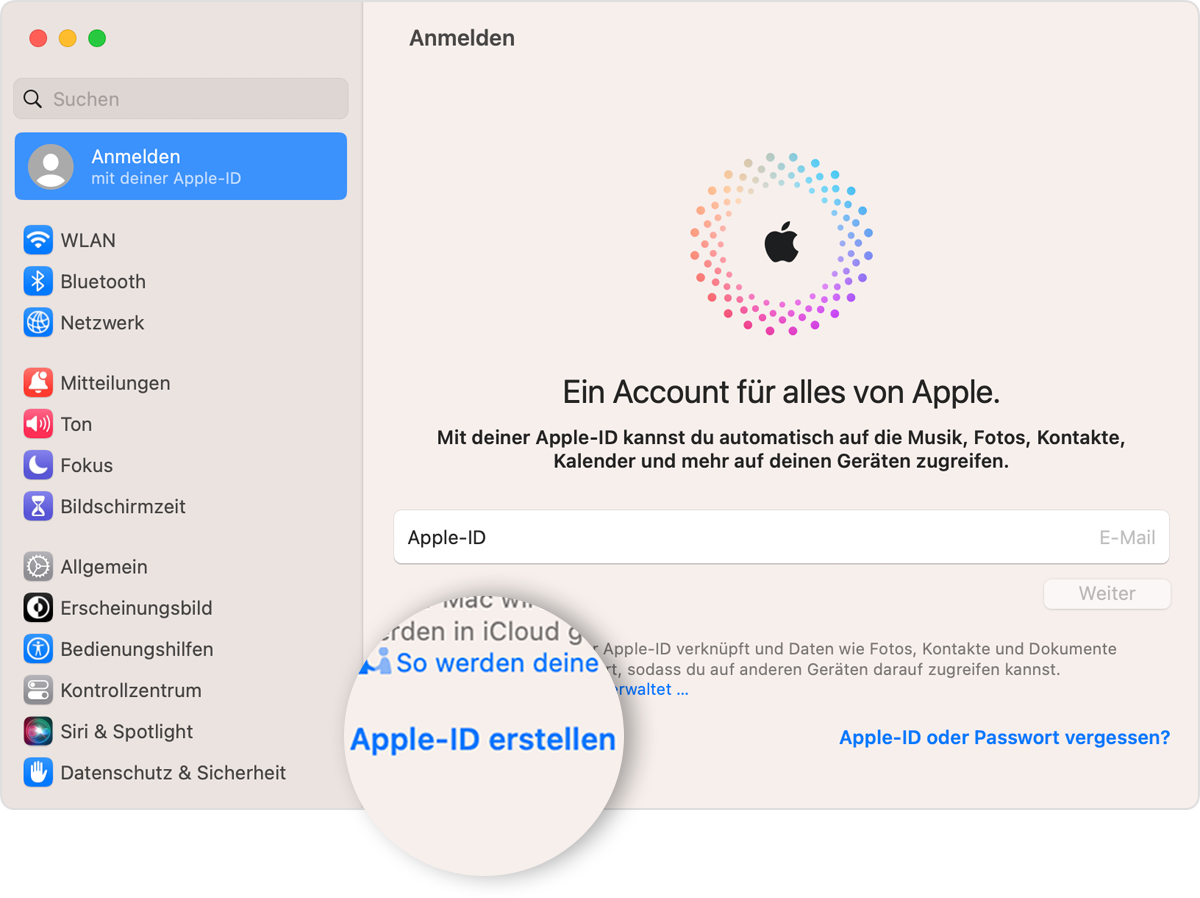
Gib deine Zahlungsmethode und Zahlungsinformationen ein, und klicke auf „Fortfahren“. Du kannst auch „Keine“ wählen. Bis du etwas kaufst, wird dir nichts in Rechnung gestellt.
Sieh nach, ob du eine Bestätigungs-E-Mail von Apple erhalten hast, und bestätige deine E-Mail-Adresse.
Nachdem du deine E-Mail-Adresse bestätigt hast, kannst du dich mit deiner neuen Apple-ID beim App Store sowie bei anderen Apple-Diensten wie iCloud anmelden.
* In China (Festland) musst du möglicherweise eine +86-Telefonnummer für deine Apple-ID angeben. Du kannst die Nummer später ändern oder das Land bzw. die Region in einen Standort ändern, an dem dies nicht erforderlich ist. Diese Nummer wird nur zu Prüfungszwecken genutzt.
Apple-IDs können auf einem Mac mit OS X Capitan oder neuer erstellt werden.
Eine Apple-ID auf deinem Windows-PC erstellen
Auf einem Windows-PC kannst du eine Apple-ID in der Apple TV App, der Apple Music App oder in iTunes für Windows erstellen.
In der Apple TV App oder der Apple Music App
Klicke unten in der Seitenleiste auf „Anmelden“.
Klicke auf „Anmelden“.
Klicke auf „Neue Apple-ID erstellen“.
Befolge die Anweisungen auf dem Bildschirm, um eine E-Mail-Adresse einzugeben, ein sicheres Passwort zu erstellen und die Region für das Gerät festzulegen. Die E-Mail-Adresse, die du hier angibst, ist deine neue Apple-ID.*
Gib deine Zahlungsmethode und Zahlungsinformationen ein, und klicke auf „Fortfahren“. Bis du etwas kaufst, wird dir nichts in Rechnung gestellt. Du kannst auch „Keine“ wählen, doch dann kannst du erst Einkäufe tätigen, wenn du eine Zahlungsmethode eingegeben hast.
Sieh nach, ob du eine Bestätigungs-E-Mail von Apple erhalten hast, und bestätige deine E-Mail-Adresse.
* In China (Festland) musst du möglicherweise eine +86-Telefonnummer für deine Apple-ID angeben. Du kannst die Nummer später ändern oder das Land bzw. die Region in einen Standort ändern, an dem dies nicht erforderlich ist. Diese Nummer wird nur zu Prüfungszwecken genutzt.
In iTunes für Windows
Öffne iTunes für Windows.
Wähle in der Menüleiste oben am Bildschirm bzw. oben im iTunes-Fenster die Option „Account“ > „Anmelden“. Klicke dann auf „Neue Apple-ID erstellen“.
Befolge die Anweisungen auf dem Bildschirm, um eine E-Mail-Adresse einzugeben, ein sicheres Passwort zu erstellen und die Region für das Gerät festzulegen. Die E-Mail-Adresse, die du hier angibst, ist deine neue Apple-ID.*
Gib deine Zahlungsmethode und Zahlungsinformationen ein, und klicke auf „Fortfahren“. Bis du etwas kaufst, wird dir nichts in Rechnung gestellt. Du kannst auch „Keine“ wählen, doch dann kannst du erst Einkäufe tätigen, wenn du eine Zahlungsmethode eingegeben hast.
Sieh nach, ob du eine Bestätigungs-E-Mail von Apple erhalten hast, und bestätige deine E-Mail-Adresse.
* In China (Festland) musst du möglicherweise eine +86-Telefonnummer für deine Apple-ID angeben. Du kannst die Nummer später ändern oder das Land bzw. die Region in einen Standort ändern, an dem dies nicht erforderlich ist. Diese Nummer wird nur zu Prüfungszwecken genutzt.
Eine Apple-ID auf einem anderen Gerät erstellen
Um eine Apple-ID auf einem Apple TV, Android-Gerät, Smart TV oder Streaming-Gerät zu erstellen, kannst du in der Regel den auf dem Bildschirm angezeigten Schritten folgen und deinen vollständigen Namen, dein Geburtsdatum, eine E-Mail-Adresse oder Telefonnummer sowie eine Zahlungsmethode eingeben. Wenn du die Apple TV App auf deinem Smart-TV einrichtest, wirst du möglicherweise zu activate.apple.com weitergeleitet, um deine Apple-ID zu erstellen. Du kannst auch die folgenden Schritte ausführen, um deine Apple-ID im Internet zu erstellen.
Eine Apple-ID im Internet erstellen
Rufe die Seite appleid.apple.com auf, und klicke auf „Apple-ID erstellen“.
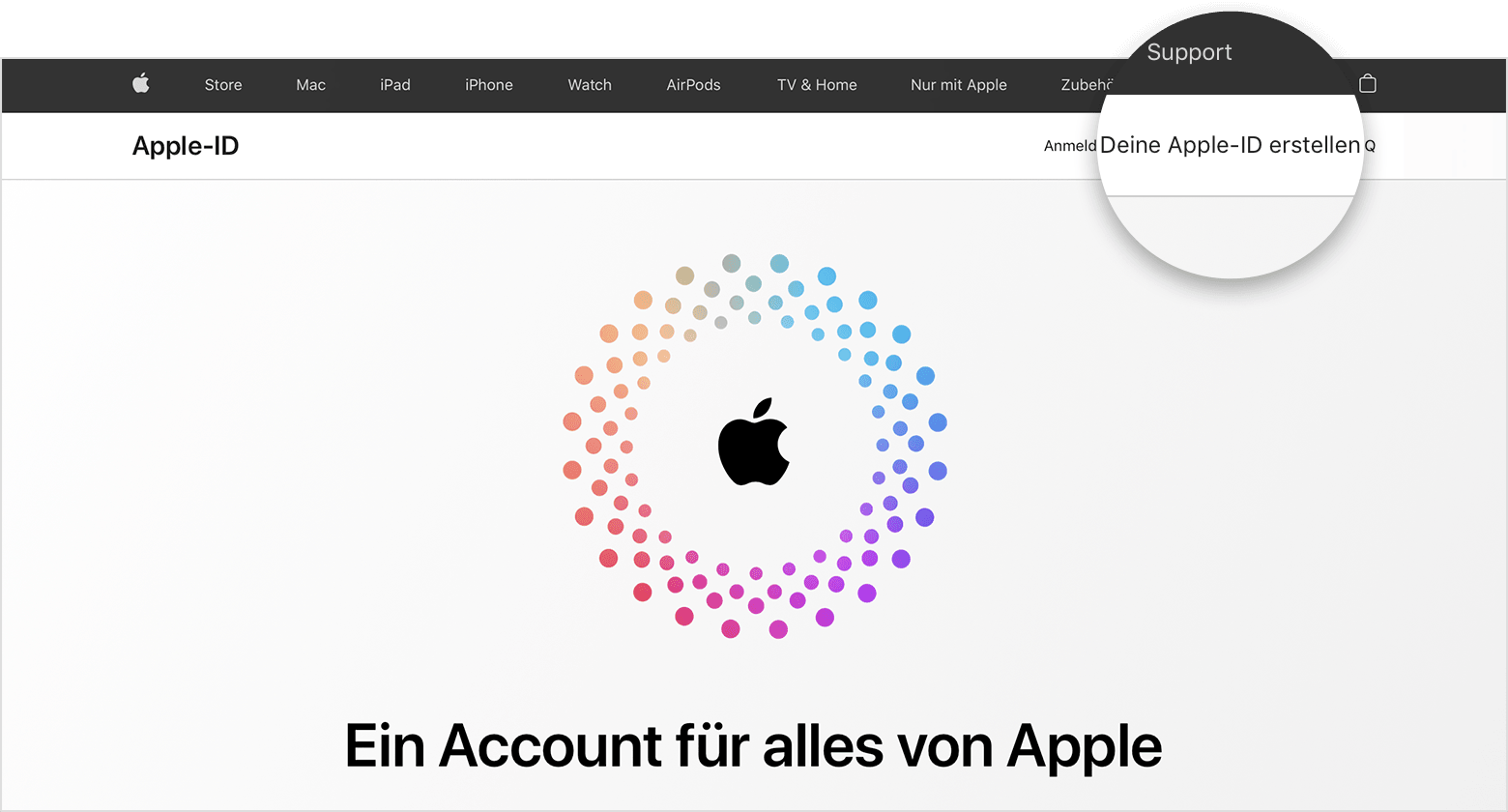
Befolge die Anweisungen auf dem Bildschirm, um eine E-Mail-Adresse einzugeben, ein sicheres Passwort zu erstellen und die Region für das Gerät festzulegen. Die E-Mail-Adresse, die du hier angibst, ist deine neue Apple-ID.*
Gib eine Telefonnummer ein, auf die du jederzeit zugreifen kannst.
Wenn du möchtest, aktiviere die Markierungsfelder zum Abonnieren von Apple-Updates. So bleibst du immer auf dem Laufenden über die neuesten Nachrichten, Produkte und Dienste sowie die neueste Software von Apple.
Klicke auf „Fortfahren“.
Befolge die Schritte auf dem Bildschirm, um deine E-Mail-Adresse und Telefonnummer zu überprüfen.
* In China (Festland) musst du möglicherweise eine +86-Telefonnummer für deine Apple-ID angeben. Du kannst die Nummer später ändern oder das Land bzw. die Region in einen Standort ändern, an dem dies nicht erforderlich ist. Diese Nummer wird nur zu Prüfungszwecken genutzt.
Wenn eine Meldung angezeigt wird, dass du dich bei iTunes anmelden musst
Wenn du deine Apple-ID im Internet erstellt hast und eine Meldung angezeigt wird, dass du dich bei iTunes anmelden musst, führe die folgenden Schritte für dein Gerät aus:
Auf dem iPhone oder iPad: Öffne „Einstellungen“, und tippe auf „Beim [Gerät] anmelden“. Melde dich anschließend mit deiner Apple-ID an.
Auf einem Mac: Wähle das Apple-Menü () > „Systemeinstellungen“, wähle danach „Apple-ID“ aus, und melde dich mit deiner Apple-ID an.
Auf Apple TV: Melde dich mit deiner Apple-ID beim App Store oder bei anderen Apple-Diensten an. Du kannst auch „Einstellungen“ öffnen und dann auf „Benutzer und Accounts“ tippen. Wähle „Standardbenutzer hinzufügen“ oder „Neuen Benutzer hinzufügen“ aus, melde dich mit deiner Apple-ID an, und befolge dann die angegebenen Schritte.
Auf einem Android-Gerät: Melde dich mit deiner Apple-ID unter tv.apple.com/de oder music.apple.com/de an.
Auf einem PC: Rufe den Microsoft Store auf, lade und installiere iTunes, die Apple TV App oder die Apple Music App, und melde dich mit deiner Apple-ID an.
Die Verfügbarkeit und die Funktionen der Stores können je nach Land oder Region variieren.

