
在 Mac 上使用 Spotlight 搜尋
Spotlight 可協助你快速找到 Mac 上的 App、文件、電子郵件和其他項目。使用「Siri 建議」,你也可以取得新聞、運動賽事分數、天氣狀況、股價等資訊。Spotlight 甚至可以為你執行計算和換算。
Siri:你可以這樣說:「一英寸是幾公分」或「半熟的意思是什麼」瞭解如何使用 Siri。
搜尋內容
在 Mac 上執行下列其中一項操作:
按一下選單列中的 Spotlight 圖像
 (若有顯示)。
按下 Command + 空白鍵。
按下鍵盤上功能鍵列中的
(若可用)。
你可以在桌面上的任何位置拖移 Spotlight 視窗。
【提示】若 Spotlight 圖像沒有在選單列中,請使用「控制中心」設定來將其加入。
在搜尋欄位中輸入你要搜尋的內容,輸入時便會顯示結果。
Spotlight 會先列出最佳符合項目;按一下最佳符合項目來預覽或開啟。Spotlight 也會建議你所搜尋的各種變化;這些結果會在 Spotlight 中或網頁上顯示。
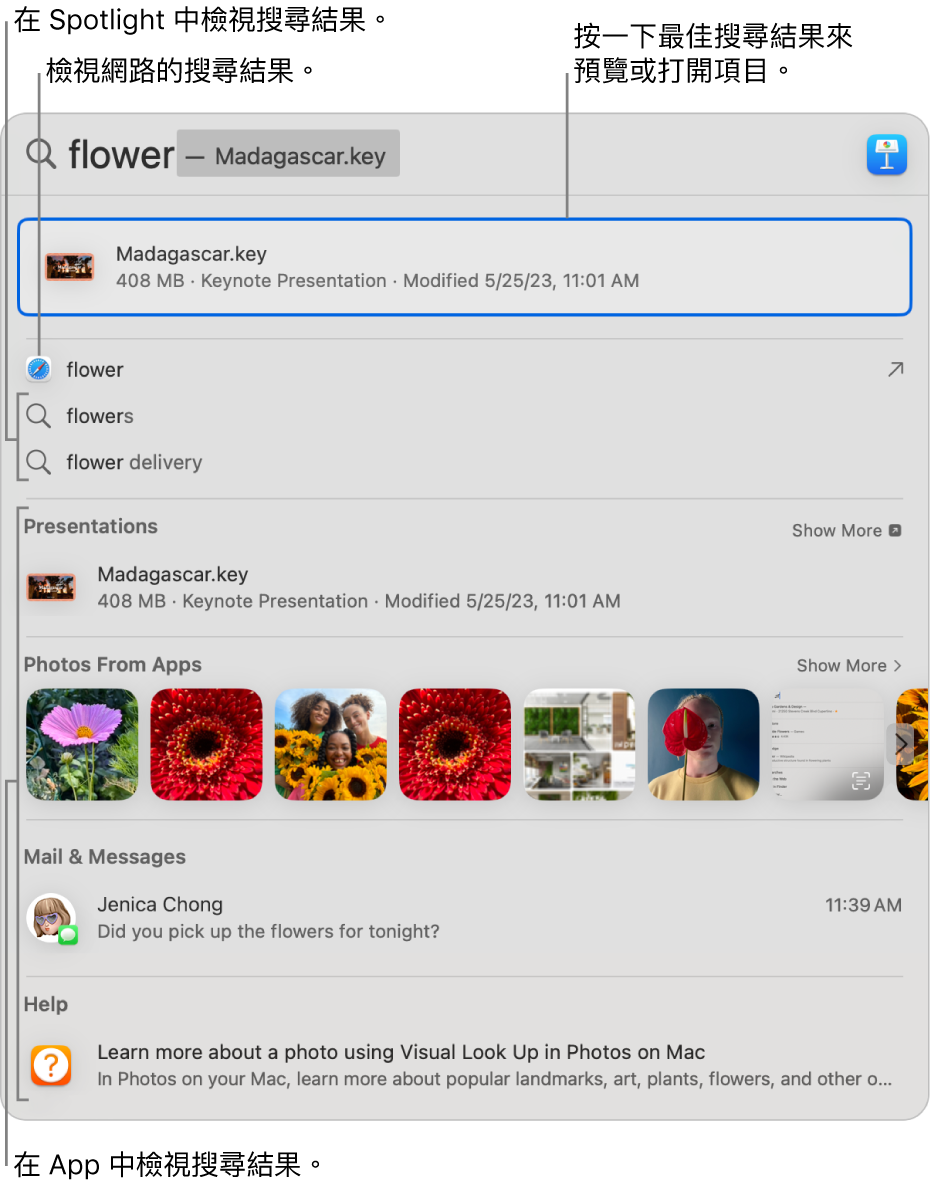
在結果範圍內,執行下列任一操作:
在 Spotlight 中查看建議搜尋的結果:按一下前面有 Spotlight 圖像
的項目。在網路上查看建議搜尋的結果:按一下後面有箭頭圖像
 的項目。
的項目。打開項目:按兩下。或選取項目,然後按下 Return 鍵。
此動作可能會打開 App,例如「訊息」
 、「輔助說明檢視程式」
 等。
等。開啟或關閉設定:按一下來在 Spotlight 中搜尋設定時將其開啟或關閉(例如「旁白」)。
執行快速動作:輸入電話號碼、電子郵件、日期或時間時,你可以執行快速動作,例如進行 FaceTime 通話或傳送電子郵件。
顯示檔案在你 Mac 上的位置:選取檔案,然後按住 Command 鍵。檔案的位置會顯示在預覽的下方。
拷貝項目:將檔案拖移至桌面或 Finder 視窗。
在 Finder 中查看所有來自你 Mac 上的結果:捲動到結果底部,然後按一下「在 Finder 中搜尋」。若要在 Finder 中縮小結果範圍,請參閱:縮小搜尋結果。

在停用時間或是若你達到「螢幕使用時間」設定中所設定的 App 時間限制,結果中的 App 圖像會變暗並顯示砂漏圖像 
在 Spotlight 中取得計算和換算結果
你可以在 Spotlight 搜尋欄位中輸入數學運算式、貨幣金額、溫度等,然後直接在同一處得到換算或計算結果。
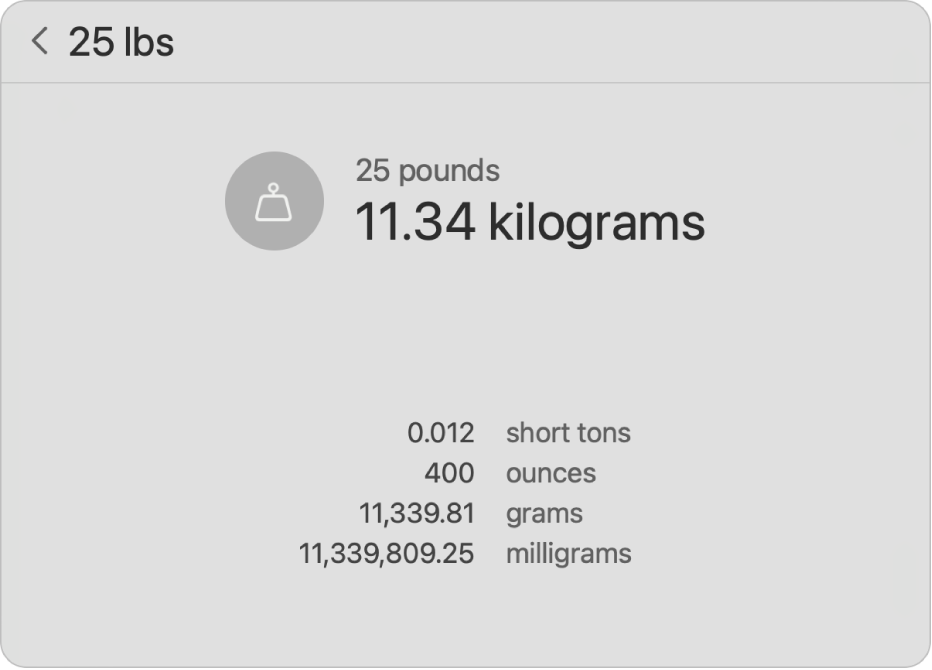
計算:輸入數學運算式,例如 956*23.94 或 2020/15。
貨幣換算:輸入貨幣金額,例如美金 100 元、100 日圓或「300 克朗換算成歐元」。
溫度換算:輸入溫度,例如 98.8F、32C 或「340K 換算成華氏」。
測量值換算:輸入測量值,例如 25 磅、54 碼或 23 英石或「32 英尺換算成公尺」。
世界時鐘轉換:輸入位置中的時間的相關詞句,例如「巴黎時間」或「日本當地時間」。
你可以從 Spotlight 搜尋包含或排除特定檔案夾、磁碟或資訊類型(如電子郵件或訊息)。請參閱:選擇 Spotlight 的建議類別和防止 Spotlight 在檔案中搜尋。
如果你要讓 Spotlight 只搜尋你 Mac 上的內容,且不要包含網頁的結果,可以為 Spotlight 關閉「Siri 建議」。