
Buscar con Spotlight del Mac
Spotlight te ayuda a encontrar rápidamente apps, documentos, correos electrónicos y otros ítems en el Mac. Con las sugerencias de Siri, también puedes leer noticias, resultados deportivos, el tiempo, cotizaciones de bolsa, etc. Spotlight incluso puede realizar cálculos y conversiones.
Siri: Di algo similar a: “¿Cuántos centímetros hay en una pulgada?” o “¿Qué significa petricor?” Aprende a usar Siri.
Buscar algo
En el Mac, realiza una de las siguientes operaciones:
Haz clic en el icono de Spotlight
 (si se muestra) de la barra de menús.
Pulsa Comando + barra espaciadora.
Pulsa
(si está disponible) en la fila de teclas de función del teclado.
Puedes arrastrar la ventana de Spotlight a cualquier lugar del escritorio.
Consejo: Si el icono de Spotlight no está en la barra de menús, añádelo utilizando los ajustes “Centro de control”.
Escribe lo que estás buscando en el campo de búsqueda, los resultados se muestran mientras escribes.
Spotlight muestra los mejores resultados primero; haz clic en uno de los mejores resultados para previsualizarlo o abrirlo. Spotlight también sugiere variaciones de tu búsqueda; esos resultados aparecen en Spotlight o en la web.
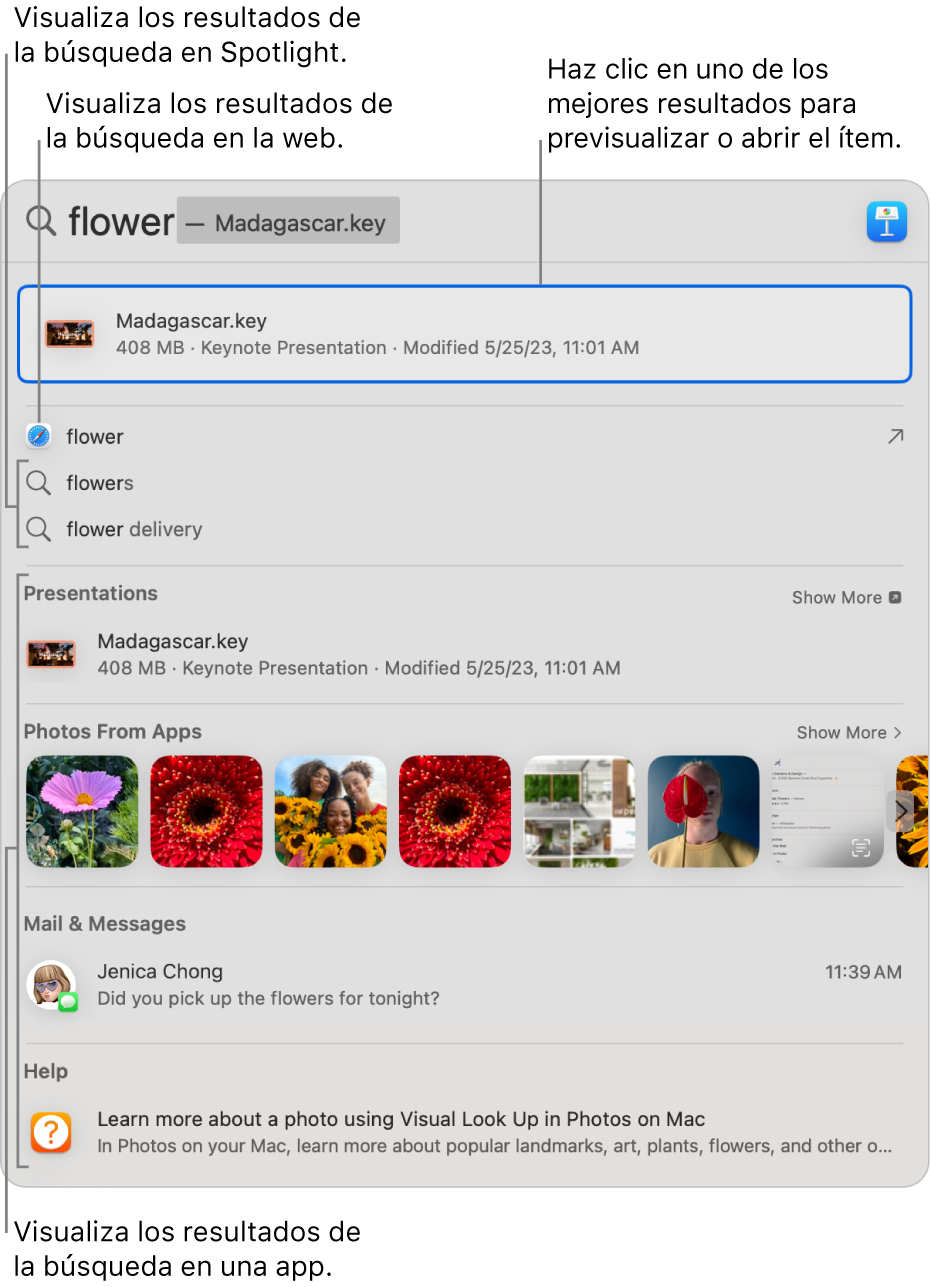
En los resultados, realiza cualquiera de las siguientes operaciones:
Ver los resultados de una búsqueda sugerida en Spotlight: Haz clic en un ítem precedido del icono de Spotlight
.Ver los resultados de una búsqueda sugerida en la web: Haz clic en un ítem seguido del icono de una flecha
 .
.Abrir un ítem: Haz doble clic en él. O bien selecciona el ítem y, a continuación, haz clic en la tecla Retorno.
Esta acción puede abrir una app, como Mensajes
 , Visor de Ayuda
  , etc.
Ajustar o desactivar un ajuste: Haz clic para activar o desactivar un ajuste (como VoiceOver) cuando lo busques en Spotlight.
Realizar una acción rápida: Cuando escribes un número de teléfono, un correo electrónico, una fecha o una hora, es posible que puedas realizar una acción rápida, como hacer una llamada FaceTime o enviar un correo.
Mostrar la ubicación de un archivo en el Mac: Selecciona el archivo y, a continuación, mantén pulsada la tecla comando. En la parte inferior de la previsualización aparecerá la ubicación del archivo.
Copiar un ítem: Arrastra un archivo al escritorio o a una ventana del Finder.
Ver todos los resultados del Mac en el Finder: Desplázate a la parte inferior de los resultados y, a continuación, haz clic en Buscar en el Finder. Para afinar los resultados del Finder, consulta Delimitar los resultados de búsqueda.

Durante el tiempo de inactividad, o si llegas al límite establecido para las apps en los ajustes de "Tiempo de uso", los iconos de las apps incluidas en los resultados aparecen atenuados y se muestra un icono de un reloj de arena 
Hacer cálculos y conversiones en Spotlight
Puedes introducir una expresión matemática, importe de divisa, temperatura, etc., en el campo de búsqueda de Spotlight, y ver una conversión o cálculo directamente ahí mismo.
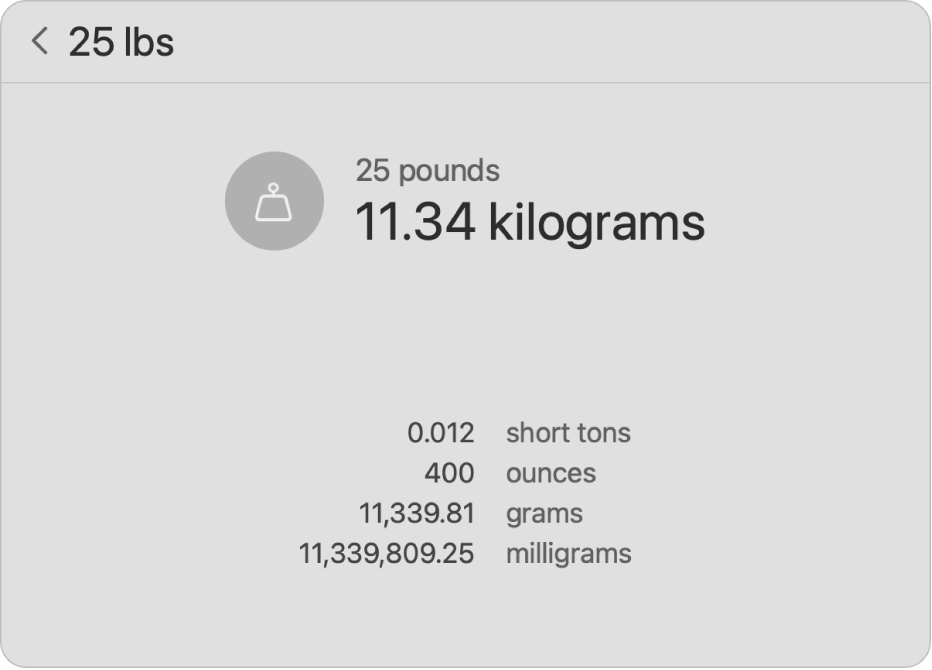
Cálculos: Introduce una expresión matemática, como 956*23,94 o 2020/15.
Conversiones de divisas: Introduce un importe de divisa, como 100 $, 100 yenes o “300 coronas a euros”.
Conversiones de temperatura: Introduce una temperatura, como 98,8 F, 32 C o “340 K a F”.
Conversiones de medidas: Introduce una medida, como 25 libras, 54 yardas, 23 piedras o “32 pies a metros”.
Conversiones del reloj mundial: Introduce una frase sobre una hora en una ubicación, como “hora en París” u “hora local de Japón”.
Puedes incluir o excluir carpetas, discos o tipos de información (como mensajes o correos electrónicos) concretos de las búsquedas de Spotlight. Consulta Elegir las categorías de las sugerencias de Spotilght y Impedir que Spotlight busque en los archivos.
Si quieres que Spotlight busque únicamente contenido en el Mac y no incluya resultados de internet, puedes desactivar “Sugerencias de Siri” para Spotlight.