Överföra från pc till Mac med Flyttassistent
Flyttassistent kopierar kontakter, kalendrar, mejlkonton och mer från din pc till de rätta platserna på din Mac. Den raderar inte information från din pc eller ersätter operativsystemet (macOS) på din Mac.
Förbereda dig
Se till att Microsoft Windows är uppdaterat på din pc, och att macOS är uppdaterat på din Mac.
Avsluta alla appar och stäng av alla inställningar som kan få din pc att utföra andra uppgifter. Om du installerade antivirusprogram, brandväggsprogram eller VPN-program på någon av datorerna så stänger du även av dem.
Se till att din Mac och din pc är nära varandra och att wifi och Bluetooth är aktiverade. Om din äldre pc inte stöder Bluetooth Low Energy kan Flyttassistent meddela att en Bluetooth-adapter krävs. Bluetooth-adaptrar som ansluts till datorns USB-port är allmänt tillgängliga.
Om din Mac kör macOS Ventura 13 eller tidigare, eller om du är osäker, ansluter du båda datorerna till samma nätverk eller ansluter dem direkt till varandra med en Ethernet-kabel.
Beroende på vilken version av macOS din Mac använder, laddar du ner motsvarande Windows Flyttassistent på din pc:
För att migrera från Windows 10 eller senare till:
| |
För att migrera från Windows 7 eller senare till:
| |
För att migrera från Windows 7 eller senare till:
| |
Windows Flyttassistent version 2.2.0.1, version 2.1.2.0 och version 1.0.5.7 finns fortfarande tillgängliga för migrering till tidigare versioner av macOS. | |
Använda Flyttassistent
Dessa steg gäller Windows Flyttassistent 3, men de flesta steg är likadana för tidigare versioner.
På en Mac
Kontrollera om du behöver öppna Flyttassistent:
Om din Mac startar med installationsassistenten ingår alternativet att överföra din information i installationsprocessen, och du behöver inte öppna Flyttassistent.
Öppna Flyttassistent om du redan har slutfört inställningen av din Mac. Du kan använda Spotlight för att hitta och öppna den, eller hitta den i mappen Verktyg i mappen Appar.
Ange administratörslösenordet om du blir tillfrågad om lov att göra ändringar.
När Flyttassistent (eller installationsassistenten för Mac) frågar hur du vill flytta din information, väljer du Från en Windows-dator. Klicka på Fortsätt.

På din pc
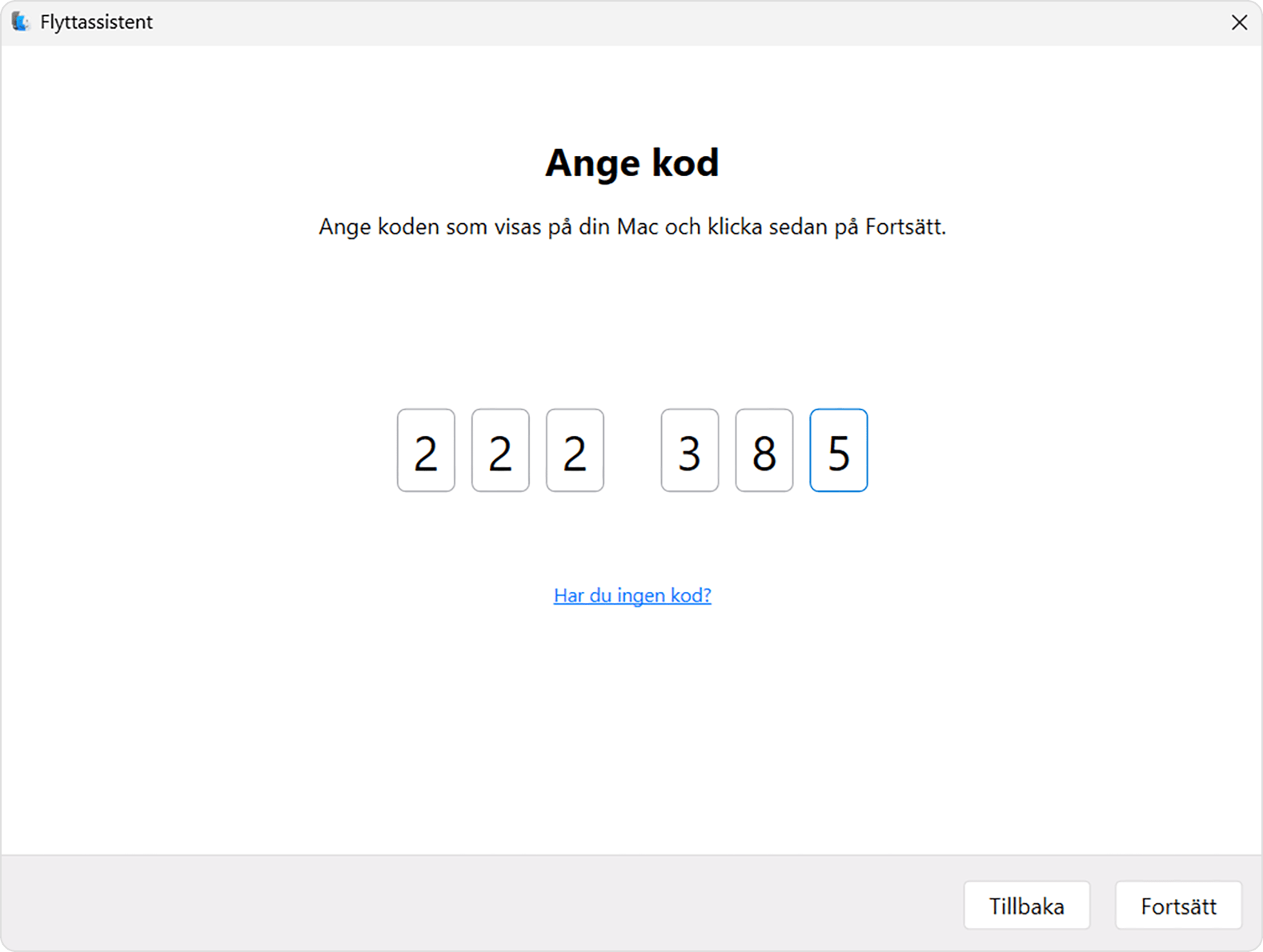
När din Mac visar en kod och ber dig ange den koden på din pc öppnar du Windows Flyttassistent.
Följ instruktionerna på skärmen tills du blir ombedd att ange koden som visas på din Mac. Ange koden och klicka på Fortsätt. Din pc letar sedan efter och ansluter till din Mac.
På en Mac
Din Mac beräknar hur mycket lagringsutrymme som används av din information. Du kan behöva rulla ner för att se hela listan. Vänta tills beräkningen är klar.
Markera kryssrutan bredvid varje kategori med filer som du vill överföra. Du kan också klicka på visningspilen bredvid en kategori och välja specifika objekt i den. Klicka på Fortsätt när du är klar.

I exemplet på bilden är Joe Lipscomb ett användarkonto. Det kan vara ett administratörskonto eller ett standardkonto.
Om du överför ett administratörskonto uppmanas du att klicka på Ställ in lösenord och ange ett säkert lösenord. Kom ihåg det här lösenordet. Du behöver det för att logga in på kontot på din nya Mac.
Om du överför ett standardkonto tilldelas ett tillfälligt lösenord och visas på skärmen. Skriv ner lösenordet. När användaren loggar in på detta konto på Mac-datorn för första gången måste hen ange detta lösenord och sedan ange sitt eget nya lösenord när hen blir tillfrågad.
Om du uppmanas att ange lösenordet för en befintlig användare som redan är auktoriserad på din nya Mac klickar du på Auktorisera och anger sedan lösenordet för kontot.
Stora överföringar kan ta flera timmar att genomföra, och det kan se ut som att de pausar ibland. Avsluta Flyttassistent när du är klar.
När din Mac startar om använder du lösenordet du ställt in i Flyttassistent för att logga in på det migrerade kontot på din Mac.
Om du behöver överföra information från ett annat Windows-användarkonto loggar du in på det kontot på din pc och upprepar sedan stegen i den här artikeln.
Auktorisera din Mac för köp med ditt Apple-konto. Det är viktigt att du gör detta innan du synkroniserar eller spelar upp innehåll som du har hämtat från Apple.
Vilka data överförs och vart
Från din pc | Till din Mac |
|---|---|
Mejl och mejlinställningar från Outlook och Windows Mail | Appen Mail |
Kontakter från Personer (Windows 10 eller senare), Outlook och mappen Kontakter i din hemkatalog. | Appen Kontakter |
Kalenderhändelser från Kalender (Windows 10 eller senare) och Outlook | Appen Kalender |
Uppgifter från Outlook (vid överföring till en Mac med macOS Ventura 13 eller senare) | Appen Påminnelser |
Music | Appen Musik |
Podcaster | Appen Podcaster |
Ljudböcker | Appen Böcker |
Filmer och tv-serier | TV-appen |
Startsida och bokmärken från Chrome, Edge, Firefox, Internet Explorer och Safari. | Safari |
Dokument och andra filer från din hemmapp | |
Bilder, som du kan lägga till manuellt i appen Bilder på din Mac, eller låta Bilder söka på din Mac efter bilder att importera | Hemmapp |
Anpassade skrivbordsbilder, språkinställningar och platsinställningar. Om Mac-datorn använder macOS Ventura eller senare, kända Wi-Fi-nätverk | System Settings |
Icke-systemfiler och dokument från systemdisken (vanligtvis C-enheten) och andra tillgängliga diskar (kräver att du använder Flyttassistent när du är inloggad på din dator som administratör) | Delad mapp i din hemmapp |
Om migrationen misslyckades
Se till att du har konfigurerat dina datorer korrekt, inklusive att du använder rätt version av Windows Flyttassistent på din pc.
Chkdsk-verktyget på din pc kan kontrollera andra problem som kan orsaka att migreringen misslyckas:
Högerklicka på startknappen och klicka på Kör.
Skriv
cmdKommandotolken öppnas.Skriv
chkdski tolken och tryck på Retur.Om verktyget hittar problem skriver du
chkdsk drive: /F, där drive är bokstaven som representerar din Windows-startskiva, till exempel C.Tryck på returtangenten.
Skriv
Yi tolken och starta om din pc.Upprepa den här processen tills diskkontrollverktyget inte längre rapporterar några problem. Din pc kanske behöver service om verktyget inte kan åtgärda alla problem som hittas.
Om du inte kan lösa problemet använder du en extern lagringsenhet eller fildelning för att kopiera viktiga filer från din pc till din Mac.
Information om produkter som inte tillverkas av Apple eller som finns på oberoende webbplatser som inte står under Apples kontroll eller testats av Apple anges endast i informationssyfte och är inte att betrakta som rekommendationer av eller stöd för produkterna. Apple tar inget ansvar för valet eller nyttjandet av webbplatser eller produkter från tredje part och inte heller för produkternas prestanda. Apple garanterar inte att informationen på webbplatser från tredje part är korrekt eller tillförlitlig. Kontakta leverantören för mer information.
