
Install and validate fonts in Font Book on Mac
To use fonts in your apps, you need to install the fonts using Font Book. When you’re installing fonts, Font Book lists any problems it finds for you to review. You can also validate fonts later.
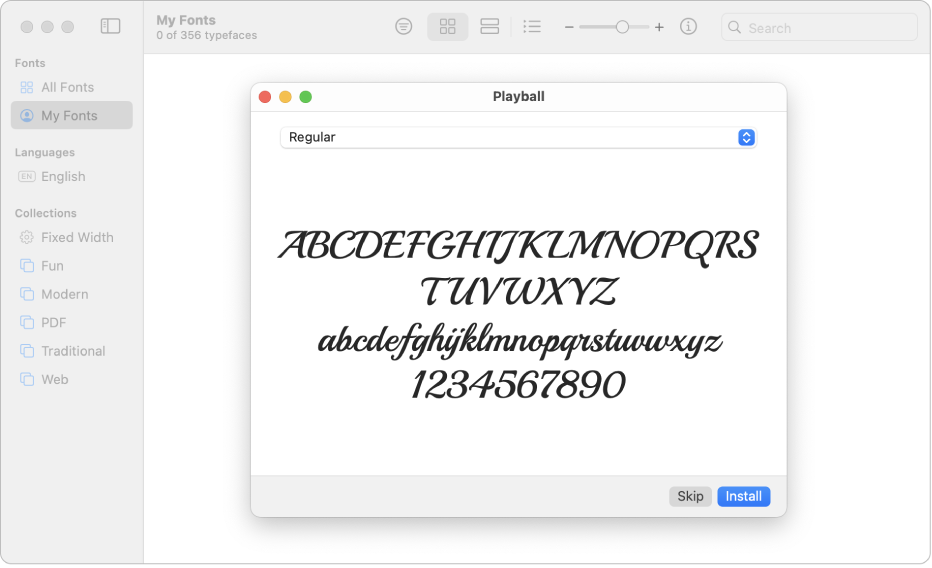
Install fonts
On your Mac, download a font file from Apple or another source.
Note: macOS supports TrueType (.ttf), Variable TrueType (.ttf), TrueType Collection (.ttc), OpenType and OpenType-SVG (.otf), and OpenType Collection (.ttc) fonts. Legacy suitcase TrueType fonts and PostScript Type 1 LWFN fonts might work but aren’t recommended.
Do any of the following:
In the Font Book app
, choose File > Add Fonts to Current User. In the window that appears, double-click the font file.Drag the font file to the Font Book app icon in the Dock, then click Install in the dialog that appears.
Drag the font file to the Font Book window.
Double-click the font file in the Finder, then click Install in the dialog that appears.
When you install a font, Font Book automatically validates or checks the font you’re installing for errors. Font Book also checks for duplicate fonts.
Fonts you install are available only to you, or to anyone who uses your computer, depending on the default location you set for installed fonts. See Change Font Book settings.
Download system fonts
System fonts you can download show a download button  in the Font Book window.
In the Font Book app
on your Mac, click a category in the sidebar.If you don’t see the sidebar, choose View > Show Sidebar.
Do one of the following:
Click the Download button
next to a font.Control-click a font, then choose Download.
Select multiple fonts, Control-click the selection, then choose Download.
Select one or more fonts, then choose Edit > Download.
Validate fonts
If a font isn’t displayed correctly or a document won’t open due to a corrupt font, validate the font to find issues and delete the font.
In the Font Book app
on your Mac, do one of the following:Select a font, then choose File > Validate Selection.
Choose File > Validate File, then browse for the font file in the Finder.
In the Font Validation window, click the arrow
 next to a font to review details.
A green icon indicates the font passed, a yellow icon indicates a warning, and a red icon indicates it failed.
To delete a failed font, select the checkbox next it, then click Remove Checked.
Tip: To find warnings or errors in a long list of fonts, click the pop-up menu at the top of the Font Validation window, then choose Warnings or Errors.
Resolve duplicate fonts
Font Book automatically checks for duplicates when you install a font, and shows a message if the font is already installed. You can choose whether to keep both versions, skip font installation, or replace the existing font with the new font.
You can also check for duplicate fonts manually.
In the Font Book app
on your Mac, choose File > Resolve Duplicates.Click an option:
Resolve Automatically: Font Book deactivates duplicates or moves them to the Trash, depending on the option selected in Font Book settings.
Resolve Manually: Continue to the next step to review and handle duplicates yourself.
Examine the duplicates and their copies, then select a copy to keep.
The copy that Font Book recommends keeping is labeled “Active” and is selected. To review other copies, select one.
Click Resolve This Duplicate or, if there’s more than one duplicate, Resolve All Duplicates.
If you want the inactive copies to go in the Trash, select “Resolve duplicates by moving files to the Trash when possible” in Font Book settings.
For help using fonts in third-party apps, such as Microsoft Word, check with the developer. See the Apple Support article Contact a third-party vendor.