Mac Grundkurs: Verbindung zum Internet herstellen

  • Zuletzt geändert: 30 Oktober, 2008
  • Artikel: HT2497
  • Alter Artikel: 304738

Zusammenfassung

Wenn Sie E-Mails senden oder im Internet surfen möchten, müssen Sie Ihren Mac mit dem Internet verbinden. Dazu gibt es mehrere Möglichkeiten. Sie können ein High-Speed-Kabel- oder DSL-Modem an Ihren Mac anschließen oder Ihren Mac mit einem Netzwerk verbinden, das bereits mit dem Internet verbunden ist, entweder über Ethernet oder drahtloses AirPort.

Neben dem Herstellen der physischen Verbindung müssen Sie auch einen Vertrag mit einem Internet-Dienstanbieter (Internet Service Provider, ISP) abschließen, der es Ihnen ermöglicht, eine Verbindung zu den weltweiten Internet-Servern herzustellen. Internet-Dienstanbieter sind beispielsweise AOL, T-Online, 1&1, Freenet, Kabel Deutschland und andere lokale Kabelunternehmen sowie viele weitere.

Hier erfahren Sie, wie Sie mit einem High-Speed-Kabel- oder DSL-Modem bzw. über ein Netzwerk eine Verbindung zum Internet herstellen können, um zu surfen oder E-Mails abzurufen.

Betroffene Produkte

Safari, Mac OS, AOL, T-Online, 1&1, Freenet, Kabel Deutschland

Per Kabel- oder DSL-Modem eine Verbindung zum Internet herstellen

Beim Breitbanddienst ist es in der Regel so, dass Ihr ISP Ihr Kabel- oder DSL-Modem entweder für Sie anschließt oder Ihnen genaue Anweisungen zukommen lässt, wie Sie das Modem selbst an den Computer anschließen und konfigurieren können. Wenn Sie dies zum allerersten Mal tun, befolgen Sie diese Anweisungen und achten darauf, dass Sie alle Account-Informationen vom ISP zur Hand haben:

Ihr Kabel- oder DSL-Modem konfiguriert die Ethernet-Einstellungen evtl. automatisch für Sie.
Tut es dies nicht, bleibt das Feld für die IP-Adresse leer; verwenden Sie dann den Netzwerkassistenten.

  1. Schließen Sie Ihr Kabelmodem an den Koaxial-Kabelanschluss im Haus oder Ihr DSL-Modem an die Telefonleitung an und verbinden Sie dann das Modem mithilfe eines herkömmlichen Ethernet-Kabels (RJ-45) mit dem Ethernet-Port des Computers.
  2. Schalten Sie das Modem ein.
  3. Wählen Sie im Menü Apple die Option Systemeinstellungen.
  4. Klicken Sie im Fenster "Systemeinstellungen" in "Netzwerk", um die Einstellungen anzuzeigen.
  5. Wählen Sie aus dem Einblendmenü Anzeigen die Option Ethernet (integriert).
  6. Klicken Sie in den Tab "TCP/IP" und wählen Sie DHCP aus dem Einblendmenü IPv4 konfigurieren.
  7. Manche Modems konfigurieren Ihre Ethernet-Einstellungen automatisch, wenn Sie eine Verbindung zum Computer herstellen. Wenn Informationen neben "IP-Adresse" und "Teilnetzmaske" angezeigt werden, können Sie starten - rufen Sie einfach Safari auf, um im Web zu surfen. Sehen Sie dort keine Daten, lesen Sie weiter.
  8. Klicken Sie in Assistent. Klicken Sie im sich öffnenden Dialog in Assistent.
  9. Das Netzwerk-Dienstprogramm öffnet sich, um Sie durch den Setup-Vorgang zu leiten. Befolgen Sie die angezeigten Anweisungen. Wenn Sie die einzelnen Schritte abgeschlossen haben, sollten Sie online sein.

Über ein Netzwerk mit dem Internet verbinden

Wenn Sie über einen anderen Computer verfügen, der per Kabel- oder DSL-Modem mit dem Internet verbunden ist, oder wenn Sie Zugriff auf ein Netzwerk haben, das bereits mit dem Internet verbunden ist, können Sie eine Internet-Verbindung herstellen, indem Sie dem Netzwerk beitreten. So wird's gemacht.

So nutzen Sie eine Internetverbindung gemeinsam mit einem anderen Computer:

  1. Sie benötigen einen Ethernet-Router, um Ihr Kabel- oder DSL-Modem mit verschiedenen Computern gemeinsam nutzen zu können. Schalten Sie das Modem aus und verbinden Sie das Ethernet-Kabel vom Modem mit dem WAN-Anschluss an Ihrem Router.
  2. Verbinden Sie jeden Computer mittels Standard-Ethernet-Kabel mit den LAN-Anschlüssen des Routers, diese sind in der Regel durchnummeriert.
  3. Schalten Sie Modem und Router ein.
  4. Jetzt sollten Sie loslegen können. Wenn Sie keine Verbindung zum Internet herstellen können, verwenden Sie den Netzwerkassistenten (siehe "Per Kabel- oder DSL-Modem eine Verbindung zum Internet herstellen" oben), um das System neu zu konfigurieren, oder ziehen Sie die Dokumentation zu Rate, die Sie zusammen mit dem Router erhalten haben.

So stellen Sie über ein zugängliches Netzwerk eine Verbindung zum Internet her:

  1. Verbinden Sie Ihren Computer mit dem Netzwerk, indem Sie das eine Ende eines Ethernet-Kabels (RJ-45) in den Ethernet-Anschluss Ihres Computers stecken und das andere Ende in einen Ethernet-Anschluss stecken, der mit dem Netzwerk verbunden ist.
  2. Das ist alles! Wenn Sie Zugriff auf das Netzwerk haben, sollten Sie online sein. Bei manchen Netzwerken werden Sie ggf. aufgefordert, zuerst ein Kennwort einzugeben.

Drahtlose Verbindung herstellen

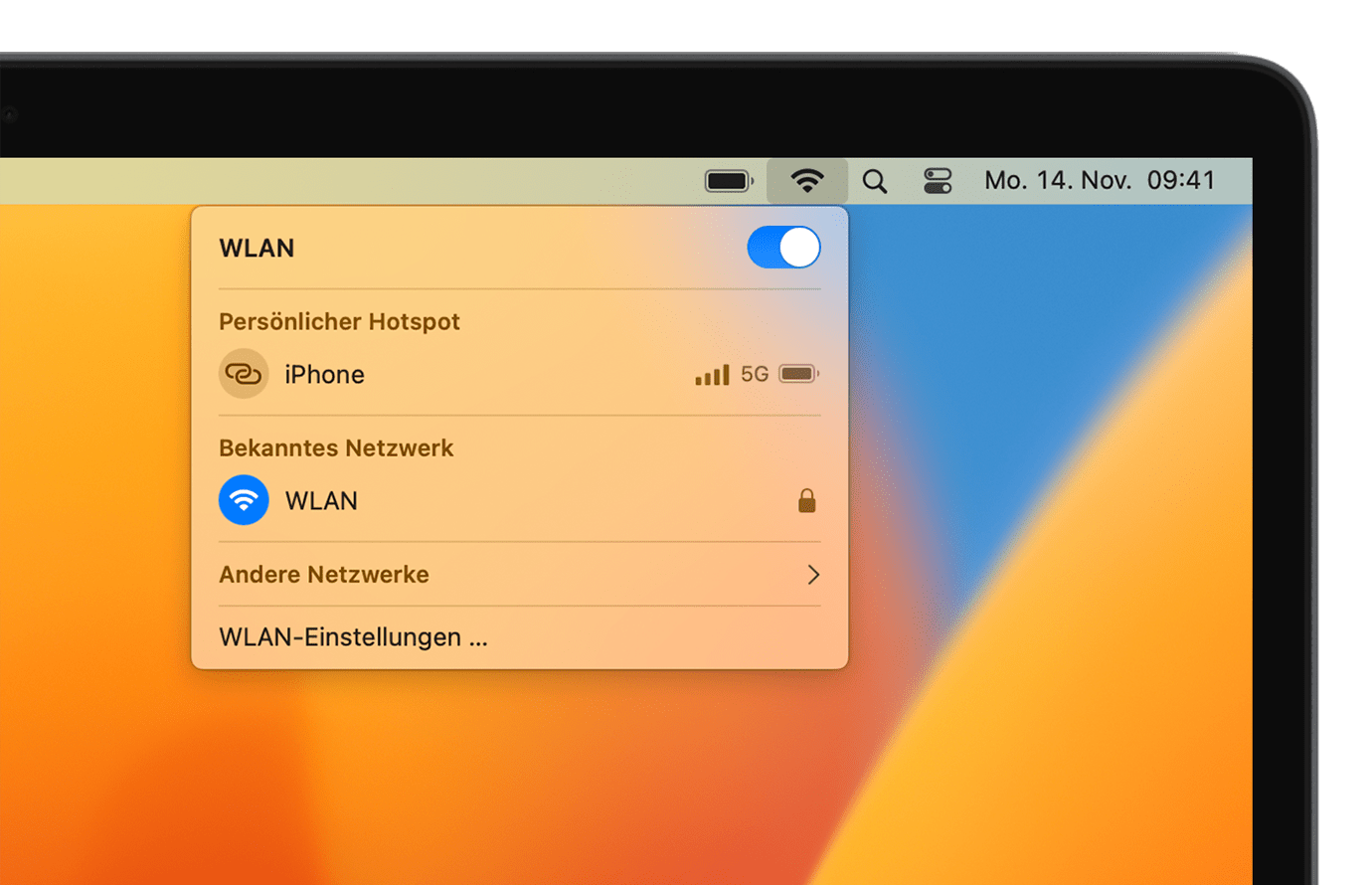
Wenn in Ihrem Computer eine AirPort Karte installiert ist und Sie sich im Bereich eines drahtlosen Internet-Zugangspunkts befinden, benötigen Sie kein Telefonkabel und kein Ethernet-Kabel, um eine Verbindung zum Internet herstellen zu können. Wenn Sie einem vorhandenen Netzwerk beitreten möchten, um online zu gehen, gehen Sie wie folgt vor:

Wählen Sie den Namen des Netzwerks, dem Sie beitreten möchten, aus dem Einblendmenü aus.

  1. Öffnen Sie im Ordner "Programme" den Eintrag "Internet-Verbindung".
  2. Klicken Sie im daraufhin angezeigten Dialog in die Schaltfläche "AirPort".
  3. Vergewissern Sie sich, dass AirPort eingeschaltet ist. Wählen Sie dann aus dem Einblendmenü Netzwerk das Netzwerk, zu dem Sie eine Verbindung herstellen möchten, um ins Internet zu gelangen. Sie werden ggf. aufgefordert, ein Kennwort einzugeben, wenn das Netzwerk kennwortgeschützt ist.


↑ Zurück zum Index Geräte anschließen und verwenden Weiter zu Lektion 4: Kamera anschließen

Important: Informationen zu Produkten, die nicht von Apple hergestellt wurden, werden zu Informationszwecken zur Verfügung gestellt und stellen keine Empfehlung oder Billigung seitens Apple dar. Für weitere Informationen wenden Sie sich bitte an den Hersteller.

Not helpful Somewhat helpful Helpful Very helpful Solved my problem