
Usar a Dock no Mac
A Dock, na secretária do Mac, é um local prático para aceder a aplicações e funcionalidades que usa todos os dias (por exemplo, Launchpad e o Lixo).

A Dock pode mostrar até três aplicações usadas recentemente que ainda não estão na Dock e uma pasta para elementos que descarrega da Internet. Por predefinição, a Dock está situada ao longo da extremidade inferior do ecrã, mas pode definir uma opção para mostrá-la ao longo da extremidade esquerda ou direita.
Abrir elementos na Dock
Na Dock no Mac, proceda de qualquer uma das seguintes formas:
Abrir uma aplicação: clique no ícone da aplicação. Por exemplo, para abrir o Finder, clique no ícone do Finder
 na Dock.
Abrir um ficheiro numa aplicação: arraste o ficheiro sobre o ícone de uma aplicação. Por exemplo, para abrir um documento criado no Pages, arraste o documento para cima do ícone do Pages na Dock.
Mostrar um elemento no Finder: prima Comando enquanto clica no ícone do elemento.
Mudar para a aplicação anterior e ocultar a aplicação atual: prima a tecla Controlo enquanto clica no ícone da aplicação atual.
Mudar para outra aplicação e ocultar todas as outras aplicações: prima a tecla Controlo enquanto clica no ícone da aplicação para a qual quer mudar.
Realizar outras ações em elementos na Dock
Na Dock no Mac, proceda de qualquer uma das seguintes formas:
Mostrar um menu de atalhos de ações: prima Controlo enquanto clica num elemento para ver o respetivo menu de atalhos e, depois, selecione uma ação, como “Mostrar recentes”, ou clique num nome de ficheiro para abrir o ficheiro.
Forçar a saída de uma aplicação: se uma aplicação deixar de responder, prima Controlo enquanto clica no ícone da aplicação e, depois, selecione “Forçar saída” (poderá perder as alterações não guardadas).
Adicionar, remover ou reorganizar os elementos da Dock
No Mac, proceda de uma das seguintes formas:
Adicionar um elemento à Dock: arraste as aplicações para o lado esquerdo (ou por cima) da linha que separa as aplicações usadas recentemente. Arraste os ficheiros e pastas para o lado direito (ou por baixo) da outra linha que separa as aplicações usadas recentemente. Um alias do elemento é colocado na Dock.
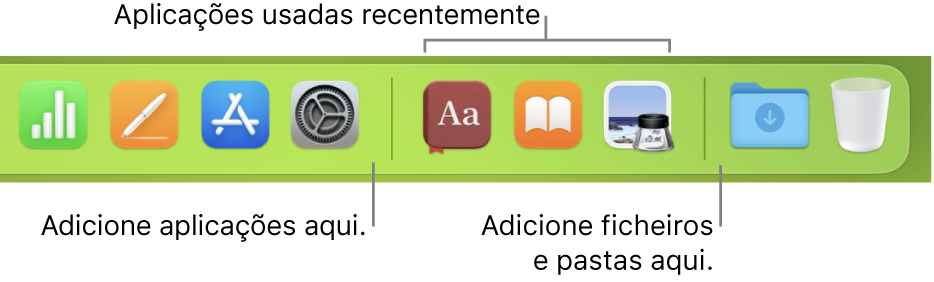
Quando arrasta uma pasta para a Dock, pode vê-la como uma pilha. Por predefinição, a Dock inclui uma pasta Descargas. Consulte Usar pastas na Dock.
Remover um elemento da Dock: arraste o elemento para fora da Dock até surgir Remover. Só é removido o alias; o elemento propriamente dito mantém-se no Mac.
Se remover acidentalmente uma um ícone de aplicação da Dock, é fácil recuperá-lo (a aplicação continua no Mac). Abra a aplicação para fazer com que o respetivo ícone apareça novamente na Dock. prima a tecla Controlo enquanto clica no ícone da aplicação e, em seguida, selecione Opções > Manter na Dock.
Reorganizar os elementos na Dock: arraste o elemento para um novo local.

Dica: se usa o Handoff, o ícone do Handoff da aplicação que estiver a usar no iPad, iPhone, iPod touch ou Apple Watch aparece na extremidade direita da Dock.
Personalizar a Dock
No Mac, selecione o menu Apple
 . (Pode ter de se deslocar para baixo.)
Do lado direito, por baixo da Dock, altere as opções que pretender.
Por exemplo, pode alterar a forma como os elementos aparecem na Dock, ajustar o respetivo tamanho, posicioná-los ao longo da extremidade esquerda ou direita do ecrã, ou mesmo ocultá-los.
Para obter mais informações acerca das opções, clique no botão “Ajuda”
 na parte inferior da janela.

Dica: para ajustar rapidamente o tamanho da Dock, mova o cursor sobre a linha de separação na Dock até aparecer uma seta dupla e, em seguida, clique e arraste o cursor para baixo ou para cima. Pode premir Controlo enquanto clica na linha de separação para aceder a outras ações no menu de atalhos.
Também pode usar atalhos de teclado para navegar para a Dock. Prima Fn + Controlo + F3 para ir para a Dock. Depois, use as teclas das setas para a esquerda e para a direita para se deslocar de ícone em ícone. Prima a tecla Enter para abrir um elemento.
Um emblema vermelho num ícone na Dock indica que tem uma ou mais ações pendentes numa aplicação ou nas Definições do Sistema. Por exemplo, um emblema vermelho no ícone do Mail na Dock indica que tem e‑mails por ler.