使用 Finder 手動同步照片
如果你不使用「iCloud 照片」,可以使用 Finder 手動將 Mac 上的照片和影片同步到 iPhone、iPad 或 iPod touch。
開啟 Finder 同步
你可以使用 Mac 上的 Finder,將照片從「照片」App 或電腦上的某個檔案夾同步至 iPhone、iPad 或 iPod touch。每當你將 iOS 裝置與電腦同步時,iOS 裝置上的照片和影片就會更新,讓內容與你電腦上的相簿一致。如果 iPhone、iPad 或 iPod touch 上有電腦中所沒有的照片,請在此了解如何輸入照片。
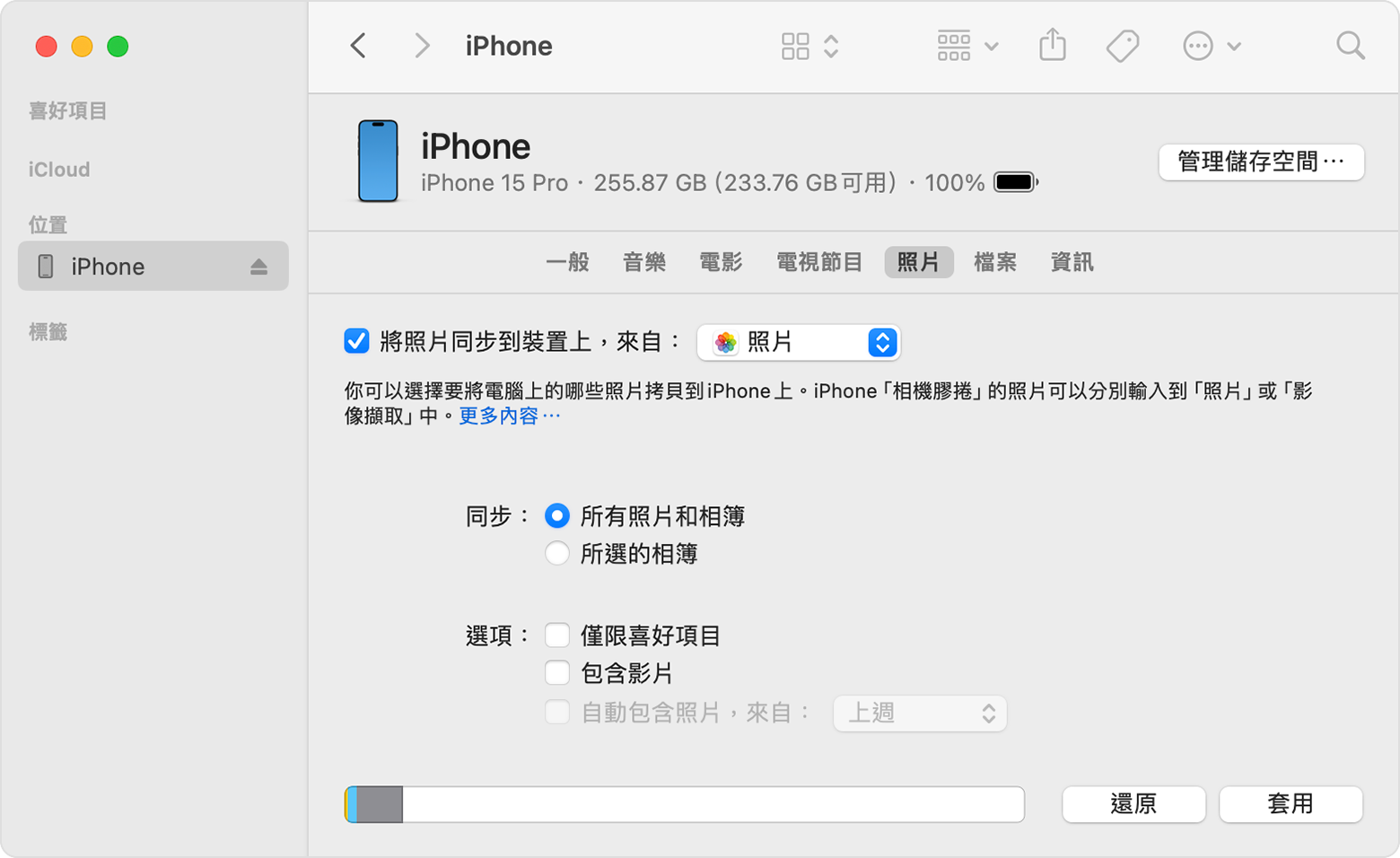
開啟一個 Finder 視窗,並使用 USB 連接線將裝置連接至電腦。
解鎖你的裝置。
你的裝置會出現在 Finder 視窗的側邊欄中。請按一下該裝置將其選取。
如果收到提示,請信任你的裝置。
按一下裝置資訊下方的「照片」標籤頁。
選取「將照片同步到裝置上,來自」旁邊的註記框,然後選取「照片」或 Mac 上的檔案夾。
選擇要同步所有照片和相簿,或僅同步所選取的相簿。你還可以選擇僅同步喜好項目,以及是否同步影片。
按一下視窗右下角的「套用」按鈕。如果同步作業未自動開始,請按一下「同步」按鈕。
你必須透過「照片」App 或者是 OS X Yosemite 或以上版本中的「影像擷取」,輸入慢動作和縮時攝影影片,這些影片的效果才能透過 Finder 同步。使用「iCloud 照片」時,慢動作和縮時攝影的影片效果會保留下來。
你可以使裝置僅與「系統照片圖庫」同步。如果 Mac 上有多個照片圖庫,請確定指定為「系統照片圖庫」的照片圖庫正確。
關閉 Finder 同步
如果不想再讓同步的照片出現在 iPhone、iPad 或 iPod touch 上,請關閉 Finder 中的同步功能,這樣同步的照片就會從你的裝置移除。你可以關閉部分相簿的同步功能,或一次關閉所有相簿的同步功能。
停止同步部分相簿
開啟一個 Finder 視窗,並使用 USB 連接線將裝置連接至電腦。
解鎖你的裝置。
你的裝置會出現在 Finder 視窗的側邊欄中。請按一下該裝置將其選取。
如果收到提示,請信任你的裝置。
按一下裝置資訊下方的「照片」標籤頁。
選擇「所選的相簿」,然後取消要停止同步的相簿或選集。
按一下「套用」。
停止同步所有照片
開啟一個 Finder 視窗,並使用 USB 連接線將裝置連接至電腦。
解鎖你的裝置。
你的裝置會出現在 Finder 視窗的側邊欄中。請按一下該裝置將其選取。
如果收到提示,請信任你的裝置。
按一下裝置資訊下方的「照片」標籤頁。
取消「同步照片」,然後按一下「移除照片」。
按一下「套用」。
透過 iCloud 讓照片自動保持更新
如果你使用「iCloud 照片」,可以將所有照片和影片儲存在 iCloud,以便在所有裝置之間順暢同步,從 Mac、Apple TV、iPhone、iPad 或甚至 PC 存取圖庫。最新拍攝和編輯的內容會在你連接網際網路時自動上傳。
更多內容
對於非 Apple 製造之產品相關資訊,或是非 Apple 控制或測試之獨立網站,不得解釋 Apple 為其推薦或背書。Apple 對於第三方網站或產品的選擇、效能或使用,概不負責。Apple 對於第三方網站的準確性或可靠性不做任何保證。如需其他資訊,請聯絡廠商。