iPhone und iPod touch: Headsets, Kopfhörer und Auto-Kits von Drittanbietern

  • Zuletzt geändert: 18 September, 2009
  • Artikel: HT1664
  • Alter Artikel: 306275

Zusammenfassung

Sie haben die Möglichkeit, das iPhone mit anderen Bluetooth-Headsets oder Bluetooth-Stereo-Kopfhörern zu verwenden. Wenn Ihr Fahrzeug mit einem Bluetooth-Auto-Kit ausgestattet ist, können Sie auch ohne Headset freihändig telefonieren.

Betroffene Produkte

iPhone Zubehör, iPhone, iPod touch (Ende 2009), iPod touch (2nd generation)

Bevor Sie jedoch damit telefonieren können, müssen Sie das Bluetooth-Gerät mit dem iPhone verbinden.

Bluetooth-Headsets, Bluetooth-Stereo-Kopfhörer und Auto-Kits koppeln

Durch das Koppeln wird eine Verbindung zwischen dem iPhone und einem bestimmten Gerät aufgebaut. Während das iPhone mehrere Kopplungsprotokolle verwalten kann, kann es sich immer nur mit jeweils einem Headset bzw. einer Freisprechanlage verbinden. Auf diese Weise wird vermieden, dass Ihr iPhone eingehende Anrufe auf andere Headsets umleitet.

iPhone mit einem Bluetooth-Headset, einem Bluetooth-Stereo-Kopfhörer oder einem Auto-Kit koppeln

  1. Befolgen Sie die dem Headset oder Auto-Kit beiliegenden Anweisungen, um das Gerät für andere Bluetooth-Geräte sichtbar zu machen bzw. um damit nach anderen Bluetooth-Geräten zu suchen. Möglicherweise benötigen Sie dazu ein Passwort oder eine PIN-Nummer.
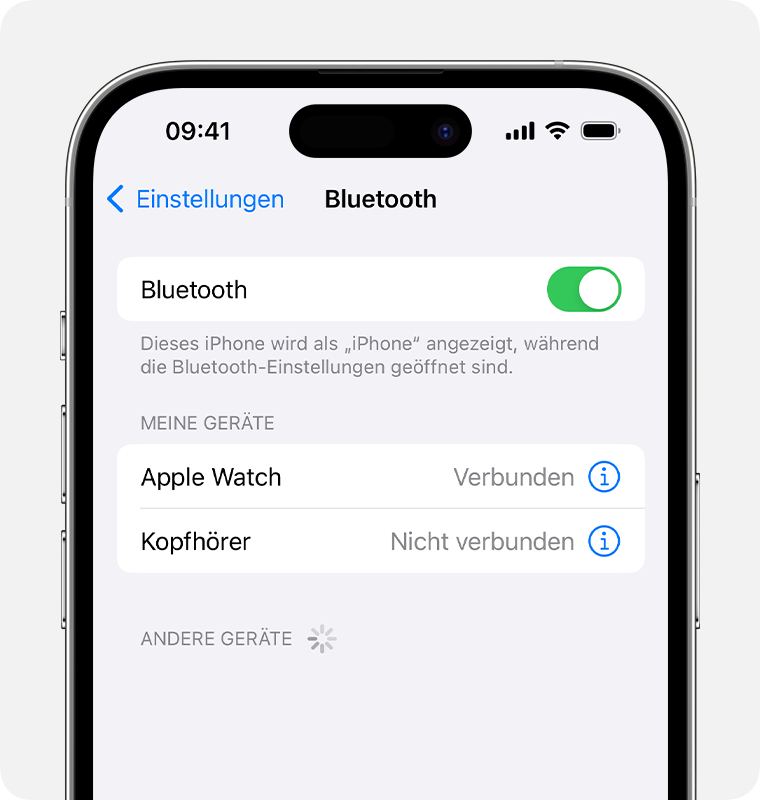
  2. Wählen Sie im Home-Bildschirm nacheinander die Optionen "Einstellungen > Allgemein > Bluetooth", und aktivieren Sie Bluetooth. Das iPhone sucht daraufhin nach verfügbaren Bluetooth-Geräten.
  3. Wählen Sie das entsprechende Headset oder Bluetooth-Gerät auf Ihrem iPhone aus, und geben Sie ein Passwort oder eine PIN-Nummer ein. Die dem Headset oder Auto-Kit beiliegenden Anweisungen sollten Aufschluss darüber geben, wie Sie an das Passwort gelangen können.

Anrufe auf ein Bluetooth-Headset, einen Bluetooth-Stereo-Kopfhörer, ein Auto-Kit oder ein iPhone umleiten

Nachdem Sie das Bluetooth-Gerät* und das iPhone miteinander verbunden haben, müssen Sie das iPhone so einstellen, dass es Anrufe auf das Gerät umleitet. Anweisungen zum Verbinden eines Bluetooth-Geräts von einem Dritthersteller finden Sie in der dem Gerät beiliegenden Dokumentation.

Standardmäßig ist das iPhone so eingerichtet, dass alle ausgehenden Anrufe auf das verbundene Bluetooth-Gerät umgeleitet werden. Eingehende Anrufe werden auf das Gerät umgeleitet, wenn Sie sie am Gerät entgegennehmen, andernfalls gehen die Anrufe direkt auf dem iPhone ein. Mitunter wird Ihre Kontaktliste auf das Auto-Kit übertragen, sodass Anrufe direkt über die auf dem Auto-Kit-Display angezeigten Kontakte getätigt werden können.

Wenn Sie das iPhone mit dem Bluetooth-Auto-Kit verbunden haben, baut das iPhone fortan automatisch eine Verbindung zum Auto-Kit auf, sobald Sie das Auto starten (vorausgesetzt, Sie tragen das iPhone bei sich und Bluetooth ist aktiviert).

Es kann immer nur ein Bluetooth-Gerät zur gleichen Zeit mit dem iPhone verbunden sein.

Bluetooth-Status

Ob Bluetooth aktiviert oder deaktiviert ist und ob das iPhone mit einem Bluetooth-Gerät verbunden ist, können Sie anhand des Bluetooth-Symbols  in der iPhone-Statusleiste im oberen Bildschirmbereich erkennen:

  • oder  (weiß): Bluetooth ist aktiviert und ein Gerät ist mit dem iPhone verbunden.
  • (grau): Bluetooth ist aktiviert, doch es ist kein Gerät mit dem iPhone verbunden. Möglicherweise ist das mit dem iPhone verbundene Gerät außer Reichweite oder ausgeschaltet.
  • Kein Bluetooth-Symbol in der Statusleiste: Bluetooth ist deaktiviert.

Headset, Stereo-Kopfhörer oder Auto-Kit deaktivieren

Sie haben mehrere Möglichkeiten, Anrufe von verbundenen Headsets oder Car-Kits zurück auf das iPhone umzuleiten.

Anrufe auf das iPhone umleiten

  • Nehmen Sie einen eingehenden Anruf entgegen, indem Sie auf den iPhone-Touchscreen tippen.
  • Tippen Sie während das Anrufs auf dem iPhone auf "Audio". Wählen Sie "iPhone", um Anrufe über das iPhone entgegenzunehmen, wählen Sie "Freisprechtelefon", um Anrufe über den Lautsprecher entgegenzunehmen, oder wählen Sie ein verbundenes Bluetooth-Gerät aus, um darüber zu telefonieren.
  • Bluetooth deaktivieren.
  • Schalten Sie das Headset, die Stereo-Kopfhörer bzw. das Auto-Kit aus, oder legen Sie es außerhalb der Bluetooth-Reichweite ab. Die für eine aktive Verbindung zwischen Bluetooth-Gerät und iPhone maximale Entfernung beträgt ca. 9 Meter.

Um das iPhone Bluetooth Headset zu deaktivieren, halten Sie dessen Taste gedrückt, bis Sie ein Signal hören.

Trennen der Verbindung zwischen Bluetooth-Gerät und iPhone

Wenn Sie Ihr iPhone mit einem Gerät gekoppelt haben und das Gerät nicht länger verwenden möchten, können Sie die Kopplung mit dem Gerät aufheben. Wenn Sie die Kopplung mit dem Gerät aufrechterhalten, die Anrufe aber auf ein anderes, ebenfalls gekoppeltes Gerät umleiten möchten, schalten Sie das erste Gerät aus und das zweite ein. Tippen Sie dann in "Einstellungen > Allgemein > Bluetooth" auf das Gerät, das Sie verwenden möchten.

  1. Wählen Sie im Home-Bildschirm nacheinander die Optionen "Einstellungen > Allgemein > Bluetooth". Falls es noch nicht aktiviert ist, aktivieren Sie Bluetooth.
  2. Wählen Sie ein Gerät aus, und tippen Sie auf "Trennen".
  3. Sofern Sie das iPhone nicht wieder mit dem Gerät verbinden, wird das iPhone keine weiteren Anrufe darauf umleiten.

* Das Verwenden von Bluetooth-Stereo-Kopfhörern erfordert iPhone OS 3.0 und einen iPod touch (2. Generation), iPod touch (Ende 2009), ein iPhone 3G oder ein iPhone 3GS. Nicht alle Bluetooth-Stereo-Kopfhörer verfügen über ein Mikrofon. Zum Telefonieren können nur Geräte verwendet werden, die über ein Mikrofon verfügen und Bluetooth-Profile für Headsets oder Freisprecheinrichtungen unterstützen.

Zusätzliche Informationen

Im Folgenden sind einige einfache Schritte aufgeführt, anhand derer Sie etwaige Probleme mit der Bluetooth-Verbindung zwischen dem iPhone und Bluetooth-Geräten beheben können.

Kopplungsprotokolle entfernen

Entfernen Sie zur Behebung eines Problems mit einem zuvor gekoppelten Zubehörteil zunächst das Kopplungsprotokoll aus dem iPhone bzw. iPod touch.

1. Rufen Sie die Bluetooth-Einstellungen auf: "Einstellungen > Allgemein > Bluetooth".

2. Tippen Sie im Bildschirm für die Bluetooth-Einstellungen auf den Pfeil neben dem Zubehör.

3. Tippen Sie auf "Dieses Gerät ignorieren", um das entsprechende Kopplungsprotokoll zu löschen.

Bluetooth-Geräte in Reichweite werden nicht gefunden

  1. Wenn bereits ein Kopplungsprotokoll vorhanden ist, wird das Gerät als nicht auffindbar angezeigt. Versuchen Sie, das Gerät unter Verwendung dieses Kopplungsprotokolls zu verbinden, oder löschen Sie dieses Protokoll, und koppeln Sie es erneut.
  2. Vergewissern Sie sich, dass die Firmware oder Software des Bluetooth-Geräts auf dem neuesten Stand ist.
  3. Vergewissern Sie sich, dass das Bluetooth-Gerät aufgeladen ist bzw. Stromzufuhr erhält.
  4. Überprüfen Sie, ob das Bluetooth-Gerät ein Profil verwendet, das mit dem iPhone/iPod touch funktioniert, z. B. Headset, Freisprecheinrichtung oder A2DP**.
  5. Schalten Sie das iPhone bzw. den iPod touch und das Bluetooth-Gerät aus und danach beides wieder ein.
  6. Wenn das Problem weiterhin besteht, testen Sie die Bluetooth-Verbindung mit einem anderen Gerät, oder ziehen Sie die Herstellerdokumentation zurate.

Das Koppeln mit einem Bluetooth-Gerät ist nicht möglich

  1. Vergewissern Sie sich, dass sich das Bluetooth-Gerät in sicherer Reichweite befindet. Die meisten Geräte haben eine Reichweite von ca. 10 Metern.
  2. Wenn bereits ein Kopplungsprotokoll für dieses Bluetooth-Gerät vorhanden ist, wird es nicht als auffindbar angezeigt. Versuchen Sie, das Gerät unter Verwendung dieses Kopplungsprotokolls zu verbinden, oder löschen Sie dieses Protokoll, und versuchen Sie, es erneut zu koppeln.
  3. Vergewissern Sie sich, dass die Firmware oder Software des Bluetooth-Geräts auf dem neuesten Stand ist.
  4. Überprüfen Sie den PIN-Code für das Gerät. Sie müssen für diese Information unter Umständen in der Herstellerdokumentation nachschlagen.
  5. Vergewissern Sie sich, dass das Bluetooth-Gerät aufgeladen ist bzw. Stromzufuhr erhält.
  6. Schalten Sie das iPhone bzw. den iPod touch und das Bluetooth-Gerät aus und danach beides wieder ein.
  7. Wenn das Problem weiterhin besteht, testen Sie die Bluetooth-Verbindung mit einem anderen Gerät, oder ziehen Sie die Herstellerdokumentation zurate.

Die Verbindung zu einem bereits gekoppelten Gerät ist nicht möglich

  1. Vergewissern Sie sich, dass sich das Bluetooth-Gerät in sicherer Reichweite befindet. Die meisten Geräte haben eine Reichweite von ca. 10 Metern.
  2. Löschen Sie das Kopplungsprotokoll, und koppeln Sie erneut.
  3. Vergewissern Sie sich, dass die Firmware oder Software des Bluetooth-Geräts auf dem neuesten Stand ist.
  4. Vergewissern Sie sich, dass das Bluetooth-Gerät aufgeladen ist bzw. Stromzufuhr erhält.
  5. Schalten Sie das iPhone bzw. den iPod touch und das Bluetooth-Gerät aus und danach beides wieder ein.
  6. Wenn das Problem weiterhin besteht, testen Sie die Bluetooth-Verbindung mit einem anderen Gerät, oder ziehen Sie die Herstellerdokumentation zurate.

Verbindung zwischen iPhone und Bluetooth-Gerät ist lückenhaft

Schwierigkeiten bei der Musikwiedergabe über Bluetooth-Stereo-Kopfhörer oder Auto-Kits

Wenn Sie Schwierigkeiten mit der Musikwiedergabe über Ihre Bluetooth-Stereo-Kopfhörer oder Ihr Auto-Kit haben, befolgen Sie die folgenden Schritte, um die Musikwiedergabe fortzusetzen. Halten Sie zunächst versuchsweise die Musikwiedergabe an, und starten Sie sie dann wieder. Wenn des Problem weiterhin besteht:

  1. Löschen Sie das Kopplungsprotokoll, und koppeln Sie das Gerät erneut.
  2. Vergewissern Sie sich, dass die Firmware oder Software des Bluetooth-Geräts auf dem neuesten Stand ist.
  3. Vergewissern Sie sich, dass das Bluetooth-Gerät aufgeladen ist bzw. Stromzufuhr erhält.
  4. Schalten Sie das iPhone bzw. den iPod touch und das Bluetooth-Gerät aus und danach beides wieder ein.
  5. Wenn das Problem weiterhin besteht, testen Sie die Bluetooth-Verbindung mit einem anderen Gerät, oder ziehen Sie die Herstellerdokumentation zurate.

Schwierigkeiten mit der Sprachsteuerung über Bluetooth-Headsets oder Auto-Kits

Der Einsatz der Sprachsteuerung mit einem Bluetooth-Auto-Kit erfordert die Unterstützung des BVRA-Protokolls. Diese Voraussetzung wird nicht von allen Bluetooth-Auto-Kits oder Autos mit integrierten Sprachsteuerungsfunktionen erfüllt. Weitere Informationen hierzu finden Sie in der Herstellerdokumentation.

Weitere Infos zur Sprachsteuerung finden Sie in diesem Artikel.


** Stereo-Bluetooth (A2DP) erfordert ein iPhone 3G, iPhone 3GS, iPod touch (2. Generation) oder iPod touch (Ende 2009). Die Profile für Headsets und Freisprecheinrichtungen erfordern ein iPhone (original), iPhone 3G oder iPhone 3GS.

Important: Information about products not manufactured by Apple is provided for information purposes only and does not constitute Apple’s recommendation or endorsement. Please contact the vendor for additional information.

Not helpful Somewhat helpful Helpful Very helpful Solved my problem