Apple Gift Card や App Store & iTunes ギフトカードの使い方
App Store や Apple Music アプリで、Apple ID での買い物にギフトカードを使う方法をご案内します。
ギフトカードを使う
ギフトカードを使って、アプリ、サブスクリプションなどと引き換えることができます。Apple Gift Card や Apple Account の残高で何を購入できるかは、こちらの記事でご確認ください。
ギフトカードを使うiPhone、iPad、Apple Vision Pro でギフトカードを使う
カードの裏面に記載されている 16 桁のコードを確認します。一部のギフトカードでは、ラベルをはがすか優しくこすって取らないと、コードが表示されない場合があります。
App Store アプリを開きます。
画面の上部のサインインボタン
 またはプロフィール写真をタップします。
「ギフトカードまたはコードを使う」をタップします。「ギフトカードまたはコードを使う」が表示されない場合は、Apple ID でサインインしてください。
「カメラで読み取る」をタップし、画面の案内に従います。カードをうまく使えない場合は、「手動でコードを入力」をタップし、画面の案内にそって入力してください。
「コードを使う」をタップします。
米国では、ギフトカードを引き換えて額面を Apple Account に入金すると、残高が Apple ウォレットに表示されます。Apple ウォレットの使い方について詳しくは、こちらの記事を参照してください。
ギフトカードを使えない場合は、こちらの記事を参照してください。
Mac でギフトカードを使う
カードの裏面に記載されている 16 桁のコードを確認します。一部のギフトカードでは、ラベルをはがすか優しくこすって取らないと、コードが表示されない場合があります。
Mac で App Store を開きます。
サイドバーでユーザ名またはサインインボタンをクリックします。
「ギフトカードを使う」をクリックします。サインアウトしている場合は、Apple ID でサインインする必要があります。
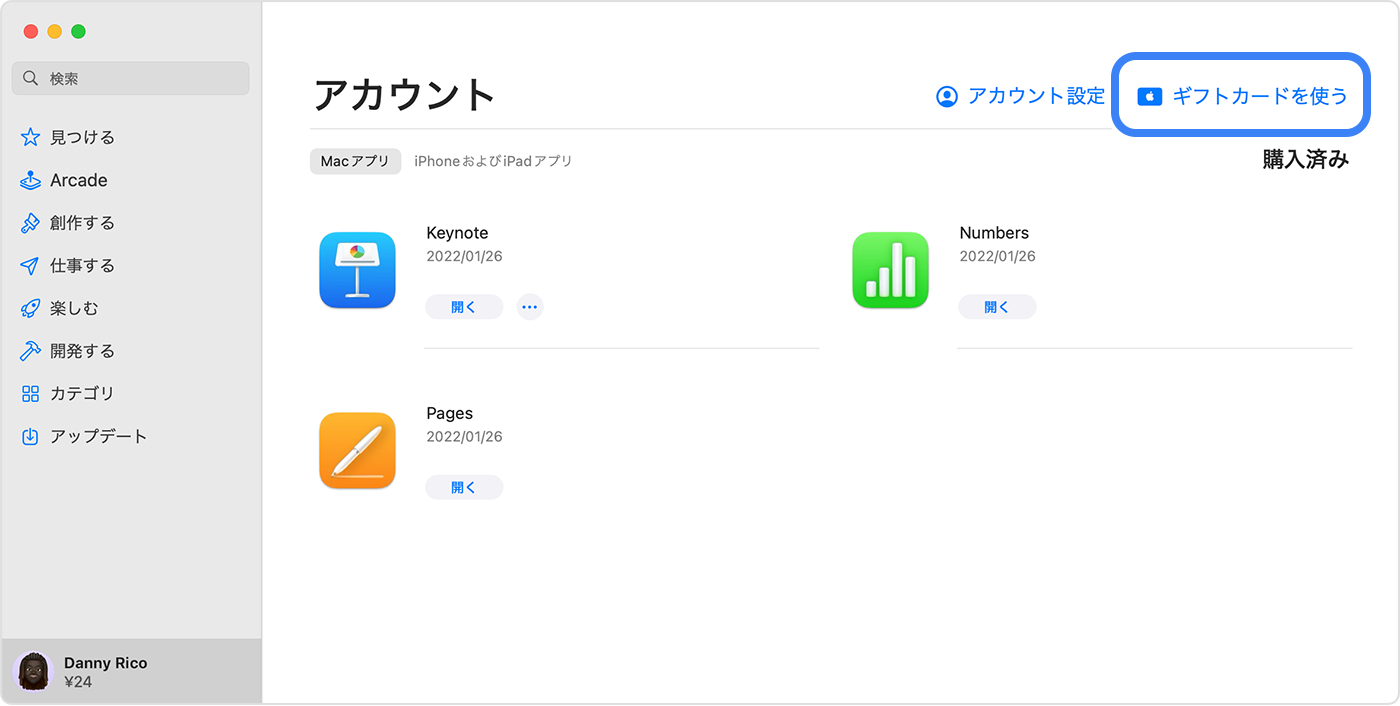
「カメラで読み取る」をクリックし、画面の案内に従います。カードをうまく使えない場合は、コードを手動で入力してください。
Windows パソコンでギフトカードを使う
カードの裏面に記載されている 16 桁のコードを確認します。一部のギフトカードでは、ラベルをはがすか優しくこすって取らないと、コードが表示されない場合があります。
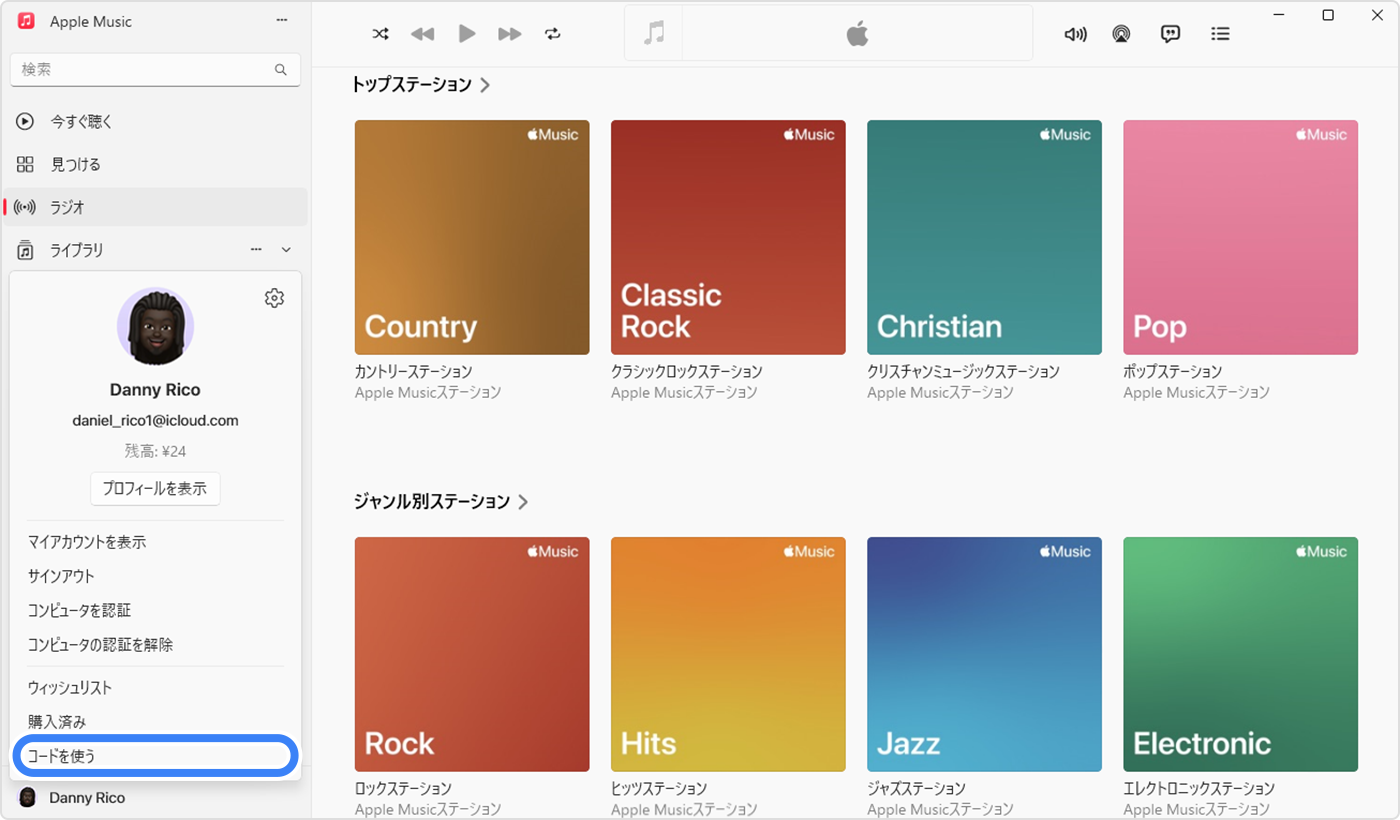
Apple Music アプリまたは Apple TV アプリを開きます。
サイドバーの下部に表示されている自分の名前をクリックし、「コードを使う」をクリックします。場合によっては、先に Apple ID でサインインする必要があります。
画面の案内に従い、「コードを使う」をクリックします。
ギフトカードをメールで受け取った場合
ほかの人がメールで送ってくれたギフトカードを使うには、そのメールを開いて、「今すぐコードを使用する」ボタンをタップまたはクリックしてください。
ギフトカードで購入できるもの
Apple Gift Card や App Store & iTunes ギフトカードを引き換えて額面を Apple アカウントに入金し、Apple アカウントの残高で買い物ができます。たとえば、アプリ、ゲーム、Apple Music や iCloud+ といったサブスクリプション、その他のコンテンツを購入できます。ただし、Apple Account の残高では購入できないものも一部あります。Apple Account の残高で購入できるものについては、こちらの記事でご確認ください。
Apple Gift Card を利用できる国や地域では、Apple アカウントの残高を使って、apple.com や Apple Store アプリで製品やアクセサリも購入できます。Apple Gift Card を利用できる国や地域については、こちらの記事を参照してください。
ギフトカードの関連情報
ギフトカードの残高の調べ方については、こちらの記事を参照してください。
ギフトカードは、国や地域によってはご利用いただけない場合があります。ギフトカードを使える国や地域については、こちらの記事でご確認ください。
Apple Account の残高で支払う場合でも、クレジットカードを登録しておかなければ購入できないことがあります。
Apple Media メディアサービスの機能は、国または地域によって異なる場合があります。国/地域別の機能の提供状況については、こちらの記事を参照してください。

