Mac OS X:如何變更使用者簡稱或個人專屬目錄名稱

  • 最後更新: 04 五月, 2009
  • 文章: HT1428
  • 舊文章: 106824

摘要

如果您確實需要變更您的使用者帳號簡稱和個人專屬目錄名稱 (兩者必須一致),請使用以下所描述的進階程序來進行。雖然您可以在 Mac OS X 10.3 或以上版本中變更您的「個人專屬」名稱,但不建議您這樣做。

受影響的產品

Mac OS X 10.5, Mac OS X 10.0、Mac OS X 10.1、Mac OS X 10.2、Mac OS X 10.3、Mac OS X 10.4

關於簡稱

Mac OS X 中的每位使用者都有一個「全名」和「簡稱」,如 [系統偏好設定] 的 [使用者] 面板中所定義。簡稱最多可以包含 255 個小寫字元,但不可包含空格 (在 Mac OS X 10.1.5 或之前版本中則最多可以包含 8 個字元)。這是用來在 [使用者] 檔案夾中建立使用者個人專屬目錄 (又稱為使用者的「個人專屬」或「個人專屬」檔案夾) 的名稱。

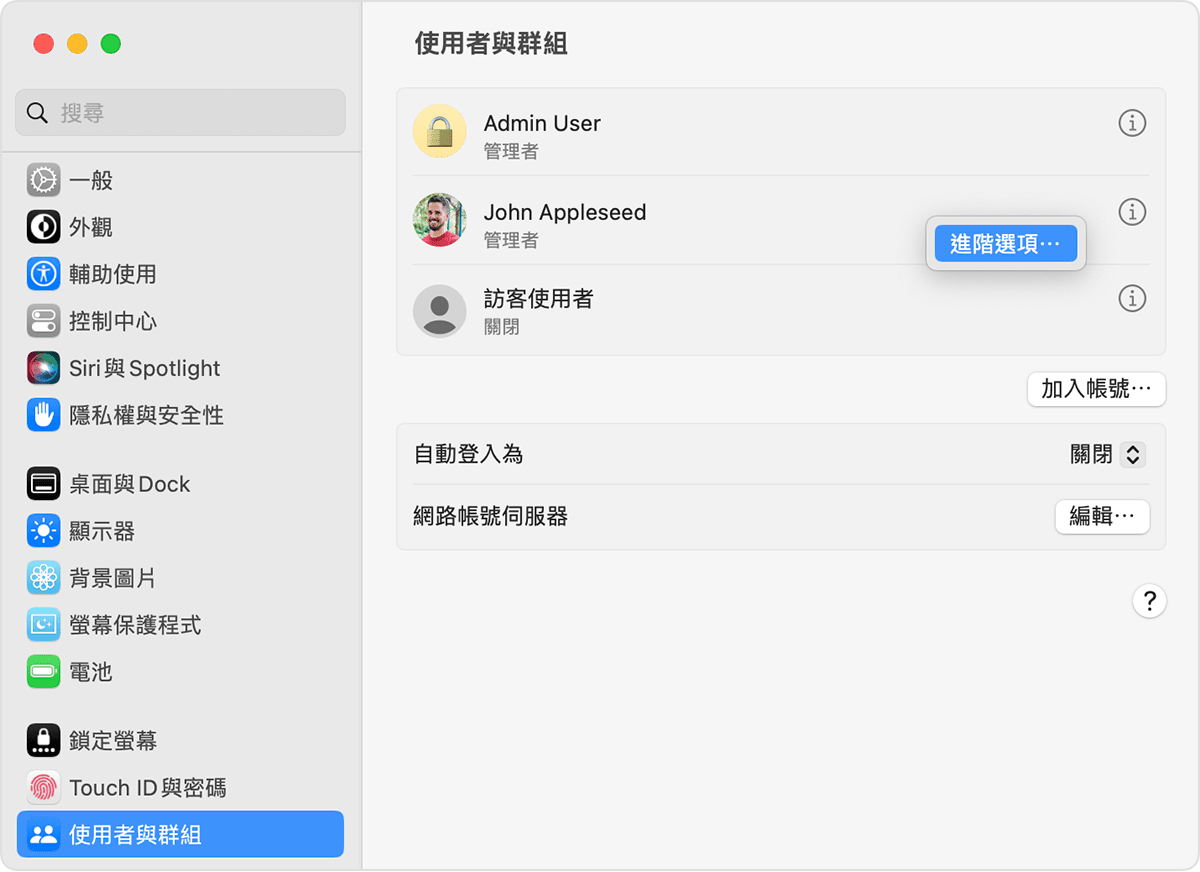
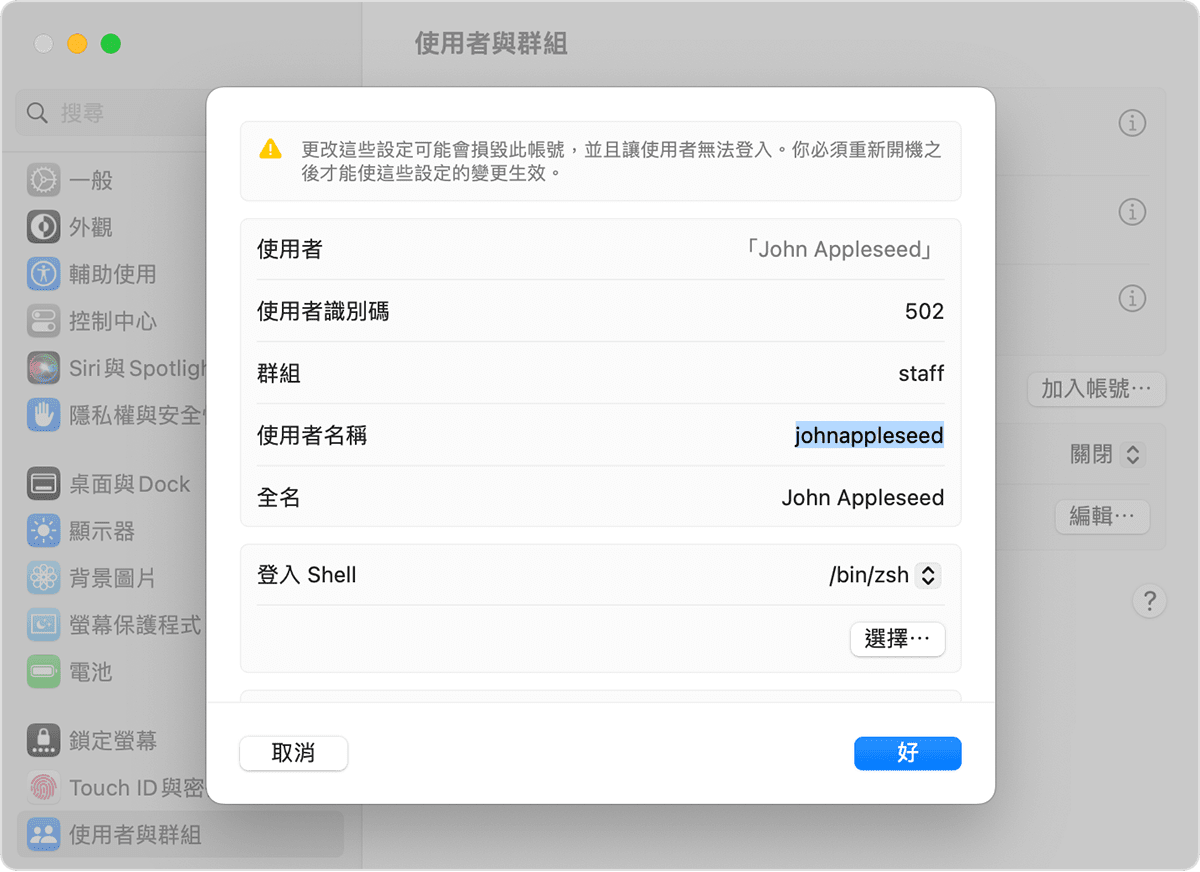
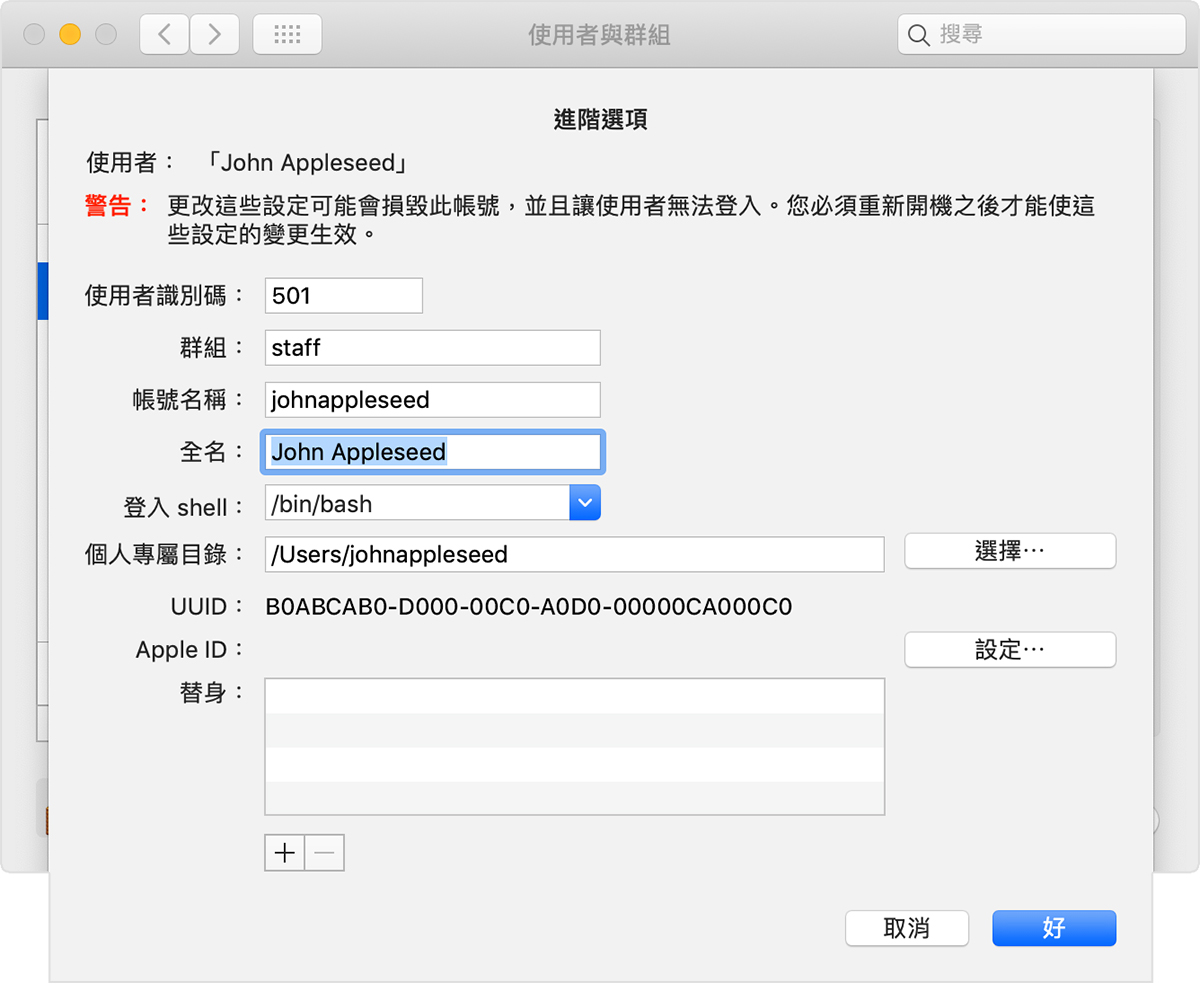
如果您嘗試在 [系統偏好設定] 的 [帳號] (或 [使用者]) 面板中變更您的「簡稱」,它可能會變暗,因此您無法加以變更。

變更簡稱

雖然進階使用者可以利用其他方法來變更簡稱和相關資訊,但是最簡單且最安全的替代解決辦法是使用所要的名稱來建立新的使用者,然後再將舊的使用者「個人專屬」目錄內容拷貝到新的使用者「個人專屬」目錄中。

進行下列步驟之前,建議您先備份重要資料。

Mac OS X 10.5 或以上版本

  1. 啟用 Root 使用者。
  2. 以 Root 身分登入。
  3. 瀏覽至 /Users 檔案夾。
  4. 選取您要變更其簡稱的「個人專屬」檔案夾,並將其重新命名,方法就和為任何檔案夾重新命名相同。請記得簡稱必須全部為小寫、不能包含空格,而且只能包含字母。
  5. 利用 [系統偏好設定] 中的 [帳號] 面板,使用您在上一個步驟中所使用的簡稱建立新的使用者。
  6. 當「使用者檔案夾中已經有檔案夾使用「簡稱」名稱。您想要以該檔案夾作為這個使用者帳號的個人專屬檔案夾嗎﹖」出現時,請按一下 [好]。注意:如此會修正「個人專屬」檔案夾中所有檔案的持有人,並避免內容發生權限問題。
  7. 從 Apple 選單中選擇 [登出]
  8. 以新建立的使用者身分登入。您應該可以存取您的所有原始檔案 (在桌面上、在「文件」中,以及在此「個人專屬」的其他檔案夾中)。
  9. 驗證您的資料是否如預期以後,您就可以透過 [系統偏好設定] 的 [帳號] 面板刪除原始使用者帳號。
  10. 停用 Root 使用者。

Mac OS X 10.4.11 和之前版本

    1. 選用步驟:為了以防萬一,您可以在執行此程序之前先停用自動登入。此外,也建議您先備份重要資料。如果您在完成此程序之前因為任何原因而重新啟動電腦,如此可以避免因為取代選取為自動登入的使用者所造成的複雜情況。(如果是 Mac OS X 10.1.5 或之前版本,您可以在 [登入] 偏好設定面板中找到自動登入。如果是 Mac OS X 10.2 和 10.3,則可以在 [帳號] 偏好設定面板中找到。)
    2. Mac OS X 10.3 或以上版本:如果已啟用 FileVault,請暫時將其關閉,如此會將您登出。
    3. 啟用 Root 使用者,然後以 Root 身分登入。
    4. 如果是 Mac OS X 10.2 或以上版本:請開啟 [系統偏好設定] 的 [帳號] 面板。
    如果是 Mac OS X 10.1.5 或之前版本:請開啟 [系統偏好設定] 的 [使用者] 面板。
    5. 在 [名稱] 列表中,找出您要取代其簡稱的使用者帳號。這個帳號將稱為「原始使用者」。
    6. 請注意是否已將原始使用者識別為管理者 (這項資訊會顯示在右邊的 [種類] 欄中)。
    7. 按一下 [新增使用者]。如果是 Mac OS X 10.3 或以上版本,這將會是加號 (+) 按鈕。
    8. 視您的需要完成 [名稱] 和 [簡稱] 欄位。請確定「簡稱」和您希望顯示的內容完全相同。
    9. 如果是 Mac OS X 10.2:請填寫 [新密碼] 和 [驗證] 欄位。
    如果是 Mac OS X 10.1.5. 或之前版本:請按一下 [密碼] 標籤頁,然後填寫 [密碼] 和 [驗證] 欄位。
    10. 如果您要取代的使用者是「管理者」,那麼請勾選 [允許使用者管理此電腦] 註記框。如果是 Mac OS X 10.3,請按一下 [安全性] 標籤頁以找出此設定。

    注意:如果沒有其他「管理者」,此註記框會變暗且已勾選。Mac OS X 至少需要一位「管理者」。

    11. 按一下 [儲存]。(如果是 Mac OS X 10.3,則請略過此步驟。)
    12. 結束 [系統偏好設定]。
    13. 按一下 Dock 中的 Finder 圖示。
    14. 從 [前往] 選單中選擇 [電腦]。
    15. 在 Mac OS X 磁碟中開啟 [使用者] 檔案夾。
    16. 開啟具有您剛建立之新使用者簡稱的檔案夾。
    17. 將此檔案夾的內容拖移到 [垃圾桶]。

    重要事項:請先不要清空 [垃圾桶]。如果您不小心移錯了檔案夾的內容,可以在發現錯誤之後,從 [垃圾桶] 復原這些內容。

    18. 從 [檔案] 選單中選擇 [新增 Finder 視窗]。請務必調整新視窗的位置,以便同時看到 Finder 的兩個視窗。
    19. 在新視窗中,開啟原始使用者的檔案夾。
    20. 在將原始使用者的檔案夾內容拖移到新使用者的檔案夾 (您在步驟 16 中清空其內容的那個檔案夾) 時按下 Option 鍵。如此便會拷貝一份內容。
    21. 關閉一個 Finder 視窗。
    22. 開啟「終端機」應用程式 (位於 /Applications/Utilities/)。
    23. 輸入:chown -R /Users/

    重要事項:請以您剛建立之新使用者的實際簡稱來取代 ""。例如,如果新使用者的簡稱為 "jacques",請輸入:

    chown -R jacques /Users/jacques

    24. 按下 Return 鍵
    25. 結束「終端機」。
    26. 從 Apple 選單中選擇 [登出]
    27. 以新使用者身分登入。您應該可以在桌面上和「個人專屬」目錄的檔案夾中存取您的所有原始檔案。

    重要事項:如果您無法存取您的原始項目,請登出後再以 Root 身分登入,然後重複步驟 22。此外,請確定在步驟 16 中沒有將檔案錯放到 [垃圾桶] 中。

    28. 從 [前往] 選單中選擇 [個人專屬]
    29. 開啟 [資料庫] 檔案夾,再開啟其中的 [鑰匙圈] 檔案夾。
    30. 選取鑰匙圈,該鑰匙圈應該還仍保有原始使用者的簡稱。
    31. 從 [檔案] 選單中選擇 [顯示簡介]
    32. 在出現的 [簡介] 視窗中,從彈出式選單中選擇 [名稱與副檔名]。
    33. 變更該名稱使其與新使用者的簡稱一致。
    34. 關閉 [簡介] 視窗。
    35. 開啟「鑰匙圈存取」應用程式 (位於 [工具程式] 檔案夾內)。
    36. 從 [編輯] 選單中,選擇 [ 設定]。如果使用者為 Jacques,這將會顯示為:「jacques 設定」。
    37. 按一下 [變更密語]。
    38. 輸入所要的密碼,然後按一下 [好]。您可以再次使用相同的密碼,或進行設定,使其與新使用者的登入密碼一致。
    注意:這個步驟可避免您在稍後才發現鑰匙圈保留了舊密碼。
    39. 結束「鑰匙圈存取」。
    40. 停用 Root 使用者。
     

  • 如果一切正常運作,您就無須再以 Root 身分登入以清空 [垃圾桶]。您放在那裡面的檔案夾只會佔用極少量的磁碟空間。
  • 視您所安裝的軟體而定,建議您將使用原始使用者簡稱建立的其他檔案和檔案夾重新命名,使其與新使用者簡稱一致。
  • 一旦確定一切都已正常運作後,您就可以刪除原始使用者的「個人專屬」目錄 (檔案夾),而且該目錄應該是空的。如需關於如何操作的說明,請參閱此文章