Mac OS X:如何更改用户短名称或个人目录名称
摘要
如果您确实需要更改用户帐户短名称和个人目录名称(两者应一致),请使用下面介绍的高级步骤。即便您能够更改 Mac OS X 10.3 或更高版本中的个人名称,通常也不应更改。
受影响的产品
Mac OS X 10.5, Mac OS X 10.0、Mac OS X 10.1、Mac OS X 10.2、Mac OS X 10.3、Mac OS X 10.4
关于短名称
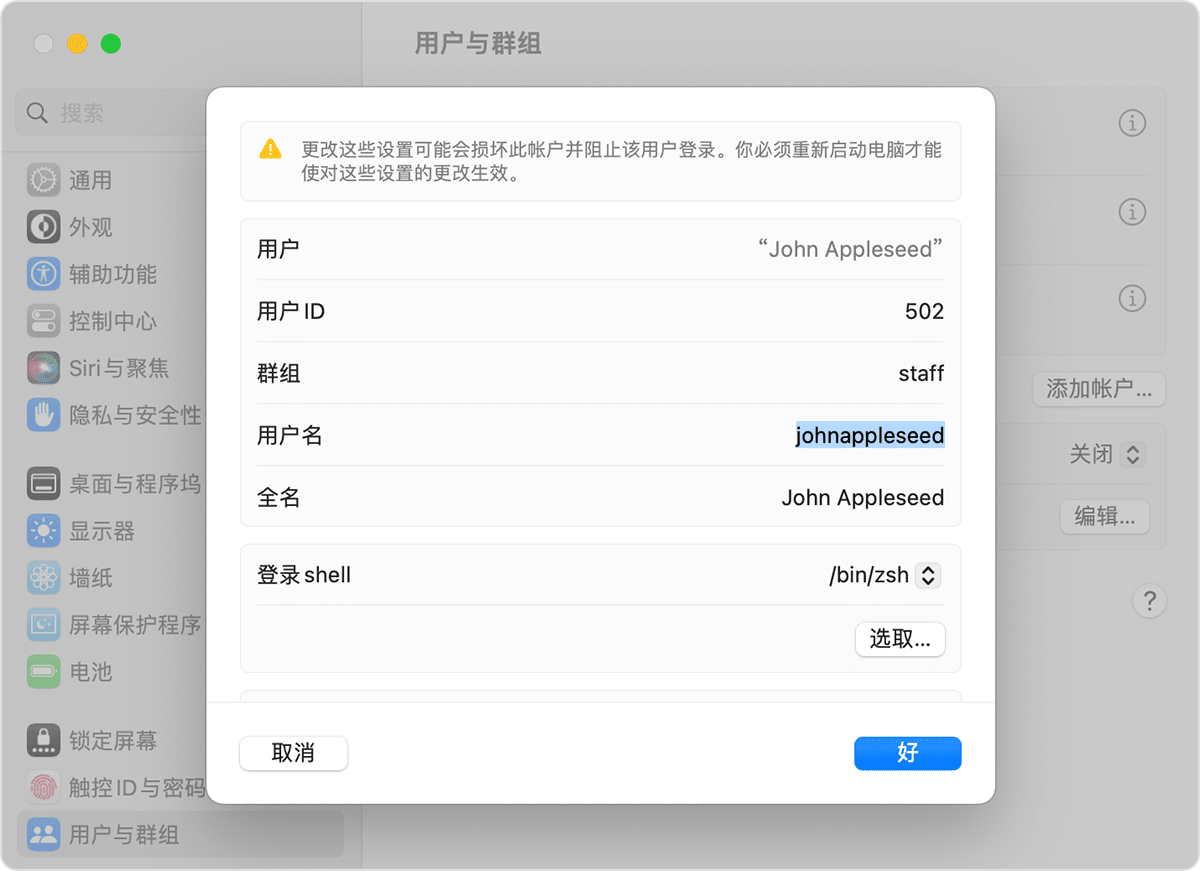
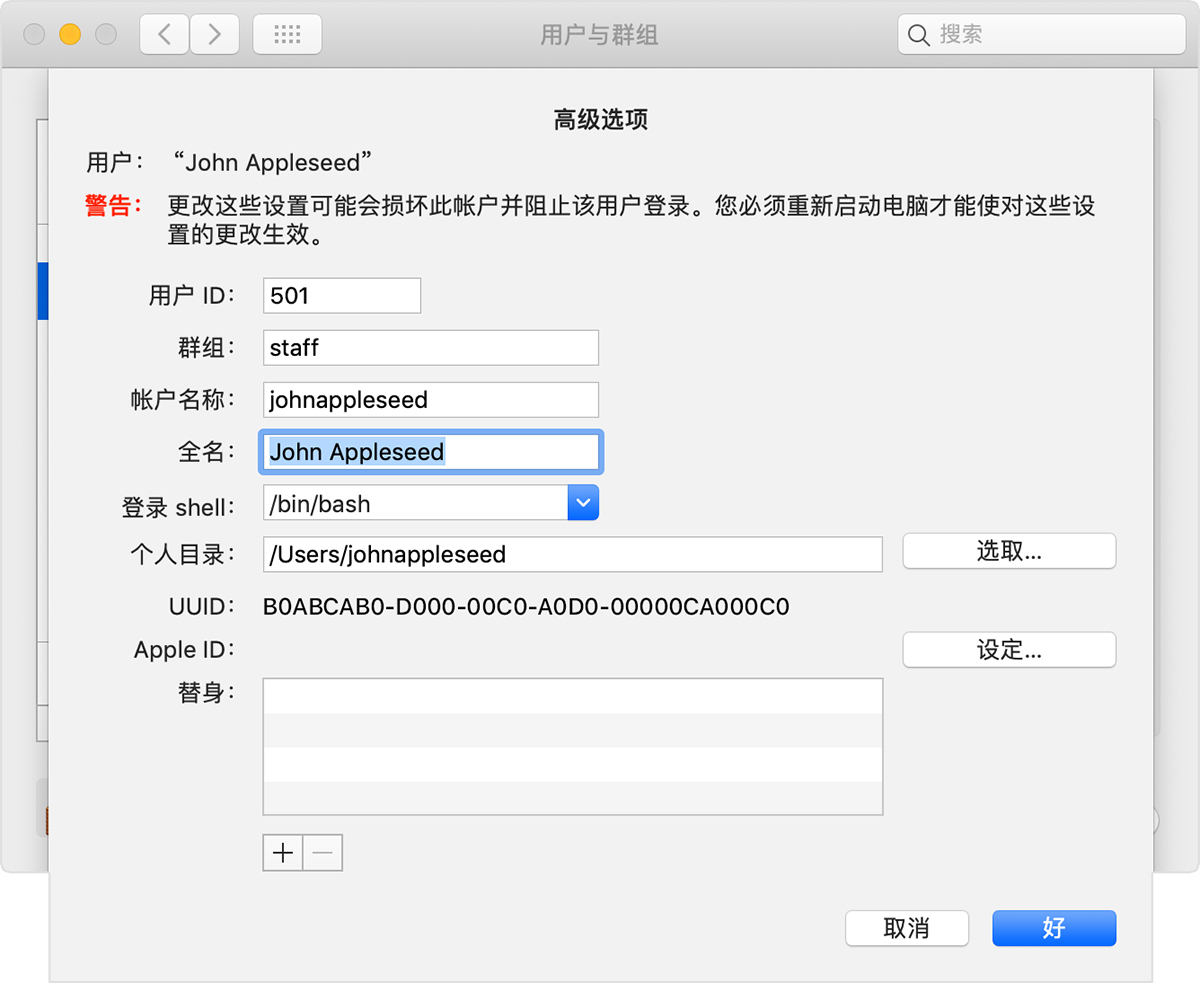
根据“系统偏好设置”的“用户”面板中的定义,Mac OS X 中的每个用户都拥有一个全“名称”和一个“短名称”。短名称最多可包含 255 个不带空格的小写字符(在 Mac OS X 10.1.5 或较早版本中为最多 8 个字符)。该名称用于在“用户”文件夹中创建用户的个人目录(也称为用户的“个人”或“个人”文件夹)。
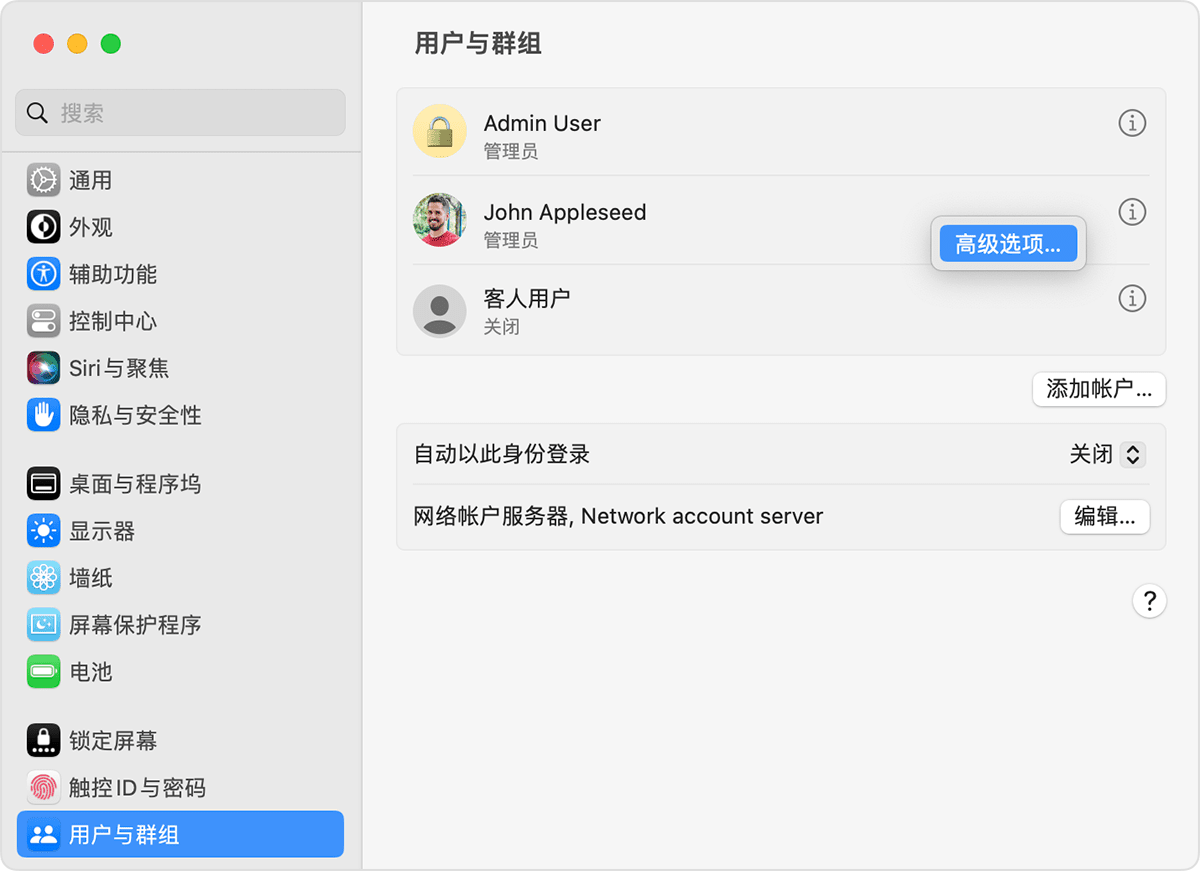
若您尝试更改“系统偏好设置”的“帐户”(或“用户”)面板中的短名称,该名称可能呈暗灰色,您无法更改。
更改短名称
尽管高级用户可以通过其他方法更改短名称和相关信息,但更为简单和安全的解决方法是用所需名称创建一个新用户,然后将旧用户的个人目录内容拷贝到新用户的个人目录中。
在执行这些步骤之前,您可能需要备份重要数据。
Mac OS X 10.5 或更高版本
- 启用 Root 用户。
- 以 Root 用户身份登录。
- 导航至“/Users”文件夹。
- 选择带有要更改的短名称的个人文件夹,并重命名该文件夹,方法与重命名任何其他文件夹相同。切记短名称必须全部小写、无空格且只包含字母。
- 使用“系统偏好设置”中的“帐户”面板创建一个新用户,并使其短名称与上一步骤中所用的相同。
- 当系统提示“‘用户’文件夹中已经有名为‘short name’的文件夹。您想要将该文件夹用作此用户帐户的个人文件夹吗?”时,点按“好”。注意:这将更正个人文件夹中所有文件的所有权,并避免文件夹内容出现权限问题。
- 从 Apple 菜单中选取“注销”。
- 以新创建用户的身份登录。您应该能够访问(桌面上、文稿中及该个人目录下其他文件夹中的)所有原始文件。
- 验证您的数据与预期相符后,可通过“系统偏好设置”的“帐户”面板将原始用户帐户删除。
- 停用 Root 用户。
Mac OS X 10.4.11 及较早版本
- 如果一切运行正常,您无需以 Root 用户身份重新登录来清倒废纸篓。废纸篓中的文件夹所占磁盘空间极小,可忽略不计。
- 根据您所安装软件的不同,您可能需要重命名以原始用户短名称创建的其他文件和文件夹,以使其与新用户短名称相一致。
- 若确信一切皆运行正常,您可能需要删除原始用户的个人目录(文件夹),该目录(文件夹)应为空。有关如何执行此步骤的说明,请参阅此文章。
1. 可选步骤:作为一项防范措施,您可以在执行此步骤前先停用自动登录。您可能也需要备份重要数据。万一您在完成该步骤前因某种原因重新启动了电脑,此操作可防止复杂因素置换了选择用作自动登录的用户。(对于 Mac OS X 10.1.5 或较早版本,自动登录位于“登录”偏好设置面板。对于 Mac OS X 10.2 和 10.3,自动登录位于“帐户”偏好设置面板)。
2. Mac OS X 10.3 或更高版本:如果启用了 FileVault,请暂时将其关闭,关闭后会使您注销。
3. 启用 Root 用户,并以 Root 用户身份登录。
4. 对于 Mac OS X 10.2 或更高版本:打开“系统偏好设置”的“帐户”面板。
对于 Mac OS X 10.1.5 或较早版本:打开“系统偏好设置”的“用户”面板。
5. 在“名称”列表中,找到带有要替换的短名称的用户帐户。此用户帐户将被称为“原始用户”。
6. 请注意原始用户是否被标识为管理员,此信息显示在右侧的“种类”列中。
7. 点按“新建用户”。对于 Mac OS X 10.3 或更高版本,应点按加号 (+) 按钮。
8. 根据需要填写“名称”和“短名称”字段。确保所填“短名称”与您希望显示的短名称完全一致。
9. 对于 Mac OS X 10.2:填写“新密码”和“验证”字段。
对于 Mac OS X 10.1.5 或较早版本:点按密码标签,然后填写“密码”和“验证”字段。
10. 如果您要替换的用户是管理员用户,则请选择“允许用户管理这台电脑”注记格。对于 Mac OS X 10.3,请点按“安全”标签以找到该设置。
注意:如果没有其他管理员用户,则该注记格呈暗灰色且已被选择。Mac OS X 至少需要一个管理员用户。
11. 点按“保存”。(在 Mac OS X 10.3 中,可跳过此步骤。)
12. 退出“系统偏好设置”。
13. 点按 Dock 中的 Finder 图标。
14. 从“转到”菜单中选取“电脑”。
15. 打开 Mac OS X 磁盘中的“用户”文件夹。
16. 打开带有您刚创建的新用户短名称的文件夹。
17. 将该文件夹中的内容拖至废纸篓。
重要信息:先不要清倒废纸篓。万一您不小心错移了其他文件夹内的内容,还可在发现失误后将这些文件从废纸篓中恢复。
18. 从“文件”菜单中选取“新建 Finder 窗口”。确保将新窗口放在适当位置,以便您可以同时看到两个 Finder 窗口。
19. 在新窗口中,打开原始用户的文件夹。
20. 按下 Option 键,同时将原始用户文件夹中的内容拖至新用户文件夹(在步骤 16 中已清空)。这会制作一个内容拷贝。
21. 关闭其中一个 Finder 窗口。
22. 打开终端应用程序(位于 /Applications/Utilities/)。
23. 键入:chown -R
chown -R jacques /Users/jacques
24. 按下 Return 键。
25. 退出终端。
26. 从 Apple 菜单中选取“注销”。
27. 以新用户身份登录。您应该能够访问桌面上和个人目录文件夹中的所有原始文件。
重要信息:如果您无法访问原始项,请先注销并以 Root 用户身份重新登录,然后重复步骤 22。另外,请确保在步骤 16 中,您没有将错误文件放置到废纸篓中。
28. 从“转到”菜单中选取“个人”。
29. 打开“资源库”文件夹,然后打开其中的“钥匙串”文件夹。
30. 选择“钥匙串”,它仍应具有原始用户的短名称。
31. 从“文件”菜单中选择取“显示简介”。
32. 在显示的“简介”窗口中,从弹出式菜单中选取“名称与扩展名”。
33. 更改名称,使其与新用户的短名称一致。
34. 关闭“简介”窗口。
35. 打开位于“实用工具”文件夹中的“钥匙串访问”应用程序。
36. 从“编辑”菜单中,选取“
37. 点按“更改口令”。
38. 输入所需密码,然后点按“好”。您可以再次使用相同密码,也可以对其进行设置,使其与新用户登录密码相一致。
注意:此步骤可防止您稍后发现钥匙串保留了旧密码。
39. 退出“钥匙串访问”。
40. 停用 Root 用户。