Mac OS X: ID 이름 또는 홈 디렉토리 이름을 변경하는 방법

  • 최근 수정일: 11 6월, 2009
  • 문서: HT1428
  • 이전 문서: 106824

요약

사용자 계정 ID 이름 및 홈 디렉토리 이름은 서로 일치해야 하며, 꼭 변경해야 하는 경우 아래에 설명된 고급 절차를 수행하십시오. Mac OS X 10.3 이상에서 홈 이름 변경이 가능하긴 하지만 일반적으로는 변경하지 않는 편이 좋습니다.

적용 제품

Mac OS X 10.5, Mac OS X 10.0, Mac OS X 10.1, Mac OS X 10.2, Mac OS X 10.3, Mac OS X 10.4

ID 이름 안내

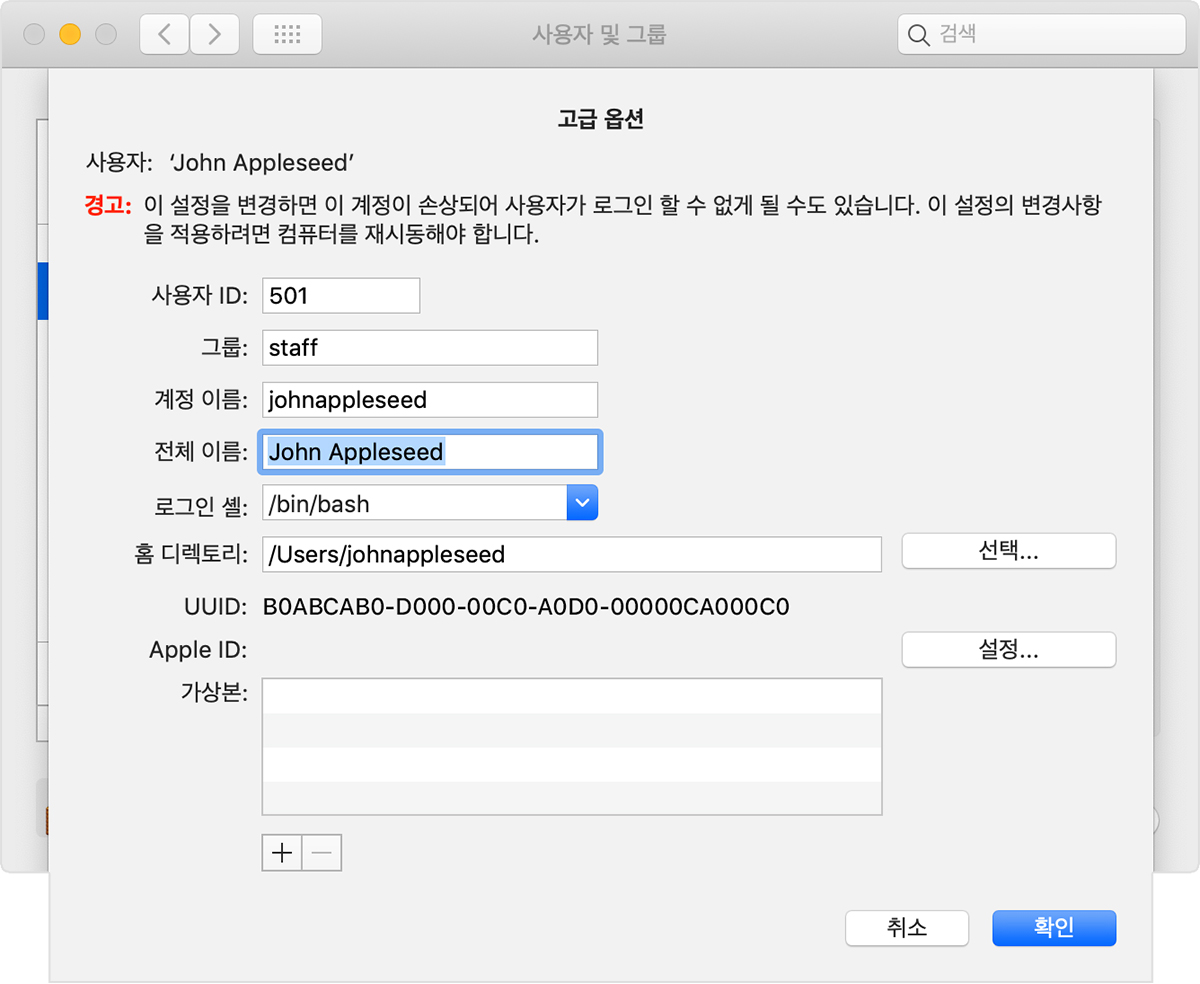
Mac OS X의 모든 사용자에게는 시스템 환경설정의 사용자 패널에 정의된 것처럼 전체 "이름" 및 "ID 이름"이 있습니다. ID 이름으로는 빈칸 없이 최대 255자의 소문자를 포함할 수 있습니다(Mac OS X 10.1.5 이상에서는 최대 8자). ID 이름은 사용자 폴더에 있는 사용자의 홈 디렉토리(사용자의 홈 또는 홈 폴더라고도 함)를 생성하는 데 사용됩니다.

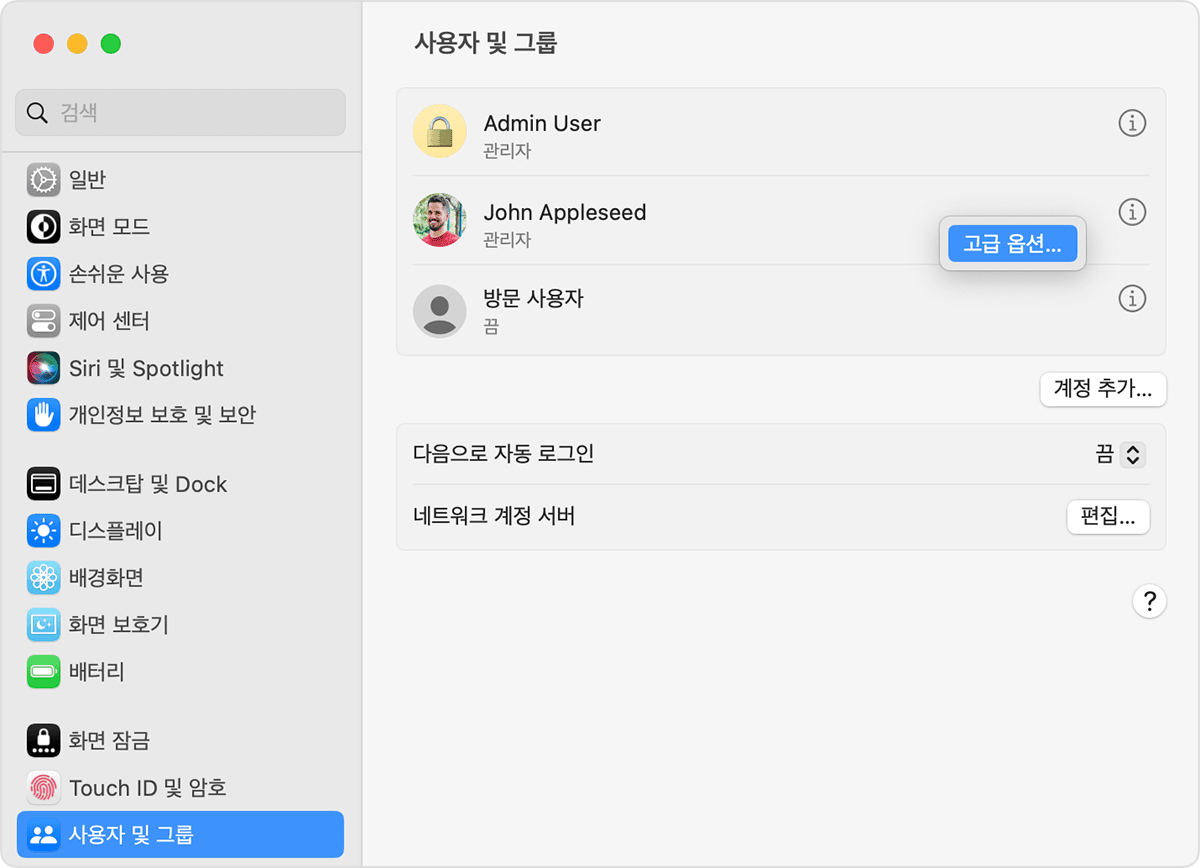
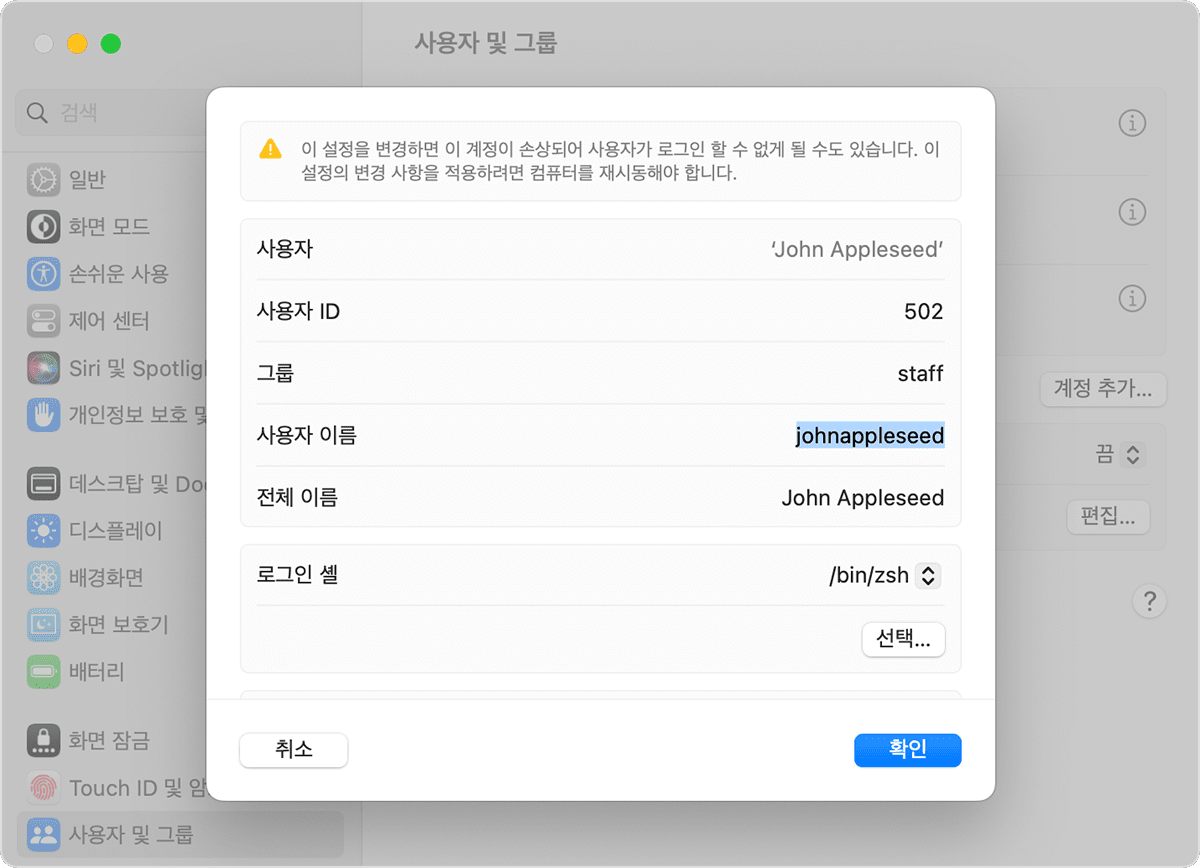
ID 이름을 시스템 환경설정의 계정(또는 사용자) 패널에서 변경하려고 하면 해당 이름이 비활성화되어 있어서 해당 이름을 변경할 수 없습니다.

ID 이름 변경

고급 사용자가 ID 이름 및 관련 정보를 변경할 수 있는 여러 방법이 있지만 보다 쉽고 안전한 방법은 원하는 이름으로 새로운 사용자를 생성한 다음 이전 사용자의 홈 디렉토리 내용을 새 사용자의 홈 디렉토리로 복사하는 것입니다.

이러한 단계를 수행하기 전에 중요한 정보를 백업해야 합니다.

Mac OS X 10.5 이상

  1. 루트 사용자를 활성화합니다.
  2. Root로 로그인하십시오.
  3. /Users 폴더로 이동합니다.
  4. 변경하려는 ID 이름이 포함된 홈 폴더를 선택한 다음 일반 폴더의 이름 변경 방식대로 해당 폴더의 이름을 변경합니다. ID 이름은 빈칸이 없는 소문자여야 하고 문자만 포함해야 합니다.
  5. 시스템 환경설정에서 계정 패널을 사용하여 이전 단계에서 사용한 ID 이름으로 새로운 사용자를 생성합니다.
  6. "사용자 폴더에 이미 이름이 'ID 이름'인 폴더가 있습니다. 해당 폴더를 이 사용자 계정에 대한 홈 폴더로 사용하겠습니까?"라는 메시지가 나타나면 확인을 클릭합니다. 참고: 이렇게 해야 홈 폴더에 있는 모든 파일의 소유권이 수정되어 컨텐츠 관련 권한 문제를 피할 수 있습니다.
  7. Apple 메뉴에서 로그 아웃을 선택합니다.
  8. 새로 생성된 사용자 이름으로 로그인합니다. 데스크탑, 도큐멘트 폴더 및 해당 홈의 다른 폴더에 있었던 모든 파일에 접근할 수 있어야 합니다.
  9. 예상한 대로 데이터가 모두 있는지 확인한 다음 시스템 환경설정의 계정 패널에서 이전 사용자 계정을 삭제할 수 있습니다.
  10. 루트 사용자를 비활성화합니다.

Mac OS X 10.4.11 이전

    1. 선택 단계: 예방조치로서 이 절차를 수행하기 전에 자동 로그인을 비활성화할 수 있습니다. 또한 중요한 정보를 백업할 수 있습니다. 자동 로그인을 비활성화해 놓으면 이러한 절차를 완료하기 전에 어떠한 이유에서든지 컴퓨터를 재시동하려는 경우, 자동 로그인 되도록 설정한 사용자를 변경한 데서 생기는 문제들을 방지할 수 있습니다. Mac OS X 10.1.5 이전의 경우 로그인 환경설정 패널에서 자동 로그인 기능을 설정할 수 있습니다. Mac OS X 10.2 및 10.3에서는 계정 환경설정 패널에서 이 기능을 설정할 수 있습니다.
    2. Mac OS X 10.3 이상: FileVault가 활성화되어 있는 경우 일시적으로 해제합니다. 그러면 로그 아웃됩니다.
    3. 루트 사용자를 활성화하고 루트로 로그인합니다.
    4. Mac OS X 10.2 이상: 시스템 환경설정의 계정 패널을 엽니다.
    Mac OS X 10.1.5 이전: 시스템 환경설정의 사용자 패널을 엽니다.
    5. 이름 목록에서 바꾸려는 ID 이름의 사용자 계정을 찾습니다. 바꾸려는 사용자는 "이전 사용자"라고 명칭합니다.
    6. 이전 사용자는 관리자로 식별되는지 여부와 관계없이 오른쪽에 있는 종류 열에 표시됩니다.
    7. 새로운 사용자를 클릭합니다. Mac OS X 10.3 이상인 경우에는 더하기(+) 단추를 클릭합니다.
    8. 이름 및 ID 이름 필드에 원하는 이름을 입력합니다. 원하는 대로 정확하게 ID 이름이 나타나는지 확인합니다.
    9. Mac OS X 10.2: 새로운 암호 및 확인 필드에 입력합니다.
    Mac OS X 10.1.5. 이전: 암호 탭을 클릭한 다음 암호 및 확인 필드에 입력합니다.
    10. 대치한 사용자가 관리자이면 "사용자를 이 컴퓨터의 관리자로 허용" 체크상자를 선택합니다. Mac OS X 10.3의 경우 보안 탭을 클릭하여 이러한 설정을 찾습니다.

    참고: 다른 관리자가 없는 경우 이 체크상자는 비활성화되어 있고 이미 선택되어 있습니다. Mac OS X에는 관리자가 한 명 이상 필요합니다.

    11. 저장을 클릭합니다. Mac OS X 10.3인 경우에는 이 단계를 건너뜁니다.
    12. 시스템 환경설정을 종료합니다.
    13. Dock에서 Finder 아이콘을 클릭합니다.
    14. 이동 메뉴에서 컴퓨터를 선택합니다.
    15. Mac OS X 디스크에서 사용자 폴더를 엽니다.
    16. 방금 생성한 새로운 사용자 ID 이름으로 된 폴더를 엽니다.
    17. 이 폴더의 내용을 휴지통으로 드래그합니다.

    중요: 아직 휴지통을 비우지 마십시오. 휴지통을 비우지 않으면 잘못된 폴더의 내용을 실수로 이동시킨 경우에 실수를 알아챈 후 휴지통에서 해당 내용을 복구할 수 있습니다.

    18. 파일 메뉴에서 새로운 Finder 윈도우를 선택합니다. Finder 윈도우를 둘 다 볼 수 있도록 새 윈도우 위치를 지정합니다.
    19. 새 윈도우에서 이전 사용자의 폴더를 엽니다.
    20. Option 키를 누른 상태에서 이전 사용자 폴더의 내용을 새 사용자 폴더(16단계에서 비운 폴더)로 드래그합니다. 이렇게 하면 해당 내용의 복사본이 생성됩니다.
    21. Finder 윈도우 중 하나를 닫습니다.
    22. /Applications/Utilities/에 있는 터미널 응용 프로그램을 엽니다.
    23. 다음과 같이 입력합니다. chown -R <새 이름> /Users/<새 이름>

    중요: "<새 이름>"을 방금 생성한 새로운 사용자의 실제 ID 이름으로 대치합니다. 예를 들어 새로운 사용자의 ID 이름이 "jacques"이면 다음과 같이 입력합니다.

    chown -R jacques /Users/jacques

    24. Return을 누릅니다
    25. 터미널을 종료합니다.
    26. Apple 메뉴에서 로그 아웃을 선택합니다.
    27. 새 사용자로 로그인합니다. 데스크탑과 홈 디렉토리 폴더에 있었던 모든 파일에 접근할 수 있어야 합니다.

    중요: 이전 항목에 접근할 수 없으면 로그 아웃한 다음에 루트로 로그인하여 22단계를 다시 수행합니다. 또한 16단계에서 잘못된 파일을 휴지통으로 드래그하지 않았는지 확인합니다.

    28. 이동 메뉴에서 을 선택합니다.
    29. 라이브러리 폴더를 연 다음 그 안에 있는 키체인 폴더를 엽니다.
    30. 이전 사용자 ID 이름의 키체인을 선택합니다.
    31. 파일 메뉴에서 정보 보기를 선택합니다.
    32. 표시된 정보 윈도우의 팝업 메뉴에서 이름 및 확장자를 선택합니다.
    33. 새로운 사용자의 ID 이름과 일치하도록 이름을 변경합니다.
    34. 정보 윈도우를 닫습니다.
    35. 유틸리티 폴더에 있는 키체인 접근 응용 프로그램을 엽니다.
    36. 편집 메뉴에서 "<새 이름> 설정값"을 선택합니다. 사용자가 Jacques인 경우 이 메뉴는 "jacques 설정값"으로 표시됩니다.
    37. 암호 변경을 클릭합니다.
    38. 원하는 암호를 입력한 다음 확인을 클릭합니다. 동일한 암호를 다시 사용하거나 새로운 사용자의 로그인 암호와 일치하도록 암호를 설정할 수 있습니다.
    참고: 이 단계를 수행하면 키체인에 이전 암호가 보관되었음을 미리 알 수 있습니다.
    39. 키체인 접근을 종료합니다.
    40. 루트 사용자를 비활성화합니다.
     

  • 모든 것이 제대로 작동하면 루트로 다시 로그인하여 휴지통을 비울 필요가 없습니다. 휴지통으로 드래그한 폴더는 디스크 공간의 작은 부분을 차지합니다.
  • 설치한 소프트웨어에 따라 새로운 사용자 ID 이름과 일치하도록 이전 사용자 ID 이름 아래에 생성된 다른 파일 및 폴더의 이름을 변경하려고 할 수 있습니다.
  • 모든 것이 제대로 작동되는지 확인하면 비어 있을 이전 사용자의 홈 디렉토리(폴더)를 삭제할 수 있습니다. 이전 사용자의 홈 디렉토리를 삭제하는 방법은 이 문서를 참조하십시오.