Mac OS X:ユーザのショートネームまたはホームディレクトリの名前を変更する方法

  • : 04 5月, 2009
  • : HT1428
  • : 106824

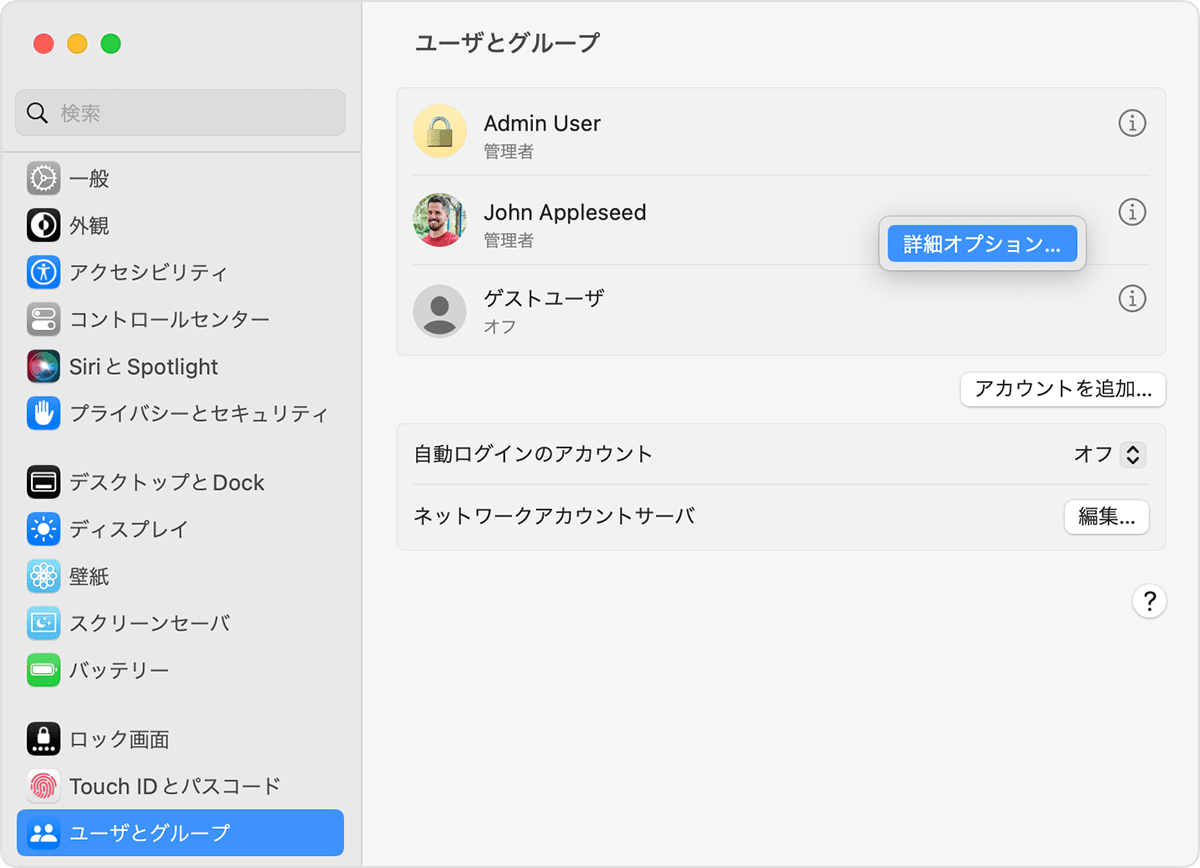
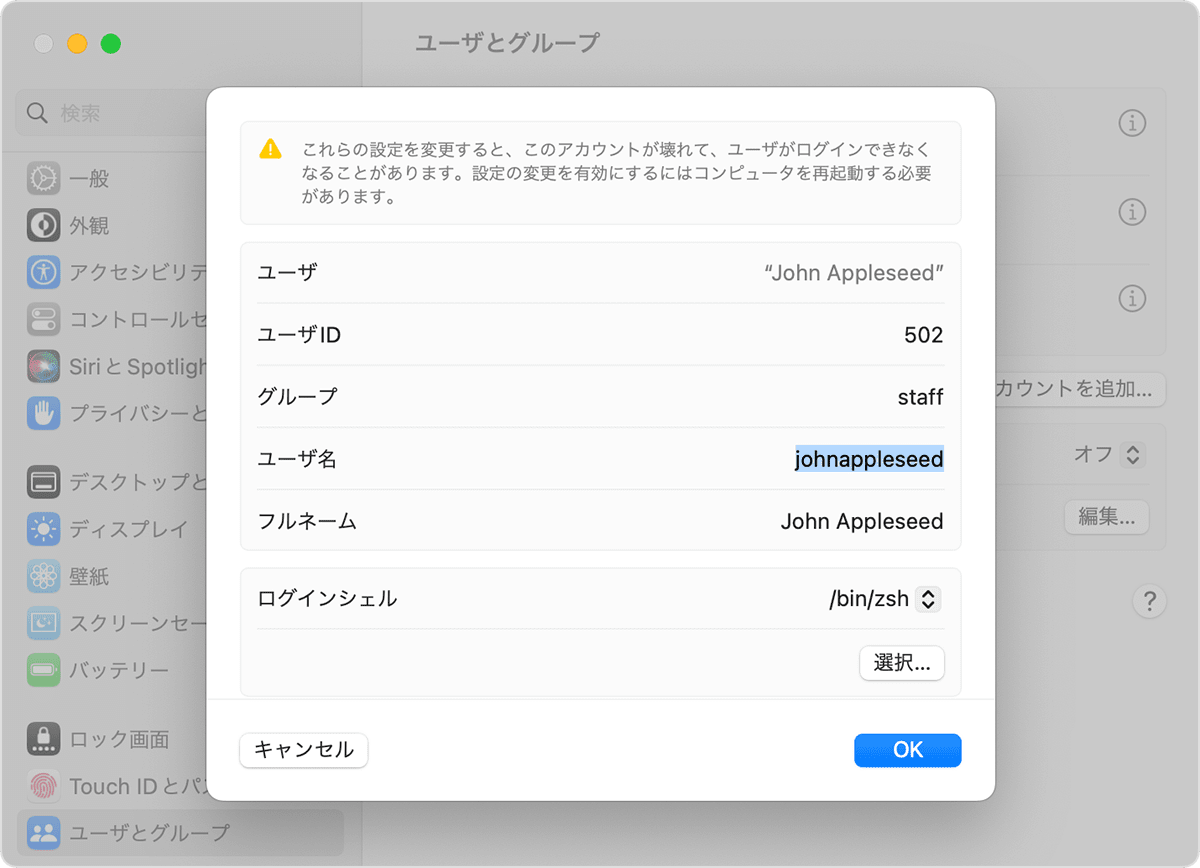
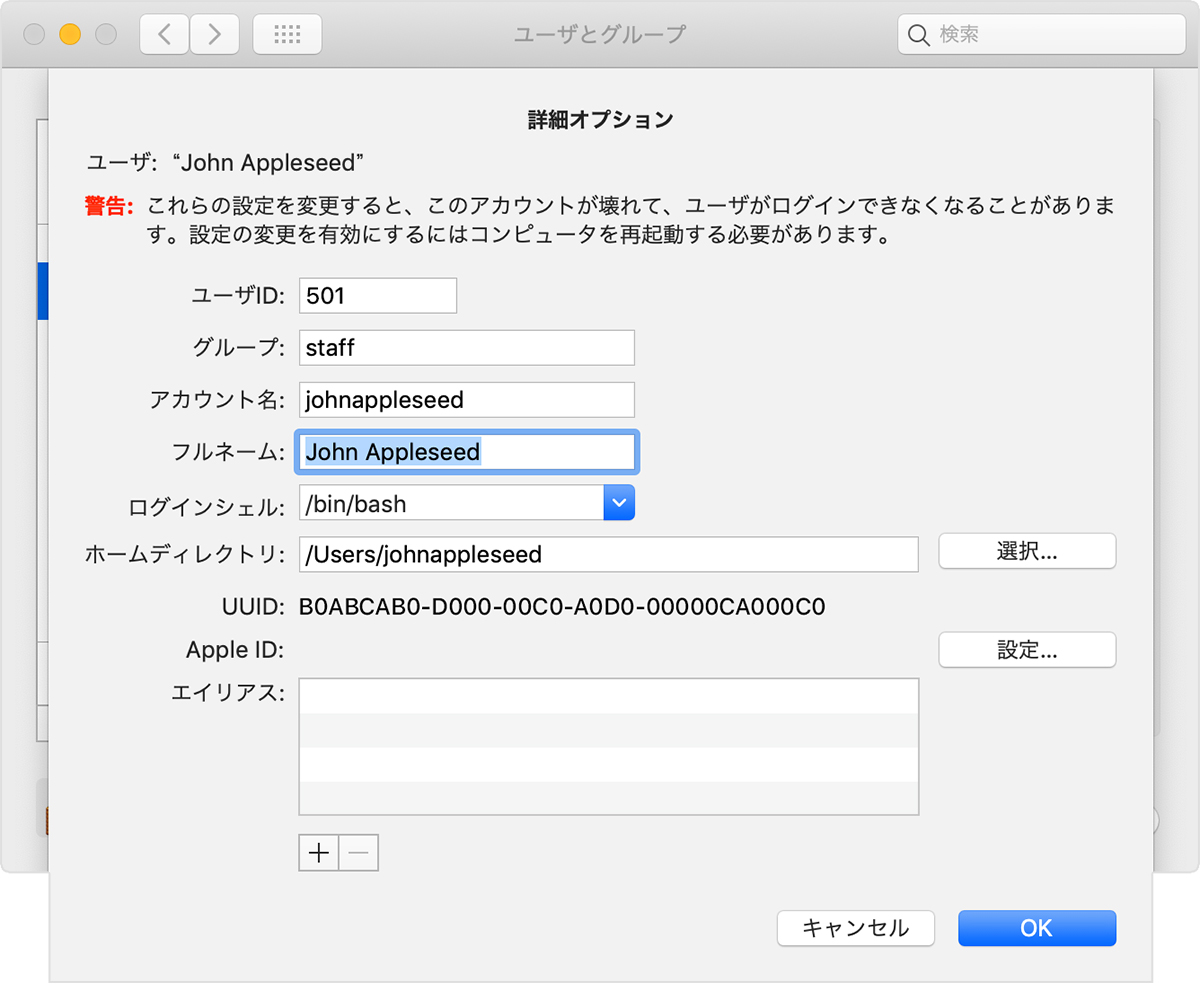
ユーザアカウントのショートネームとホームディレクトリ名 (同じである必要があります) をどうしても変更する必要がある場合は、ここで説明する手順に従ってください。Mac OS X 10.3 以降ではホーム名を変更できるようになっていますが、通常は変更しないことをお勧めします。

Mac OS X 10.5, Mac OS X 10.0、Mac OS X 10.1、Mac OS X 10.2、Mac OS X 10.3、Mac OS X 10.4

ショートネームについて

Mac OS X の各ユーザは、「システム環境設定」の「ユーザ」パネルで定義された完全な「名前」と「ユーザ名」 (ショートネーム) の 2 つを持っています。ショートネームは、スペースなしで最大 255 の小文字を含むことができます (または Mac OS X 10.1.5 以前の場合は最大 8 文字)。この名前をもとに、「ユーザ」フォルダに「ホーム」ディレクトリ (ユーザのホームまたは「ホーム」フォルダとも呼ばれる) が作成されます。

「システム環境設定」の「アカウント」(または「ユーザ」)パネルでショートネーム (ユーザ名) を変更しようとしても、淡色表示されていて変更することはできません。

ショートネームを変更する

上級ユーザであればおそらく、ほかの方法でもショートネームと関連情報を変更することが可能ですが、もっと簡単で安全な方法を紹介しましょう。それは、希望の名前で新規ユーザを作成して、古いユーザの「ホーム」ディレクトリの内容を新規ユーザの「ホーム」ディレクトリにコピーする方法です。

これらの手順を実行する前に、重要なデータのバックアップを取得しておくことをお勧めします。

Mac OS X 10.5 以降の場合

  1. ルートユーザを有効にします。
  2. ルートユーザとしてログインします。
  3. 「/ユーザ」フォルダに移動します。
  4. 変更したいショートネームを持つ「ホーム」フォルダを選択して、フォルダの名前を変更する場合と同じように名前を変更します。ショートネームは、すべて小文字でスペースを含めずに指定する必要があります。
  5. 「システム環境設定」の「アカウント」パネルで、前のステップで使用したショートネームを使って新規ユーザを作成します。
  6. 「“ユーザ” フォルダ内のフォルダに、“ユーザ名”という名前がすでに付いています。そのフォルダをこのユーザアカウントのホームフォルダとして使用しますか?」というメッセージが表示されたら、「OK」をクリックします。注意:これを実行することで、「ホーム」フォルダ内のすべてのファイルの所有権が修正され、内容に関するパーミッションの問題が回避されます。
  7. アップルメニューから、「ログアウト」を選択します。
  8. 新しく作成されたユーザとしてログインします。(デスクトップ上や「書類」フォルダ内にある、あるいはこのホームの他のフォルダ内にある)元のファイルのすべてにアクセスできるようになります。
  9. データが思ったとおりに移動していることを確認したら、「システム環境設定」の「アカウント」パネルからオリジナルのユーザアカウントを削除できます。
  10. ルートユーザを無効にします。

Mac OS X 10.4.11 以前の場合

    1. オプションの手順:万一に備えて、この手順を行う前に自動ログインを無効にできます。また、重要なデータを バックアップ しておくこともできます。手順を完了する前に何らかの理由でコンピュータを再起動した場合、このバックアップを使用することで、自動ログインに選択されているユーザを簡単に入れ替えることができます。(Mac OS X 10.1.5 以前の場合、自動ログインの設定は「ログイン」環境設定パネルにあります。 Mac OS X 10.2 と 10.3 の場合、自動ログインの設定は「アカウント」環境設定パネルにあります)。
    2. Mac OS X 10.3 以降の場合:「FileVault」が「入」になっている場合、一時的に 「切」 にしてください。このように設定しておくと自動的にログアウトします。
    3. ルートユーザを 使用可能 にして、ルートとしてログインします。
    4. Mac OS X 10.2 以降の場合:「システム環境設定」の「アカウント」パネルを開きます。
    Mac OS X 10.5.1 以前の場合:「システム環境設定」の「ユーザ」パネルを開きます。
    5.「名前」リストから、変更したいショートネームを持つユーザアカウントを探します。これは「オリジナルユーザ」と呼ばれます。
    6. オリジナルユーザが管理者として認識されているかどうかを確認してください。これは右側の「種類」列に表示されます。
    7. 「新規ユーザ」をクリックします。Mac OS X 10.3 以降の場合、これはプラス (+) ボタンです。
    8. 必要に応じて「名前」フィールドと「ユーザ名」フィールドに入力します。ショートネーム (ユーザ名) は、ここに入力したとおりに表示されるので正確に入力してください。
    9. Mac OS X 10.2 の場合:「新しいパスワード」フィールドと「確認」フィールドに入力します。
    Mac OS X 10.1.5 以前の場合:「パスワード」タブをクリックして、「パスワード」フィールドと「確認」フィールドに入力します。
    10. 名前を変更するユーザが管理者ユーザの場合、「ユーザにこのコンピュータの管理を許可」にチェックを入れます。Mac OS X 10.3 の場合、この設定は「セキュリティ」タブをクリックすると表示されます。

    注意:管理者ユーザがほかにいない場合、このチェックボックスは淡色で表示され、すでにチェックが入った状態になります。Mac OS X には管理者ユーザが 1 人以上必要です。

    11. 「保存」をクリックします (Mac OS X 10.3 の場合はこの手順はスキップしてください)。
    12. 「システム環境設定」を終了します。
    13. Dock の「Finder」アイコンをクリックします。
    14. 「移動」メニューから「コンピュータ」を選択します。
    15.Mac OS X ディスクで「ユーザ」フォルダを開きます。
    16. 先ほど作成した新規ユーザのユーザ名が付いたフォルダを開きます。
    17. このフォルダの内容を「ゴミ箱」にドラッグします。

    重要:ゴミ箱はまだ空にしないでください。別のフォルダの内容を誤って移動してしまった場合でも、ミスに気がついた後、「ゴミ箱」から復元することができます。

    18. 「ファイル」メニューから「新規 Finder ウインドウ」を選択します。両方の Finder ウインドウが表示できるように新しいウインドウを配置してください。
    19. 新しいウインドウで、元のユーザのフォルダを開きます。
    20. 「Option」キーを押しながら元のユーザのフォルダの内容を新規ユーザのフォルダ (手順 16 で空にしている) にドラッグします。これによって内容がコピーされます。
    21.一方の Finder ウインドウを閉じます。
    22. Terminal アプリケーション (/アプリケーション/ユーティリティにあります) を開きます。
    23. 「chown -R /Users/」と入力します。

    重要: の部分は、先ほど作成した新規ユーザの実際のショートネーム (ユーザ名) で置き換えてください。たとえば、新規ユーザのショートネームが「jacques」の場合は、次のように入力します。

    chown -R jacques /Users/jacques

    24. 「return」キーを押します。
    25. 「ターミナル」を終了します。
    26. アップルメニューから「ログアウト」を選択します。
    27. 新規ユーザとしてログインします。デスクトップや「ホーム」ディレクトリのフォルダにある元のファイルすべてにアクセスできるはずです。

    重要:元の項目にアクセスできない場合は、ログアウトして、ルートとしてもう一度ログインし、手順 22 を繰り返してください。また、手順 16 で間違ったファイルを「ゴミ箱」に入れていないか確認してください。

    28. 「移動」メニューから「ホーム」を選択します。
    29. 「ライブラリ」フォルダを開き、その中の「Keychains」フォルダを開きます。
    30. キーチェーンを選択します。キーチェーンの名前はまだオリジナルユーザのショートネームのままになっているはずです。
    31. 「ファイル」メニューから「情報を見る」を選択します。
    32. 表示された「情報」ウインドウで、ポップアップメニューから「名前と拡張子」を選択します。
    33. 新規ユーザのショートネームと同じ名前に変更します。
    34. 「情報」ウインドウを閉じます。
    35. 「ユーティリティ」フォルダにある「キーチェーンアクセス」アプリケーションを開きます。
    36. 「編集」メニューから「キーチェーン "" の設定を変更」を選択します。 ユーザが「Jacques」の場合は、「キーチェーン "jacques" の設定を変更」と表示されます。
    37. 「パスフレーズを変更」をクリックします。
    38. 希望するパスワードを入力し、「OK」をクリックします。同じパスワードをもう一度使用することも、新規ユーザのログインパスワードと同じパスワードを設定することもできます。
    注意:この手順を実行することで、キーチェーンのパスワードが古いパスワードのままであったということがなくなります。
    39. 「キーチェーンアクセス」を終了します。
    40. ルートユーザを無効にします。
     

  • すべてが正しく機能している場合は、ルートユーザとしてもう一度ログインして、「ゴミ箱」を空にする必要はありません。「ゴミ箱」に入れたフォルダがディスクに占める容量は無視できるほどわずかしかありません。
  • インストールしているソフトウェアの種類によって異なりますが、オリジナルユーザのショートネームで作成されているその他のファイルやフォルダの名前は、新規ユーザのショートネームと同じになるように変更してください。
  • すべてが正しく機能していることを確認したら、オリジナルユーザの「ホーム」ディレクトリ (フォルダ) を削除してください。これは空になっているはずです。削除方法については、この記事を参照してください。
:
Not helpful Somewhat helpful Helpful Very helpful Solved my problem