Mac 101:Time Machine
摘要
Time Machine 可讓您自動備份 Mac OS X v10.5 或以上版本的整個系統,可保留 Mac 上所有檔案的最新拷貝,包括數位照片、音樂、影片、電視節目、文件……等等。如果您有需求,也可以輕鬆“回到過去”復原檔案。
學會如何設定 Time Machine 進行備份、從備份回復項目 (或整個系統)、在新的 Mac 上使用現有備份……等等。
受影響的產品
Time Machine
設定 Time Machine 進行備份
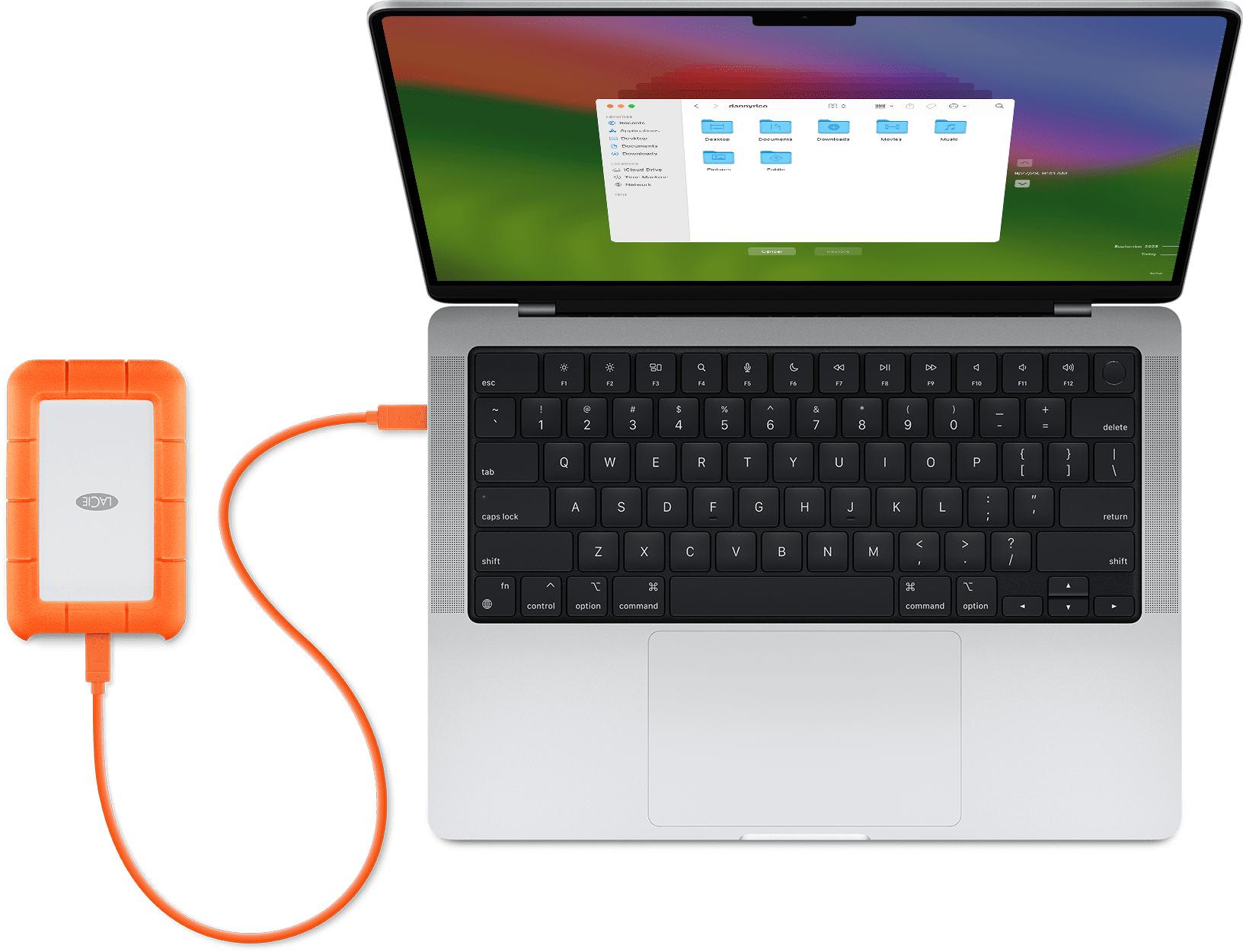
設定 Time Machine 非常簡單,就跟透過 FireWire 或 USB 將外接硬碟連接到 Mac 或連接到 Time Capsule 一樣。如果您的桌上型 Mac 有第二顆內建磁碟 (亦即非開機磁碟),也可以加以使用。
附註:如果您要使用 Time Machine 搭配 Time Capsule,請略過以下的「設定 Time Capsule 製作 Time Machine 備份」。
第一次連接硬碟時,Time Machine 會問您是否要當作備份磁碟 (除非您已經指定備份磁碟)。

點按“作為備份磁碟”,確認您要使用這個磁碟進行 Time Machine 備份。接著會開啟 Time Machine 偏好設定,並且選擇這個磁碟進行備份,而且 Time Machine 會開啟。
只要這麼做,Time Machine 就能自動備份您的 Mac。
第一次備份可能要花幾小時才能完成,視資料量而定。請勿中斷初始備份。您可在 Time Machine 備份期間繼續使用 Mac。如需相關資訊,請參閱「首次使用 Time Capsule 進行備份」。
初始備份完成後,Time Machine 會每小時備份 Mac 上前一次備份後更動過的檔案 (但備份磁碟必須保持連接)。
Time Machine 會保留過去 24 小時以來的每小時備份、過去一個月的每日備份和每週備份,直到備份磁碟滿了為止。
附註:如果您使用 FileVault,則只有在登出後才會備份您的個人專屬檔案夾。
設定 Time Capsule 製作 Time Machine 備份
如果網路上有 Time Capsule,則可當做 Time Machine 的備份磁碟。請參閱 Time Capsule 內附的說明文件,內容說明如何在網路上設定 Time Capsule。
Time Capsule 設定完成後,請開啟 Time Machine 偏好設定,並且點按“更改磁碟⋯”按鈕。從接下來的表中選擇 Time Capsule。輸入您為 Time Capsule 設定的名稱和密碼,然後 Time Machine 的偏好設定看來就會像這樣:

設定 Time Machine 偏好設定
在 Time Machine 偏好設定 (位於“系統偏好設定”) 中點按“選項”按鈕就能調整設定。點按“選項”時,會出現類似以下的表:

這張表可讓您排除不需備份的檔案、檔案夾或整個卷宗。您最好做此設定,才能避免備份磁碟爆滿這類情形。
秘訣:如果您經常修改非常大的檔案 (例如超過 1 GB),最好把這個檔案加入“不要備份”的列表。Time Machine 可備份自從上次備份後修改過的檔案,無論檔案更動的程度是大是小。
“刪除舊的備份時提出警告”選項可要求 Time Machine 在移除備份磁碟上的舊備份 (以便騰出空間容納其他最近製作的備份檔案) 時提出警告。
從 Time Machine 備份回復檔案
Time Machine 讓您可以“回到過去”,回復檔案或整個系統。您的備份磁碟必須連接和裝載完成 (否則 Time Machine 會在您開啟 Time Machine 時提示您“找不到 Time Machine 備份的儲存位置”)。
回復特定檔案或檔案夾
連接備份磁碟後點按 Dock 中的 Time Machine 圖像,Time Machine 介面就會出現。您可以發現視窗看來已經“回到過去”。

您可以用視窗右邊的時間列到達特定時間點 (時間列可顯示備份磁碟上所有備份的時間)。如果您不確定檔案遺失的時間,可使用後退箭頭讓 Time Machine 自動時光回溯,讓您看到該檔案夾上次更改的時間。
您也可以在 Finder 中執行 Spotlight 搜尋,以便尋找檔案。只要在 Spotlight 的搜尋欄位中輸入並且利用後退箭頭,就能讓 Time Machine 搜尋所有的備份,尋找您要的檔案。
回復檔案以前,也可以使用“快速查看”功能預覽檔案,確認的確是您要的項目。反白檔案並且按下空白鍵就能帶出預覽視窗。
如果要回復,請選擇檔案/檔案夾,然後點按“回復”按鈕。系統會自動把檔案拷貝到桌面或適當的檔案夾。
附註:如果您使用 FileVault,就不能瀏覽個人專屬檔案夾中的個別項目。但是您可以使用 Mac OS X 安裝程式的“從備份回復系統”功能回復所有檔案和檔案夾。
回復所有檔案或受到 FileVault 保護的個人專屬檔案夾
接上備份磁碟後,從 Mac OS X 10.5 安裝光碟開機。開機後使用 Mac OS X 安裝程式的“從備份回復系統”功能。
在新的 Mac 上使用現有的 Time Machine 備份
如果您買了新的 Mac,可以從現有的 Time Machine 備份,傳輸所有的應用程式、檔案、設定和其他資訊。您可以在首次啟動 Mac 時執行這道程序,或是使用“應用程式”檔案夾中“工具程式”檔案夾內的“系統移轉輔助程式”應用程式。
如果要透過 Time Capsule 來進行,請參閱本文。
其他資訊
備份磁碟爆滿
備份磁碟的容量到達極限時,Time Machine 的智慧功能會刪除最舊的備份,騰出空間給較新的備份 (如果您已經在 Time Machine 偏好設定中選擇“刪除舊的備份時提出警告”選項,則還會出現提示)。
如果備份磁碟經常爆滿,導致最舊的可用備份仍然太新,請考慮以下選擇:
- 使用較大的磁碟儲存備份。第一次連接新磁碟時,使用 Time Machine 偏好設定選擇磁碟。秘訣:您也可以使用“瀏覽其他 Time Machine 磁碟”功能,瀏覽原始備份磁碟中過去的備份。如果要看到這個選項,請按住 Option 鍵然後點按 Finder 中的“Time Machine”選單 (如果要看到這個選單,必須在 Time Machine 偏好設定中選擇“在選單列中顯示 Time Machine 狀態”)。
- 除果要減少備份的資訊量,請將這類資訊加入上述 Time Machine 偏好設定中“不要備份”的列表。這樣您的備份磁碟就不會經常爆滿了。
- 請刪除用不著的檔案 (例如桌面、“文件”檔案夾或其他個人專屬檔案夾等位置中的檔案),以後就不會備份這些檔案。您也可以進入 Time Machine,尋找可從備份磁碟本身移除的檔案,以便節省空間。若要進行此操作:請選擇檔案,然後在 Time Machine Finder 視窗的“動作”彈出式選單 (齒輪圖像) 中選擇“刪除所有的...備份”。請確定您只刪除了以後用不到或不需要回復的檔案。