Mac 101:Time Machine

  • 上次修改时间: 02 七月, 2009
  • 文章: HT1427
  • 旧文章: 306681

摘要

通过 Time Machine,您可以在 Mac OS X v10.5 或更高版本中自动备份整个系统。它保存 Mac 上所有信息的最新备份,包括数码照片、音乐、电影、电视节目、文稿等。如果需要,您可以轻松地使“时光倒流”将文件找回并恢复。

了解如何设置 Time Machine 以执行备份,如何从备份恢复项目(或整个系统),如何在新的 Mac 上使用现有备份,以及更多信息。

受影响的产品

Time Machine

为备份设置 Time Machine

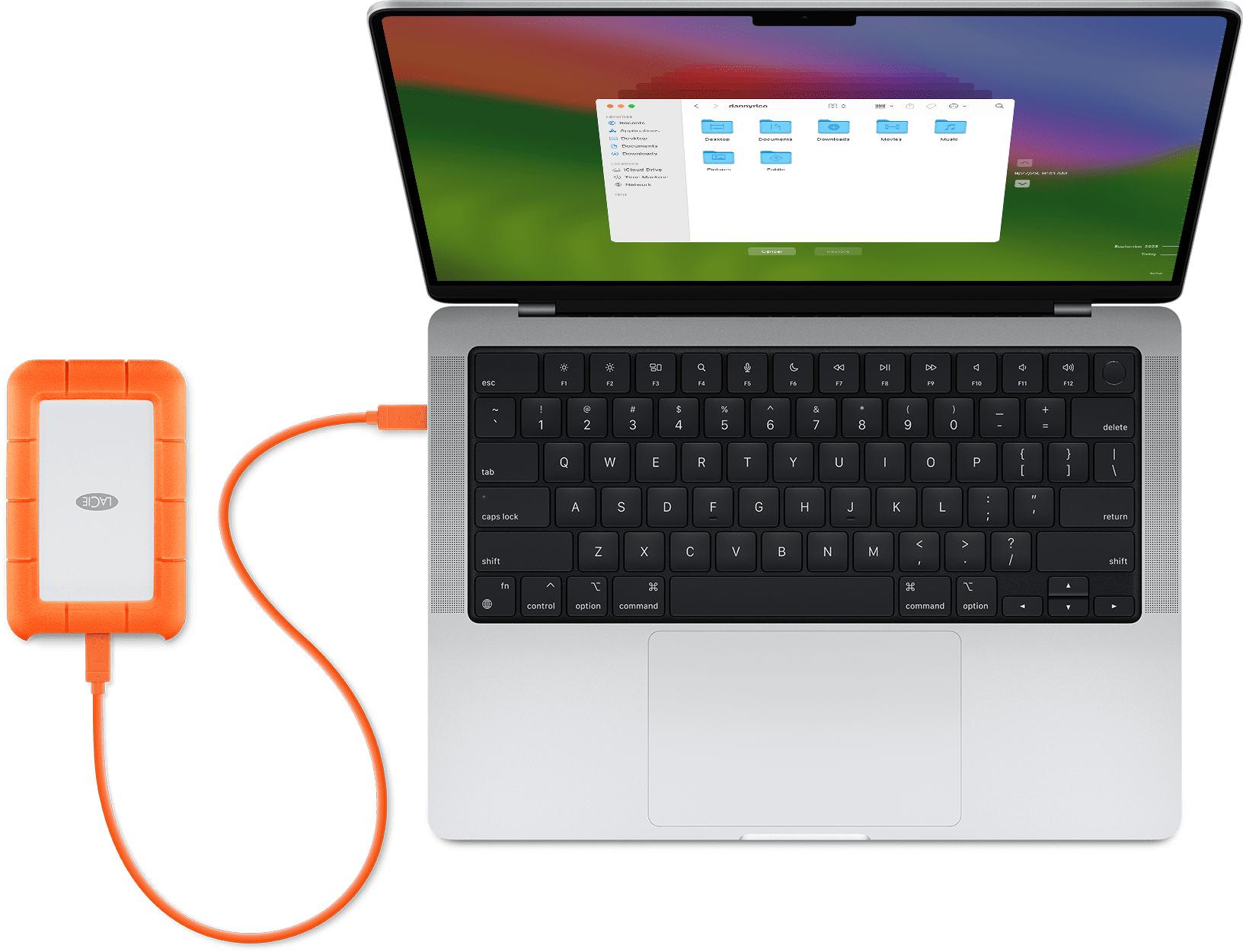
设置 Time Machine 与通过 FireWire 或 USB 或者通过连接到 Time Capsule 将外部硬盘驱动器连接到 Mac 一样简单。您还可使用台式 Mac 上的备用内置磁盘(如果有),即不用作启动的磁盘。

:如果您将 Time Capsule 用于 Time Machine,请跳至下面的“为 Time Machine 备份设置 Time Capsule”。

当您第一次连接硬盘驱动器时,Time Machine 会询问您是否要将该驱动器作为备份驱动器(除非您已指定备份磁盘)。

点按“用作备份磁盘”确认要将该磁盘用于 Time Machine 备份。然后,Time Machine 偏好设置将打开选作备份的该磁盘,并且 Time Machine 打开。

这就是您所要做的所有工作,从而使 Time Machine 自动备份 Mac。

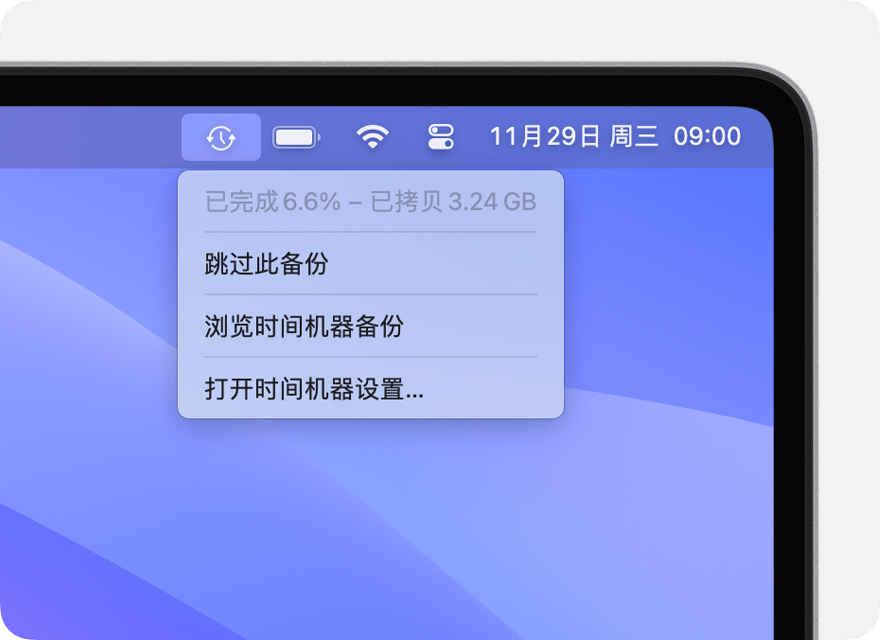
根据您所拥有的数据量,完成第一个备份可能会花费几个小时。不应中断初始备份。可以在 Time Machine 备份的同时继续使用 Mac。有关详细信息,请参阅“首次 Time Capsule 备份”。

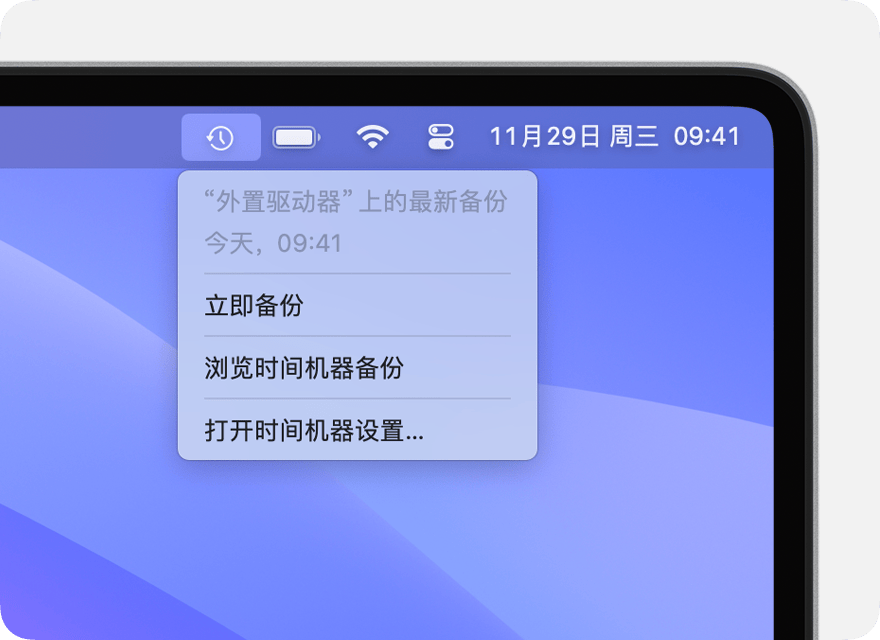
完成首次备份后,Time Machine 将只针对上次备份以来在 Mac 上做出了更改的文件执行随后的每小时备份(只要连接着您的备份磁盘)。

Time Machine 会保存过去 24 小时的每小时备份、过去一个月的每日备份以及每周备份,直到您的备份磁盘装满。

:如果您使用 FileVault,则仅在您注销时备份个人文件夹。


为 Time Machine 备份设置 Time Capsule

如果您的网络上有 Time Capsule,则可以将其用作 Time Machine 备份磁盘。有关在网络上设置 Time Capsule 的信息,请参阅 Time Capsule 附带的文稿

配置完 Time Capsule 之后,打开 Time Machine 偏好设置并点按“更改磁盘...”按钮。从显示的表单中,选择 Time Capsule。输入您为 Time Capsule 设置的名称和密码。Time Machine 偏好设置将如下所示:


配置 Time Machine 偏好设置

在 Time Machine 偏好设置(位于“系统偏好设置”中)中,可以点按“选项”按钮调整设置。当您点按“选项”时会显示与以下表单类似的表单:


通过该表单,您可以将文件、文件夹或整个卷宗排除在要备份的项目之外。例如,您可能希望这样做以避免填满备份磁盘。

提示:如果您定期修改非常大的文件(例如,大于 1 GB),则可能希望将该文件添加到“不备份”列表。Time Machine 备份被修改的文件,无论该文件与以前备份相比做了多少更改。

当从备份磁盘中删除旧备份以为更多的最新备份腾出空间时,“删除旧备份时发出警告”选项将通知 Time Machine 向您发出警告。
 

从 Time Machine 备份中恢复文件

通过 Time Machine,您可以使“时光倒流”以恢复文件或整个系统。请确保已连接并装载了您的备份磁盘(如果没有,当打开 Time Machine 时,Time Machine 将提醒您“找不到 Time Machine 备份的存储位置” )。

恢复特定文件或文件夹

备份磁盘已连接时,点按 Dock 中的 Time Machine 图标,将显示 Time Machine 界面。您可以真实地看到您的窗口,仿佛“时光倒流”。


您可以使用窗口右侧的时间线触及某个过去的时间点(时间线显示您的备份磁盘上所有备份的时间)。如果您不知道丢失文件的确切时间,则可以使用向后箭头,让 Time Machine 自动进行“时间旅行”,以显示上次更改此文件夹的时间。

还可以在 Finder 中执行 Spotlight 搜索以查找文件。只需键入 Spotlight 搜索字段并使用向后箭头使 Time Machine 搜索您的备份以查找所需的内容。

在恢复文件之前,还可以使用快速查看预览文件以确保查找结果是您所需的文件。高亮显示文件并按空格键以调出预览。

要进行恢复,请选择文件/文件夹,并点按“恢复”按钮。文件将自动复制到桌面或相应文件夹。

:如果使用 FileVault,则无法浏览个人文件夹中的单个项。但是,可以使用 Mac OS X 安装程序的从备份恢复系统功能来恢复所有文件和文件夹。
 

恢复所有文件或 FileVault 保护的个人文件夹

通过连接的备份磁盘,从 Mac OS X 10.5 安装磁盘开始。启动之后,使用 Mac OS X 安装程序的从备份恢复系统功能。
 

将现有 Time Machine 备份用于新 Mac

如果您购买了新 Mac,则可以传输现有 Time Machine 备份中的所有应用程序、文件、设置和其他信息。这可以在您第一次启动 Mac 时或者通过使用迁移助理应用程序(位于“应用程序”文件夹下的“实用工具”文件夹)来完成。

要通过 Time Capsule 执行此操作,请参阅文章。

其他信息

备份磁盘填满

当您的备份磁盘容量填满时,Time Machine 以智能化的方式删除最旧的备份以确保为较新的备份腾出空间(如果 Time Machine 偏好设置中的“删除旧备份时发出警告”选项被选中,系统将向您发出警告)。

如果您的备份磁盘经常填满,而您可能并不希望删除现存最旧的备份,请考虑以下选项:

  • 使用较大的磁盘进行备份。当第一次连接新磁盘时,请使用 Time Machine 偏好设置选择该磁盘。提示:您还可以使用“浏览其他 Time Machine 磁盘”浏览最初的备份磁盘查看过去的备份,要使用此选项,请按住 Option 键,然后点按 Finder 中的 Time Machine 菜单(要查看该菜单,必须在 Time Machine 偏好设置中选择“在菜单栏中显示 Time Machine 的状态”)。
     
  • 如上所述,通过将无需备份的项目添加到 Time Machine 偏好设置中的“不备份”列表以减少备份的信息量。您的备份磁盘填满次数将会减少。
     
  • 删除(例如桌面、“文稿”文件夹或其他个人文件夹位置中)不再需要的文件,这些文件就不会再进行备份。还可以进入 Time Machine 并查找可以从备份磁盘本身删除的文件,以节省空间。要执行此操作,请选择文件,并从 Time Machine Finder 窗口的“操作”弹出式菜单(齿轮图标)中,选取“删除 ... 的所有备份”。请确保仅删除您确定不再需要或稍后不想恢复的文件。