Mac 101: Time Machine
Resumo
O Time Machine permite que você faça backup do sistema inteiro automaticamente no Mac OS X versão 10.5 ou posterior. Ele mantém uma cópia atualizada de tudo que há no Mac: fotos digitais, músicas, filmes, programas de TV, documentos e todas as outras informações que houver.Caso algum dia precise, você pode facilmente "voltar no tempo" para recuperar arquivos.
Saiba como configurar o Time Machine para conduzir backups, como restaurar itens (ou o sistema inteiro) a partir de um backup, como usar backups existentes no Mac novo e como usar muitas outras funções.
Produtos Afetados
Time Machine
Configurando o Time Machine para fazer backups
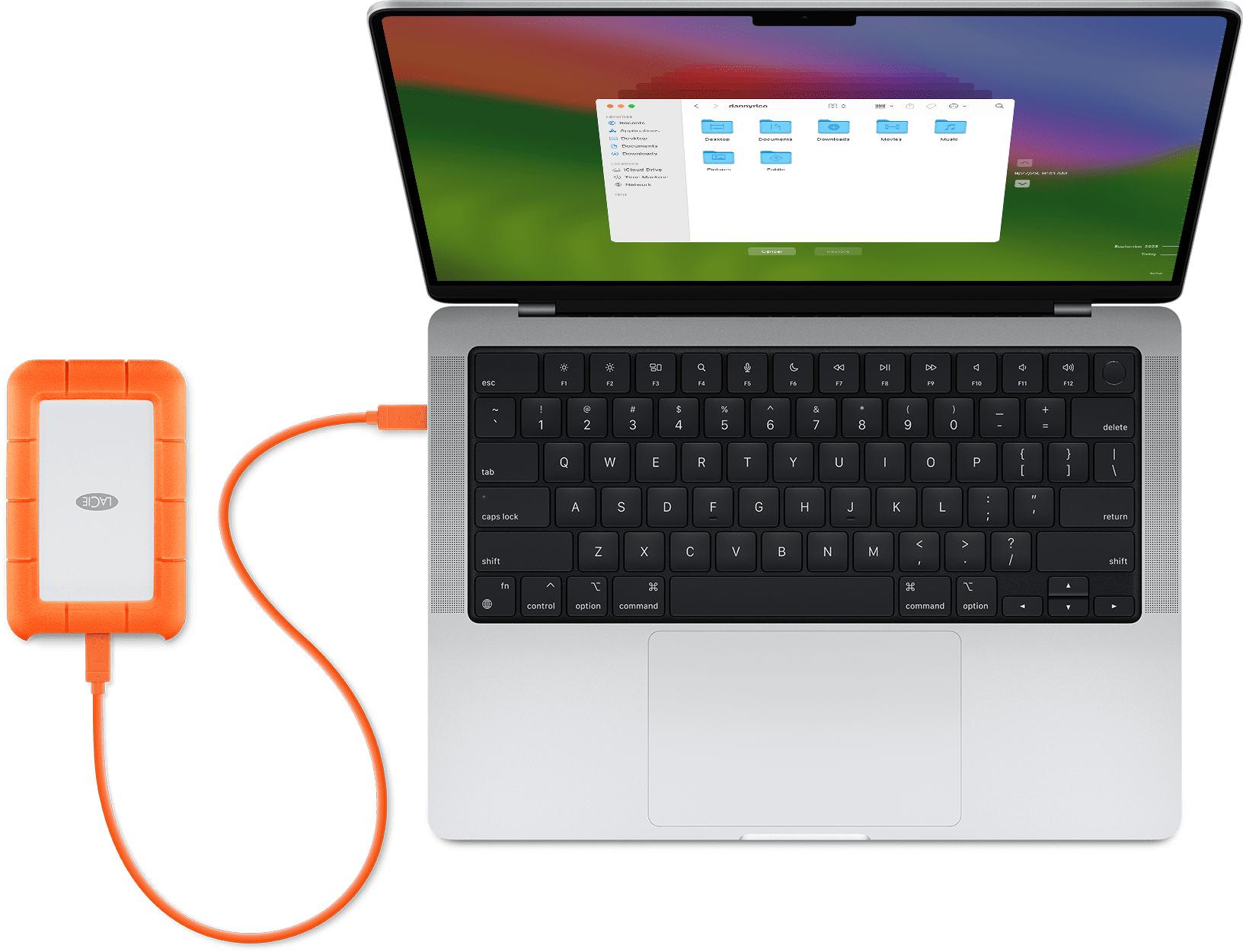
Configurar o Time Machine é tão simples quanto conectar uma unidade de disco rígido externa ao Mac via FireWire ou USB, ou quanto conectar-se ao Time Capsule. Você também pode utilizar um disco interno secundário caso o Mac de mesa tenha um; ou seja, um disco pelo qual você não inicializa.
Nota: Caso use o Time Machine com um Time Capsule, pule para a seção "Configurando o Time Capsule para backups do Time Machine" abaixo.
Ao conectar uma unidade de disco rígido pela primeira vez, o Time Machine pergunta se você deseja utilizá-la como unidade de backup (a menos que uma unidade de backup já tenha sido especificada).

Clique em "Usar como Disco de Backup" para confirmar que deseja usar a unidade para backups do Time Machine. As preferências do Time Machine serão abertas com esse disco selecionado enquanto o backup e o Time Machine são ativados.
Isso é tudo que você precisa fazer para que o Time Machine faça backups automáticos do Mac.
Dependendo da quantidade de dados que houver, o primeiro backup pode levar algumas horas para ser concluído. Você não deve interromper o primeiro backup. É possível continuar usando o Mac enquanto o Time Machine faz o backup. Para obter mais informações, consulte "Fazer backup com o Time Capsule pela primeira vez".
Assim que o primeiro backup for concluído, o Time Machine realiza backups nas horas subsequentes somente dos arquivos alterados no Mac desde o último backup (contanto que a unidade de backup esteja conectada).
O Time Machine mantém backups horários para as últimas 24 horas, backups diários para o último mês e backups semanais até que a unidade de backup não tenha mais espaço.
Nota: Caso utilize o FileVault, a pasta de início passa por backup somente quanto você está com a sessão encerrada.
Configurando o Time Capsule para backups do Time Machine
Se você tiver um Time Capsule na rede, pode usá-lo como unidade de backup Time Machine. Consulte a documentaçãofornecida com o Time Capsule para obter informações sobre como configurar o Time Capsule na rede.
Assim que o Time Capsule for configurado, abra as preferências do Time Machine e clique no botão "Alterar Disco...". Na folha que aparece, selecione o Time Capsule. Insira o nome e senha configurados para o Time Capsule. As preferências do Time Machine ficarão parecidas com isso:

Configurando as preferências do Time Machine
Nas preferências do Time Machine (em Preferências do Sistema) você pode clicar no botão Opções para ajustar as configurações. Uma folha parecida com essa aparece ao clicar em Opções:

Essa folha permite que você impeça que arquivos, pastas ou volumes inteiros passem por backup. Recomenda-se isso para evitar que a unidade de backup não tenha mais espaço, por exemplo.
Dica: Caso modifique um arquivo muito grande regularmente (maior que 1 GB, por exemplo), talvez seja melhor adicionar o arquivo à lista "Não fazer o backup". O Time Machine faz backup de arquivos modificados sem importar o número de modificações feitas se comparado ao backup anterior.
A opção "Avisar quando antigos backups forem apagados" faz com que o Time Machine lhe avise quando os backups antigos são removidos da unidade de backup para dar espaço para os mais recentes.
Restaurando arquivo a partir dos backups do Time Machine
Com o Time Machine você pode "voltar no tempo" para restaurar arquivos ou o sistema inteiro. Certifique-se de que a unidade de backup está conectada e carregada (se não estiver, o Time Machine alerta com a mensagem "O local de armazenamento dos backups do Time Machine não foi encontrado" quando é aberto).
Restaurando arquivos ou pastas específicos
Enquanto a unidade backup está conectada, clique no ícone do Time Machine no Dock. A interface do Time Machine aparece. Você pode literalmente ver as janelas como se estivesse "voltando no tempo".

É possível usar o controle de tempo no lado direito da janela para voltar para um ponto específico (o controle de tempo mostra quando cada backup foi feito na unidade de backup). Caso não saiba exatamente quando perdeu o arquivo, você pode usar a seta de retrocesso para permitir que o Time Machine viaje automaticamente no tempo para mostrar quando a pasta foi modificada pela última vez.
Você também pode executar uma busca no Spotlight do Finder para localizar um arquivo. Basta digitar o nome no campo de busca do Spotlight e usar a seta de retrocesso para que o Time Machine conduza a busca pelos backups e localize o que você está procurando.
Antes de restaurar um arquivo, você também pode usar a Visualização Rápida para pré-visualizar o arquivo e certificar-se de que ele é o que você está procurando. Destaque o arquivo e pressione a barra de espaço para iniciar a pré-visualização.
Para restaurar, selecione o arquivo/pasta e clique no botão "Restaurar". O arquivo será automaticamente copiado para a mesa de trabalho ou pasta adequada.
Nota: Caso utilize o FileVault, você não pode navegar por itens individuais na pasta de início. No entanto, é possível restaurar todos os arquivos e pastas usando o recurso Restaurar Sistema de Backup do Instalador do Mac OS X.
Restaurando todos os arquivos ou uma pasta de início protegida pelo FileVault
Com a unidade de backup conectada, inicie com o disco de instalação do Mac OS X 10.5. Depois da inicialização, use o recurso Restaurar Sistema de Backup do Instalador do Mac OS X.
Usando um backup existente do Time Machine backup com um Mac novo
Caso compre um Mac novo, você pode transferir todos os aplicativos, arquivos, ajustes e outras informações existentes no backup do Time Machine. Isso pode ser feito quando você inicializa o Mac pela primeira vez ou ao usar o aplicativo Assistente de Migração, localizado na pasta Utilitários, dentro da pasta Aplicativos.
Para fazer isso pelo Time Capsule, consulte esse artigo.
Informações Adicionais
Unidade de backup sem espaço
Conforme o espaço acaba na unidade de backup, o Time Machine apaga inteligentemente os backups mais antigos para abrir espaço para o mais novos (e exibe um alerta se a opção "Avisar quando antigos backups forem apagados" estiver selecionada nas preferências do Time Machine).
Se o espaço do disco de backup acabar com frequência e, portanto, os backups mais antigos não forem tão antigos como você prefere, leve em consideração as seguintes opções:
- Usar uma unidade de backup maior. Ao conectar um novo disco pela primeira vez, use as preferências do Time Machine para selecioná-lo. Dica: Você também pode navegar pela unidade de backup original para procurar backups antigos usando a opção "Navegar por Outros Discos do Time Machine". Para visualizar essa opção, mantenha a tecla Option pressionada e clique no menu do Time Machine no Finder (para verificar o menu, a opção "Mostrar o estado do Time Machine na barra de menus" deve estar selecionada nas preferências do Time Machine).
- Reduzir a quantidade de informações que passam por backup com a lista "Não fazer o backup" nas preferências do Time Machine, conforme descrito anteriormente. A o espaço da unidade de backup acabará com menos frequência.
- Apagar arquivo(s) que não é(são) mais necessário(s), como os que estão na mesa de trabalho, na pasta Documentos ou em outros locais da pasta de início, para que ele não passem mais por backup. Você também pode entrar no Time Machine e localizar arquivos que podem ser removidos da própria unidade de backup para conservar espaço. Para isso, selecione o(s) arquivo(s) e no menu pop-up Ação (ícone de engrenagem) da janela do Time Machine no Finder e escolha "Apagar Todos os Backups de...". Certifique-se de apagar somente os arquivos que você de fato não vai mais precisar ou querer restaurar mais tarde.