Wprowadzenie do Macintosha: Time Machine
Podsumowanie
Program Time Machine umożliwia automatyczne wykonywanie kopii zapasowej całego systemu Mac OS X 10.5 lub nowszego. Przechowuje bieżącą kopię wszystkich danych zapisanych na komputerze Mac — zdjęć cyfrowych, muzyki, filmów, programów TV, dokumentów itd.W razie konieczności można w dowolnej chwili „cofnąć się w czasie” i odzyskać pliki.
Ten artykuł zawiera informacje o konfigurowaniu programu Time Machine do wykonywania kopii zapasowych, odtwarzaniu elementów (lub całego systemu) z kopii zapasowej, korzystaniu z istniejących kopii zapasowych na nowym komputerze Mac i nie tylko.
Dotyczy produktów
Time Machine
Konfigurowanie programu Time Machine do wykonywania kopii zapasowych
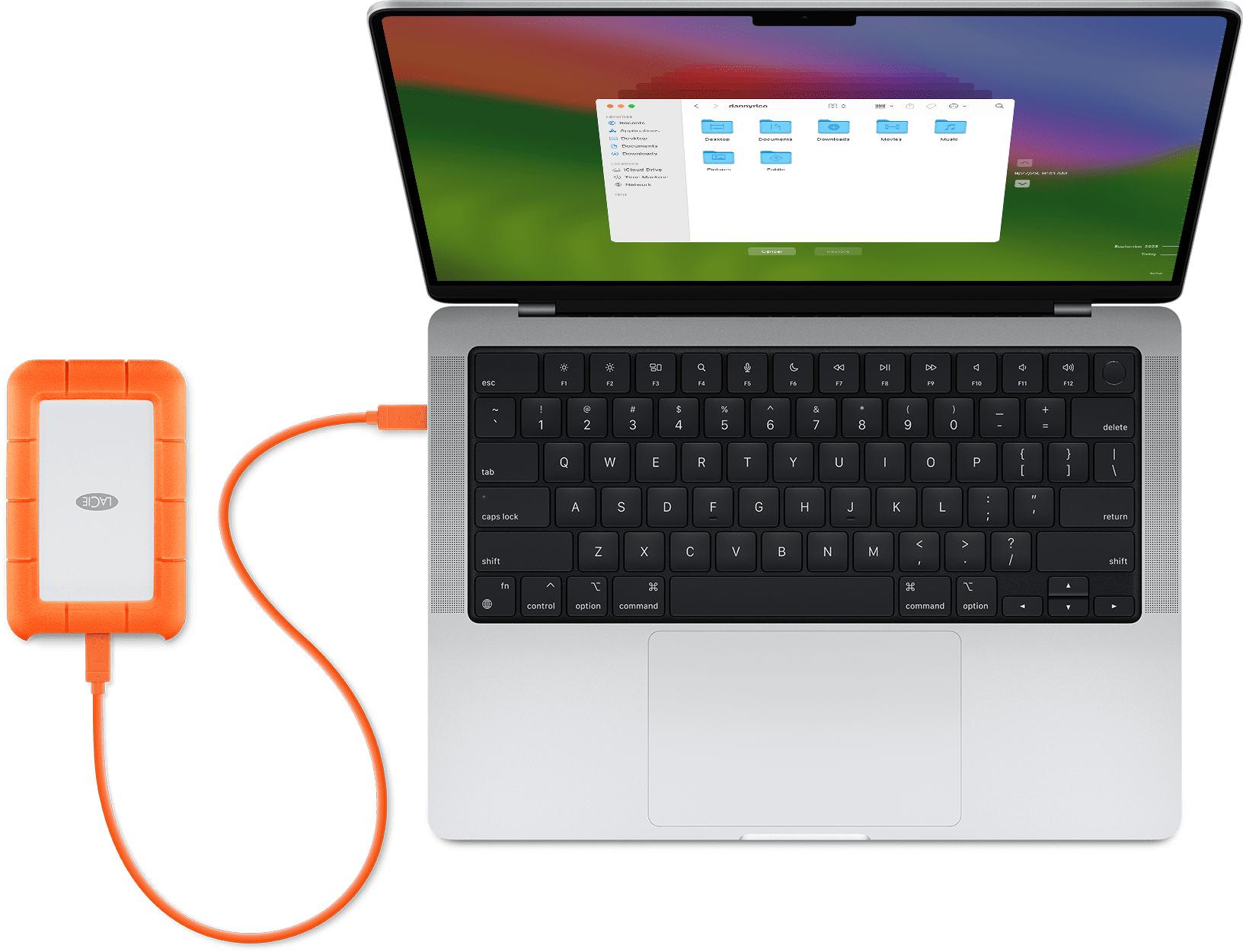
Skonfigurowanie programu Time Machine jest równie proste jak podłączenie zewnętrznego dysku twardego do komputera Mac — przez złącze FireWire lub USB albo przez podłączenie do urządzenia Time Capsule. Można też użyć drugiego dysku wewnętrznego, jeśli jest dostępny w komputerze Mac (dysku innego niż startowy).
Uwaga: w przypadku używania programu Time Machine z urządzeniem Time Capsule należy przejść do części „Konfigurowanie urządzenia Time Capsule do wykonywania kopii zapasowych przy użyciu programu Time Machine” poniżej.
Po podłączeniu dysku twardego po raz pierwszy program Time Machine pyta, czy ma używać tego dysku na potrzeby kopii zapasowych (o ile nie wskazano już takiego dysku).

Należy kliknąć przycisk Użyj do archiwizacji w celu potwierdzenia, że program Time Machine ma używać tego dysku na potrzeby kopii zapasowych. Zostaną wyświetlone preferencje programu Time Machine dla wybranego dysku i zostanie uruchomiony program Time Machine.
To wszystkie czynności, które należy wykonać, aby program Time Machine automatycznie wykonywał kopie zapasowe komputera Mac.
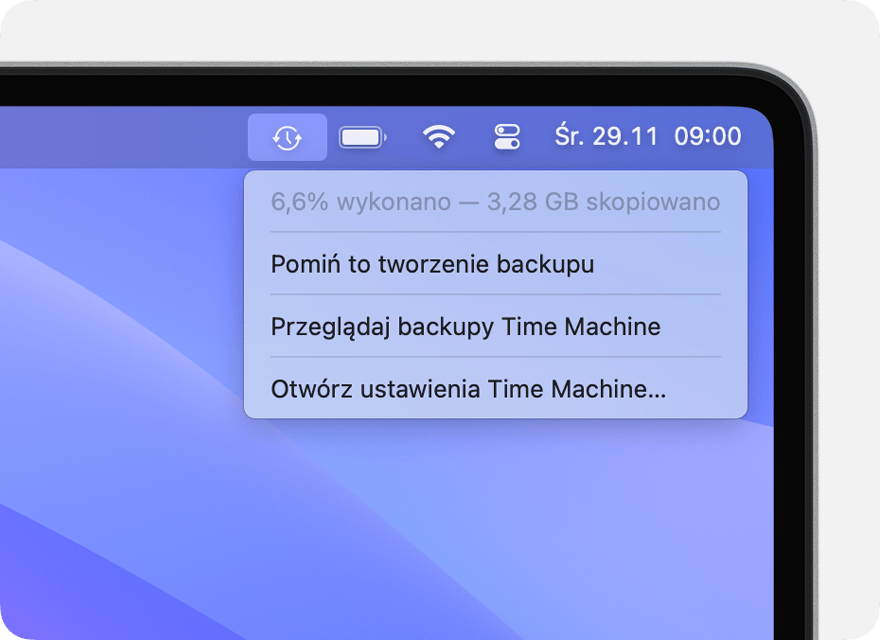
W zależności od ilości danych wykonanie pierwszej kopii zapasowej może potrwać kilka godzin. Nie należy przerywać wykonywania pierwszej kopii zapasowej. Podczas wykonywania kopii zapasowej przez program Time Machine można w dalszym ciągu używać komputera Mac. Więcej informacji zawiera artykuł Wykonywanie pierwszej kopii zapasowej za pomocą urządzenia Time Capsule.
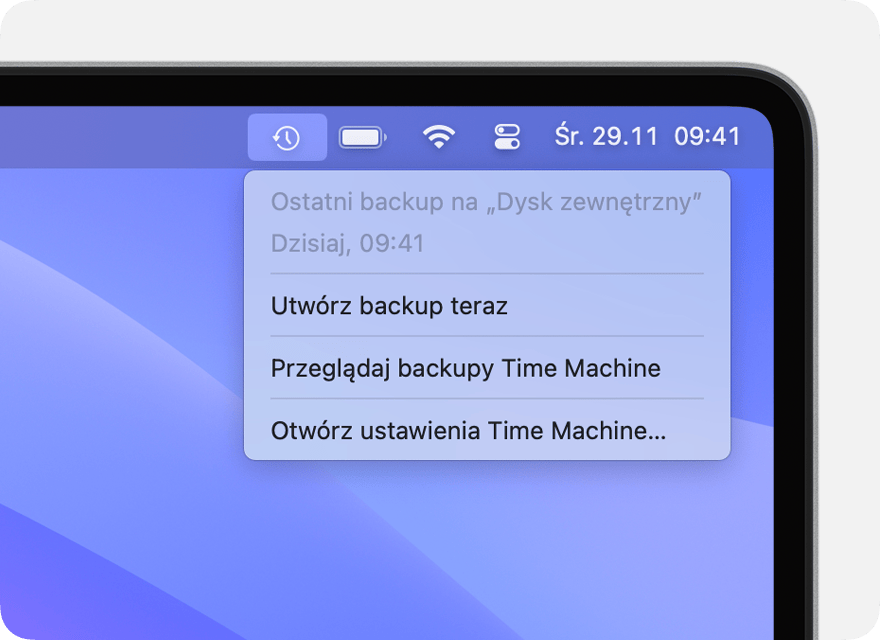
Po wykonaniu pierwszej kopii zapasowej program Time Machine będzie co godzinę wykonywać kolejne kopie zapasowe tych plików, które zostały zmienione na komputerze Mac od wykonania ostatniej kopii zapasowej (o ile nie zostanie odłączony dysk archiwizacyjny).
Program Time Machine przechowuje cogodzinne kopie zapasowe z ostatnich 24 godzin, codzienne kopie zapasowe z ostatniego miesiąca i cotygodniowe kopie zapasowe, aż do zapełnienia dysku archiwizacyjnego.
Uwaga: w przypadku używania programu FileVault kopia zapasowa katalogu domowego jest wykonywana tylko wtedy, kiedy użytkownik jest wylogowany.
Konfigurowanie urządzenia Time Capsule do wykonywania kopii zapasowych przy użyciu programu Time Machine
Jeśli urządzenie Time Capsule pracuje w sieci, może posłużyć w charakterze dysku archiwizacyjnego programu Time Machine. Informacje na temat konfigurowania urządzenia Time Capsule w sieci zawiera dokumentacja dołączona do urządzenia Time Capsule.
Po skonfigurowaniu urządzenia Time Capsule należy otworzyć preferencje programu Time Machine i kliknąć przycisk "Zmień dysk..." Na wyświetlonym arkuszu należy wybrać opcję Time Capsule. Należy podać nazwę i hasło ustawione dla urządzenia Time Capsule. Preferencje programu Time Machine będą wówczas wyglądać następująco:

Konfigurowanie preferencji programu Time Machine
W preferencjach programu Time Machine (w oknie Preferencje systemowe) można kliknąć przycisk Opcje w celu dopasowania ustawień. Kliknięcie przycisku Opcje powoduje wyświetlenie arkusza podobnego do poniższego:

Ten arkusz umożliwia wykluczenie plików, katalogów lub całych woluminów z kopii zapasowej. Może to być przydatne, jeśli na przykład dysk archiwizacyjny nie powinien zostać w całości zapełniony.
Wskazówka: jeśli bardzo duży plik (na przykład większy niż 1 GB) jest regularnie modyfikowany, można dodać go do listy Nie archiwizuj. Program Time Machine wykonuje kopie zapasowe zmodyfikowanych plików niezależnie od stopnia, w jakim plik został zmieniony w stosunku do ostatniej kopii zapasowej.
Opcja „Ostrzegaj, gdy usuwane są stare kopie zapasowe” powoduje, że program Time Machine ostrzega przed usunięciem starszych kopii zapasowych z dysku w celu zwolnienia miejsca dla nowszych.
Odtwarzanie plików z kopii zapasowych programu Time Machine
Program Time Machine pozwala „cofnąć się w czasie” w celu odtworzenia plików lub całego systemu. Należy się upewnić, że dysk jest podłączony i zamontowany. Jeśli nie jest, po otwarciu program Time Machine wyświetli komunikat „Nie można znaleźć magazynu dla kopii zapasowych Time Machine”.
Odtwarzanie określonych plików lub katalogów
Po podłączeniu dysku archiwizacyjnego należy kliknąć ikonę Time Machine w Docku. Spowoduje to wyświetlenie interfejsu programu Time Machine. Można dosłownie zobaczyć okna, jakby czas się cofnął.

Linia czasowa w prawej części okna umożliwia przejście do określonego punktu w czasie. (Linia czasowa pokazuje czasy wszystkich kopii zapasowych na dysku). Jeśli nie wiadomo dokładnie, kiedy plik został utracony, można skorzystać ze strzałki wstecz i pozwolić, aby program Time Machine automatycznie cofnął się w czasie i pokazał ostatnią zmianę katalogu.
Aby odszukać plik, można również przeprowadzić wyszukiwanie Spotlight w programie Finder. Wystarczy wpisać tekst w polu wyszukiwania Spotlight i użyć strzałki wstecz, aby program Time Machine wyszukał dany element w kopiach zapasowych.
Przed odtworzeniem pliku można również użyć Szybkiego przeglądu, aby wyświetlić plik i sprawdzić, czy jest to odpowiedni plik. Aby wyświetlić podgląd, należy zaznaczyć plik i nacisnąć spację.
Aby odtworzyć plik lub katalog, należy go zaznaczyć i kliknąć przycisk Odtwórz. Plik zostanie automatycznie skopiowany na biurko lub do odpowiedniego katalogu.
Uwaga: w przypadku korzystania z programu FileVault nie można przeglądać pojedynczych elementów w katalogu domowym. Można jednak odtworzyć wszystkie pliki i katalogi, korzystając z funkcji Odtwórz system z kopii zapasowej instalatora systemu Mac OS X.
Odtwarzanie wszystkich plików lub katalogu domowego chronionego przez program FileVault
Po podłączeniu dysku archiwizacyjnego należy uruchomić system z płyty instalacyjnej systemu Mac OS X 10.5. Po uruchomieniu systemu należy użyć funkcji Odtwórz system z kopii zapasowej instalatora systemu Mac OS X.
Używanie istniejącej kopii zapasowej programu Time Machine na nowym komputerze Mac
Po zakupie nowego komputera Mac można przenieść wszystkie programy, pliki, ustawienia i inne informacje z istniejącej kopii zapasowej programu Time Machine. Można to zrobić po pierwszym uruchomieniu komputera Mac lub za pomocą programu Asystent migracji dostępnego w katalogu Programy/Narzędzia.
Informacje o wykonywaniu tej czynności za pomocą urządzenia Time Capsule zawiera ten artykuł.
Informacje dodatkowe
Zapełnienie dysku archiwizacyjnego
Kiedy dysk archiwizacyjny zacznie się zapełniać, program Time Machine inteligentnie usunie najstarsze kopie zapasowe, aby zwolnić miejsce dla nowych. Zostanie też wyświetlony stosowny komunikat, jeśli w preferencjach programu Time Machine wybrano opcję „Ostrzegaj, gdy usuwane są stare kopie zapasowe”.
Jeśli dysk archiwizacyjny często się zapełnia i najstarsze dostępne kopie zapasowe nie są wystarczająco dawne, należy rozważyć następujące opcje:
- Skorzystać z większego dysku archiwizacyjnego. Po podłączeniu nowego dysku po raz pierwszy użyć preferencji programu Time Machine w celu wybrania tego dysku. Wskazówka: można również przeszukać oryginalny dysk archiwizacyjny pod kątem starszych kopii za pomocą opcji Przeglądaj inne dyski Time Machine. Aby wyświetlić tę opcję, należy przytrzymać klawisz Option, a następnie kliknąć menu Time Machine w programie Finder. (Aby menu zostało wyświetlone, w preferencjach programu Time Machine musi być wybrana opcja Pokaż status Time Machine w pasku menu).
- Zmniejszyć ilość danych umieszczanych w kopii zapasowej przez dodanie ich do listy Nie archiwizuj w preferencjach programu Time Machine, jak wspomniano powyżej. Dysk archiwizacyjny będzie zapełniał się rzadziej.
- Usunąć pliki, które nie są już potrzebne (z biurka, katalogu Dokumenty czy innych miejsc w katalogu domowym), aby nie były następnym razem umieszczane w kopii zapasowej.Można również przejść do programu Time Machine i znaleźć pliki do usunięcia z samego dysku archiwizacyjnego w celu zaoszczędzenia miejsca. Aby to zrobić, należy wybrać pliki i w menu czynności (ikona kółka zębatego) w oknie programu Finder dla programu Time Machine wybrać opcję Usuń wszystkie kopie zapasowe dotyczące. Usunięciu powinny podlegać tylko te pliki, których odtworzenie w przyszłości na pewno nie będzie konieczne.