Time Machine で Mac をバックアップする
USB ドライブやその他の外付けのストレージデバイスがある場合は、Time Machine を使用して、アプリ、音楽、写真、メール、ドキュメントなどのファイルを自動的にバックアップできます。
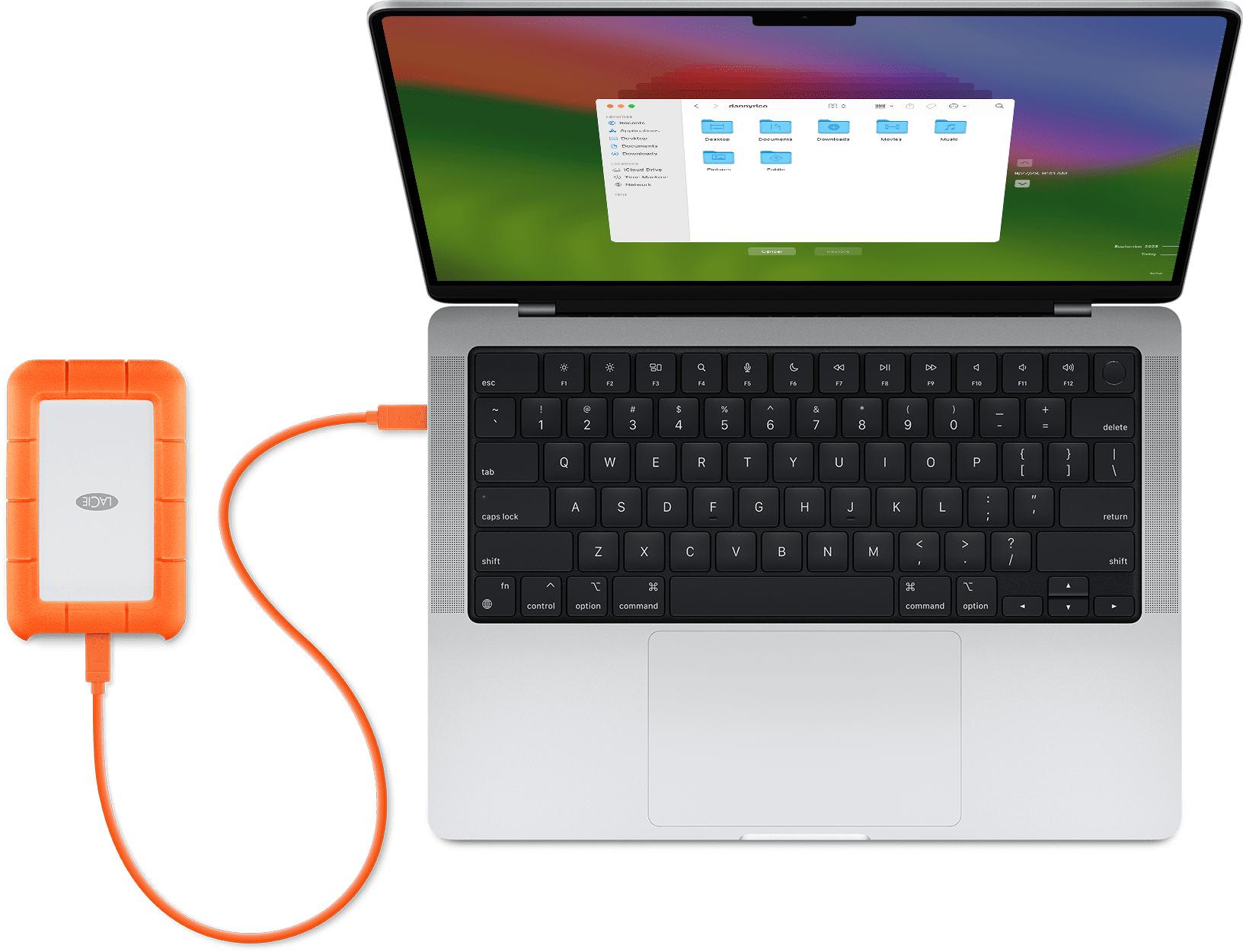
ストレージデバイスを Mac に接続する
外付けのストレージデバイス (USB ドライブ、Thunderbolt ドライブなど) を接続してください。
ストレージ容量が Mac の 2 倍以上あるストレージデバイスをご用意ください。たとえば、Mac 本体のストレージが 1 TB の場合、少なくとも 2 TB の容量があるバックアップディスクが理想的です。Time Machine に必要なストレージ容量が不足している場合は、Mac が教えてくれます。
Time Machine のバックアップディスクは、Time Machine バックアップ専用にしてください。ほかのファイルの保管には使いません*。
ストレージデバイスをバックアップディスクとして設定する
お使いのバージョンの macOS での設定手順については、こちらを参照してください。または、macOS Ventura 以降では、以下の手順を実行してください。
画面の左上にある Apple メニュー から「システム設定」を選択します。
サイドバーで「一般」をクリックし、右側で「Time Machine」をクリックします。
「バックアップディスクを追加」をクリックするか、追加ボタン (+) をクリックします。
接続されているストレージデバイスを選択し、「ディスクを設定」をクリックします。
設定中に、以下の確認を求められる場合があります。
ストレージデバイスを消去して Time Machine で使用できるようにするか、確認を求められる場合があります。そのまま消去するか、別のバックアップディスクまたはボリュームを選択してください。
別のコンピュータで作成された既存のバックアップをこのコンピュータで継承するか、確認を求められる場合があります。この Mac のバックアップの一部として使用する場合は、バックアップを継承してください。
設定が終わるとすぐに、そのストレージデバイスを使用して、バックアップの作成が開始します。
バックアップする
今すぐバックアップするには、メニューバーの Time Machine メニュー  から「今すぐバックアップを作成」を選択します。または、次回の自動バックアップまで待ってください。
同じメニューを使用して、バックアップの停止またはスキップ、進捗状況の確認ができます。メニューの一番上には、バックアップ中は何割程度終わったかが表示され、バックアップ中でなければ前回のバックアップ日時が表示されます。
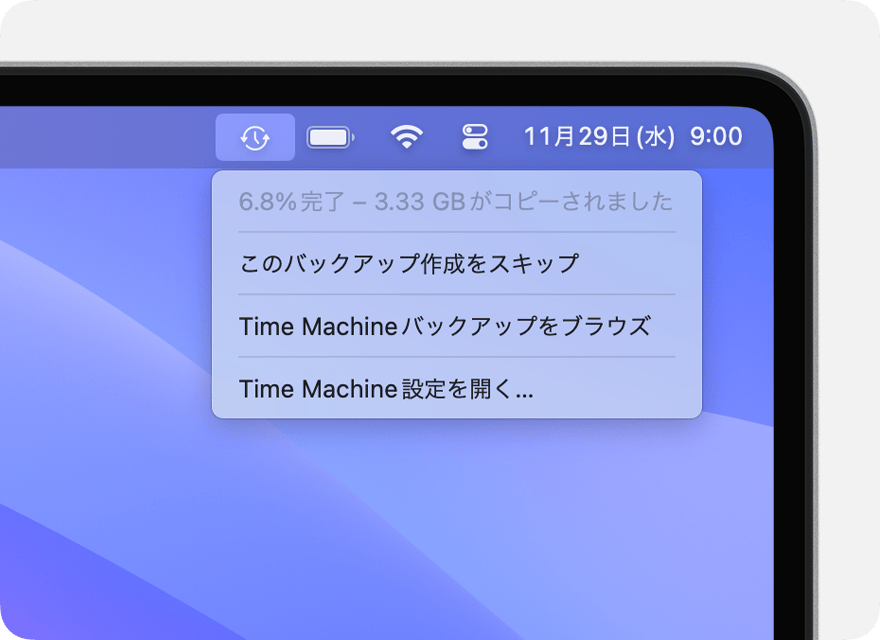
バックアップ中
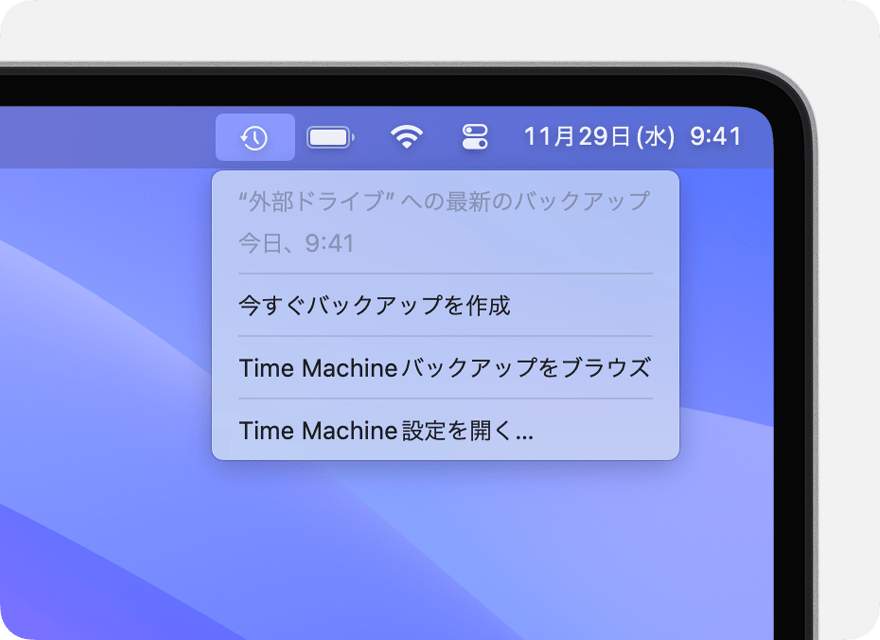
バックアップ完了
このメニューが表示されない場合は、コントロールセンターの設定 (macOS Ventura 以降) またはデスクトップとメニューバーの環境設定 (macOS Monterey 以前) で、メニューバーに Time Machine を表示する設定になっているか確認してください。
バックアップの頻度と実行時間
Time Machine は過去 24 時間分の毎時間のバックアップ、過去 1 か月分の毎日のバックアップ、過去のすべての月の 1 週間ごとのバックアップを自動的に作成してくれます。バックアップディスクの容量がいっぱいになると、一番古いバックアップが削除されます。
macOS Ventura 以降でバックアップの頻度を変更するには、Time Machine メニュー から「Time Machine 設定を開く」を選択します。「オプション」をクリックし、「バックアップ頻度」メニューから設定を選択してください。
初回のバックアップには予想以上に時間がかかるかもしれませんが、バックアップの進行中も Mac を普段通りに使っていられます。その後のバックアップ時には、前回のバックアップ後に変更されたファイルだけがバックアップされるため、初回ほど時間はかかりません。
バックアップから Mac を復元する
Time Machine バックアップがあれば、そのバックアップから一部または全部のファイルを同じ Mac または別の Mac に復元できます。
Time Machine バックアップから Mac を復元する方法
関連情報
* 上級者向け:外付けのストレージデバイスに APFS ボリュームを追加すると、1 つのボリュームを Time Machine のバックアップ用に、もう 1 つのボリュームをほかのファイルの保存用に使うことができます。
Apple が製造していない製品に関する情報や、Apple が管理または検証していない個々の Web サイトについては、推奨や承認なしで提供されています。Apple は他社の Web サイトや製品の選択、性能、使用に関しては一切責任を負いません。Apple は他社の Web サイトの正確性や信頼性についてはいかなる表明もいたしません。詳しくは各メーカーや開発元にお問い合わせください。
