Mac 101: Time Machine

  • Zuletzt geändert: 02 Juli, 2009
  • Artikel: HT1427
  • Alter Artikel: 306681

Zusammenfassung

Mit Time Machine können Sie in Mac OS X 10.5 oder neuer automatisch Ihr gesamtes System sichern. Es hält aktuelle Kopien aller Daten von Ihrem Mac vor: digitale Fotos, Musik, Filme, TV-Sendungen, Dokumente usw. Wenn es notwendig sein sollte, können Sie einfach "in der Zeit zurückgehen", um Dateien wiederherzustellen.

Hier erfahren Sie, wie Sie Time Machine einrichten, um Backups durchzuführen, Objekte (oder Ihr gesamtes System) von einer Sicherungsdatei wiederherzustellen, vorhandene Backups auf einem neuen Mac zu verwenden und vieles mehr.

Betroffene Produkte

Time Machine

Time Machine für Backups einrichten

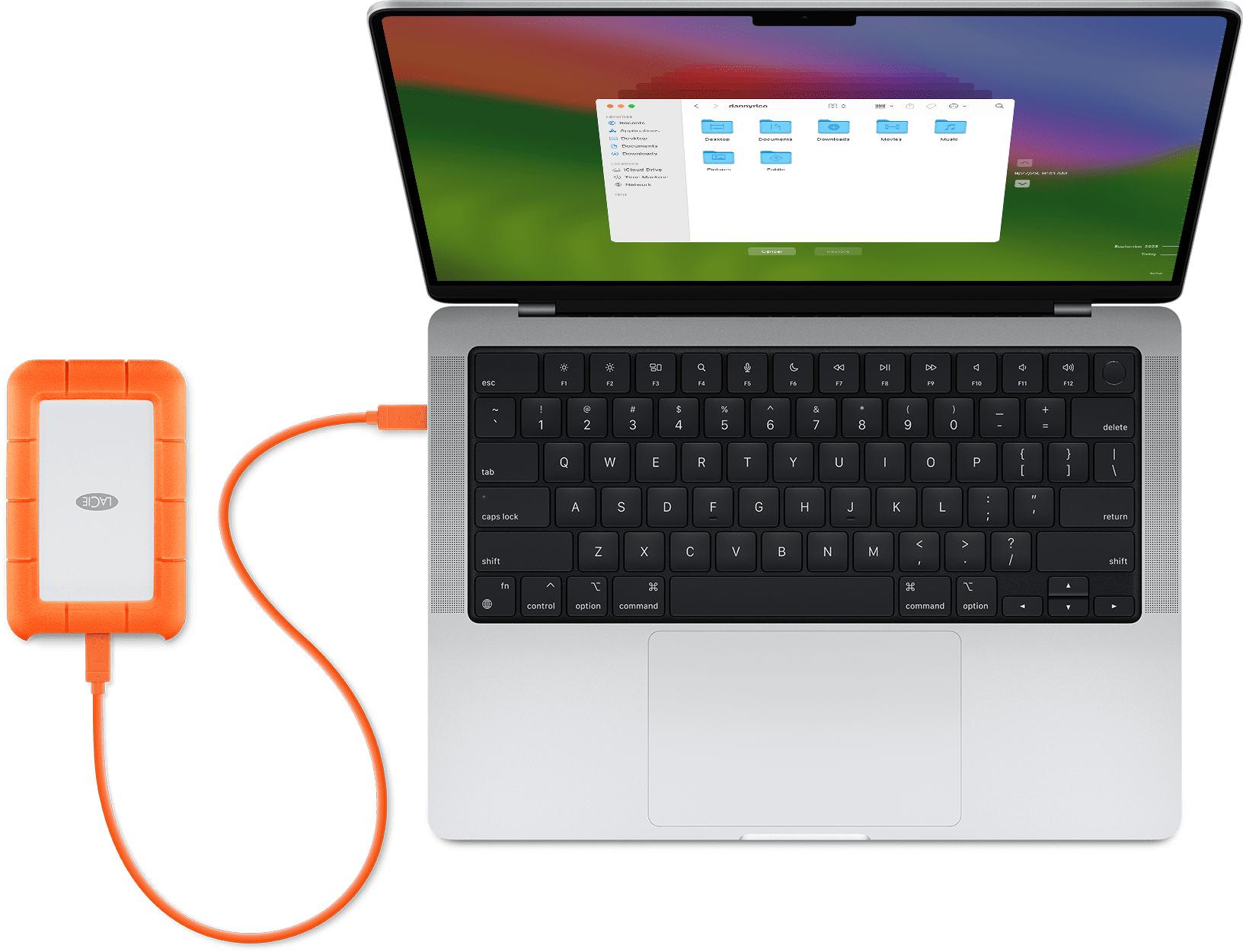
Das Einrichten von Time Machine ist so einfach wie das Verbinden einer externen Festplatte mit Ihrem Mac per FireWire oder USB oder per Verbindung zu einer Time Capsule. Sie können außerdem eine zweite interne Festplatte verwenden, sofern Ihr Mac über eine solche verfügt, d. h. über ein Volume, von dem der Computer nicht gestartet wird.

Hinweis: Wenn Sie Time Machine mit einer Time Capsule verwenden werden, lesen Sie unter "Time Capsule für Time Machine-Backups einrichten" unten weiter.

Wenn Sie zum ersten Mal eine Festplatte anschließen, fragt Time Machine, ob Sie diese als Backup-Volume verwenden möchten (wenn Sie noch kein anderes Backup-Volume festgelegt haben).

Klicken Sie auf "Als Backup-Volume verwenden", um zu bestätigen, dass dieses Volume für Time Machine-Backups verwendet werden soll.  Dann werden die Einstellungen für Time Machine geöffnet, mit diesem Volume als Backup-Volume und aktivierter Time Machine.

Mehr müssen Sie nicht tun, damit Time Machine automatisch Backups für Ihren Mac erstellt.

Je nach vorhandener Datenmenge kann die erste Sicherung einige Stunden in Anspruch nehmen, bis sie abgeschlossen ist. Sie sollten das erste Backup nicht unterbrechen. Während Time Machine die Daten sichert, können Sie Ihren Mac weiter nutzen. Weitere Informationen finden Sie unter "Erster Backupvorgang mit Time Capsule".

Wenn der erste Backupvorgang abgeschlossen ist, führt Time Machine stündlich Sicherungen nur der Dateien durch, die seit der letzten Sicherung verändert wurden (solange Ihr Backup-Volume angeschlossen ist).

Time Machine behält stündliche Backups für die letzten 24 Stunden, tägliche Backups für den letzten Monat und wöchentliche Backups, bis Ihr Backup-Volume voll ist.

Hinweis: Wenn Sie FileVault verwenden, wird Ihr Benutzerordner nur gesichert, wenn Sie abgemeldet sind.


Time Capsule für Time Machine-Backups einrichten

Wenn Sie über eine Time Capsule in Ihrem Netzwerk verfügen, können Sie diese als Backup-Volume für Time Machine verwenden. Informationen zur Einrichtung der Time Capsule in Ihrem Netzwerk finden Sie in der mitgelieferten Dokumentation der Time Capsule.

Wenn Ihre Time Capsule konfiguriert ist, öffnen Sie die Einstellungen von Time Machine, und klicken Sie auf die Taste "Volume wechseln...". Wählen Sie in der angezeigten Tabelle die Time Capsule aus. Geben Sie Name und Kennwort ein, die Sie zuvor für die Time Capsule festgelegt haben. Die Einstellungen von Time Machine sehen so aus:


Konfigurieren der Time Machine-Einstellungen

In den Time Machine-Einstellungen (in den Systemeinstellungen) können Sie auf die Taste "Optionen" klicken, um die Einstellungen anzupassen. Wenn Sie auf "Optionen" klicken, wird ein Blatt wie dieses angezeigt:


Auf diesem Blatt können Sie Dateien, Ordner oder ganze Volumes von der Sicherung ausschließen. Das könnte z. B. wünschenswert sein, wenn Sie verhindern möchten, dass Ihr Backup-Volume zu schnell an seine Kapazitätsgrenzen stößt.

Tipp: Wenn Sie regelmäßig eine sehr große Datei verändern (z. B. größer als 1 GB), könnte es sinnvoll sein, diese Datei zur Liste "Keine Sicherung von" hinzuzufügen. Time Machine sichert veränderte Dateien, unabhängig von Art oder Umfang der Änderung seit der letzten Sicherung. 

Die Option "Warnung beim Löschen von alten Backups" führt dazu, dass Time Machine Sie warnt, wenn ältere Backups vom Backup-Volume gelöscht werden sollen, um Speicherplatz für neuere Backups freizugeben.
 

Dateien aus Time Machine-Backups wiederherstellen

Mit Time Machine können Sie "in der Zeit zurückgehen", um Dateien oder Ihr ganzes System wiederherzustellen. Vergewissern Sie sich, dass Ihr Backup-Volume angeschlossen und aktiviert ist (falls nicht, wird Time Machine beim Öffnen die Warnmeldung "Der Speicherort für Time Machine-Backups wurde nicht gefunden" anzeigen).

Bestimmte Dateien oder Ordner wiederherstellen

Klicken Sie bei angeschlossenem Backup-Volume auf das Time Machine-Symbol im Dock. Die Oberfläche von Time Machine wird daraufhin angezeigt. Sie können dann buchstäblich Ihre Fenster sehen, wie sie "in der Vergangenheit" ausgesehen haben.


Verwenden Sie die Zeitleiste auf der rechten Seite des Fensters, um einen bestimmten Punkt in der Vergangenheit zu erreichen (die Zeitleiste zeigt die Zeitpunkte aller Backups auf Ihrem Backup-Volume an). Wenn Sie nicht genau wissen, wann Sie eine Datei verloren haben, können Sie den Rückwärtspfeil verwenden, um Time Machine automatisch durch die Zeit reisen zu lassen, um Ihnen zu zeigen, wann dieser Ordner das letzte Mal geändert wurde.

Sie können außerdem eine Spotlight-Suche im Finder ausführen, um eine Datei zu finden. Füllen Sie einfach das Spotlight-Suchfeld aus und verwenden Sie den Rückwärtspfeil, damit Time Machine Ihre Backups nach dem durchsucht, was Sie suchen.

Bevor Sie eine Datei wiederherstellen, können Sie auch die Funktion Übersicht verwenden, um eine Vorschau der Datei zu erhalten und so sicher zu gehen, dass es sich auch um die gewünschte Datei handelt. Markieren Sie die Datei und drücken Sie die Leertaste, um eine Vorschau anzuzeigen.

Zum Wiederherstellen wählen Sie die Datei/den Ordner aus, und klicken Sie auf die Taste "Wiederherstellen". Die Datei wird automatisch auf den Schreibtisch oder in den entsprechenden Ordner kopiert.

Hinweis: Wenn Sie FileVault verwenden, können Sie Ihren Benutzerordner nicht nach einzelnen Objekten durchsuchen. Sie können jedoch auch alle Dateien und Ordner mittels der Funktion System von der Datensicherung wiederherstellen des Mac OS X-Installationsprogramms wiederherstellen.
 

Alle Dateien oder einen durch FileVault geschützten Benutzerordner wiederherstellen

Starten Sie bei angeschlossenem Backup-Volume den Computer von Ihrer Mac OS X 10.5-Installations-DVD/CD. Verwenden Sie nach dem Starten die Funktion System von der Datensicherung wiederherstellen des Mac OS X-Installationsprogramms.
 

Ein vorhandenes Time Machine-Backup mit einem neuen Mac verwenden

Wenn Sie einen neuen Mac kaufen, können Sie alle Programme, Dateien, Einstellungen und anderen Daten aus Ihrer vorhandenen Time Machine-Sicherung auf diesen übertragen. Dies können Sie beim ersten Start Ihres neuen Mac oder mithilfe des Migrationsassistenten tun, den Sie im Ordner Dienstprogramme/Programme finden.

Um dies mit einer Time Capsule zu tun, lesen Sie bitte diesen Artikel.

Zusätzliche Informationen

Wenn das Backup-Volume voll ist

Wenn Ihr Backup-Volume an die Grenzen seiner Kapazität stößt, löscht Time Machine auf intelligente Weise die ältesten Backups, um Platz für neuere zu schaffen (und warnt Sie vor, wenn Sie die Option "Warnung beim Löschen von alten Backups" in den Time Machine-Einstellungen aktiviert haben).

Wenn Ihr Backup-Volume häufig an die Grenzen der Kapazität stößt und Ihre ältesten verfügbaren Sicherungen daher nicht so alt sind, wie es wünschenswert wäre, ziehen Sie folgende Optionen in Betracht:

  • Verwenden Sie ein größeres Volume für Ihre Backups. Wenn Sie das erste Mal ein neues Volume anschließen, verwenden Sie die Time Machine-Einstellungen, um dieses Volume auszuwählen.  Tipp: Sie können auch das ursprüngliche Backup-Volume nach älteren Sicherungen durchsuchen, indem Sie die Funktion "Andere Time Machine-Volumes durchsuchen" verwenden. Um diese Option anzuzeigen, halten Sie die Wahltaste gedrückt und klicken Sie auf das Time Machine-Menü im Finder (damit dieses Menü angezeigt wird, muss die Option "Time Machine-Status in der Menüleiste anzeigen" in den Time Machine-Einstellungen aktiviert sein).
     
  • Verringern Sie die zu sichernde Datenmenge, indem Sie wie oben beschrieben weitere Objekte zur Liste "Keine Sicherung von" in den Time Machine-Einstellungen hinzufügen. Ihr Backup-Volume wird dadurch seltener an seine Kapazitätsgrenze stoßen.
     
  • Löschen Sie Dateien, die Sie nicht mehr brauchen (z. B. vom Schreibtisch, aus dem Ordner "Dokumente" oder aus anderen Bereichen Ihres Benutzerordners), damit diese nicht länger gesichert werden.  Sie können auch Time Machine aufrufen und Dateien suchen, die vom Backup-Volume selbst entfernt werden können, um Platz zu sparen. Wählen Sie hierzu die entsprechenden Dateien aus, und wählen Sie dann aus dem Aktionsmenü (Zahnrad-Symbol) im Finder-Fenster von Time Machine die Option "Alle Backups von ... löschen". Vergewissern Sie sich, dass Sie so nur Dateien löschen, die Sie später nicht mehr benötigen oder wiederherstellen möchten.
Not helpful Somewhat helpful Helpful Very helpful Solved my problem