Uw iPhone- en iPod touch-software bijwerken, herstellen of een reservekopie maken

  • Laatst gewijzigd op: 28 oktober, 2009
  • Artikel: HT1414
  • Oud artikel: 305744

Overzicht

In dit artikel wordt beschreven hoe u met iTunes uw iPhone- of iPod touch-software kunt bijwerken, herstellen of een reservekopie kunt maken.

Voor informatie over updates. Lees meer gedetailleerde informatie over het maken van een reservekopie.

Voor de beste resultaten moet u er altijd voor zorgen dat de nieuwste versie van iTunes is geïnstalleerd op uw computer en goed werkt voordat u een reservekopie probeert te maken van uw iPhone of iPod touch of een van deze apparaten probeert te herstellen.

Producten waarbij dit probleem kan optreden

iPhone, iTunes, iPod touch, iPhone 3G, iPhone 3GS, iPod touch (2nd generation)

Klik op een of meer van de koppelingen hieronder voor meer gedetailleerde stappen:

Een reservekopie van uw iPhone of iPod touch maken

Er wordt door iTunes een reservekopie van uw iPhone of iPod touch gemaakt, elke keer dat u de iPhone of iPod touch:

  • Synchroniseert met iTunes (automatisch bij de eerste synchronisatie en elke keer dat deze op de computer wordt aangesloten)
  • Bijwerkt in iTunes (automatisch zonder dat u hierom wordt gevraagd)
  • Herstelt in iTunes (u wordt gevraagd om een reservekopie te maken voordat het herstelproces begint)

Hoewel iTunes een reservekopie van de meeste iPhone- en iPod touch-instellingen maakt, worden gedownloade programma's, uw audio, video en foto's niet opgenomen in de reservekopie.

Als u inhoud terugzet vanaf een iTunes-reservekopie, worden uw iPhone- en iPod touch-instellingen, gedownloade programma's, audio, video en foto's opnieuw gesynchroniseerd met het apparaat omdat de synchronisatieoptie op de desbetreffende tabbladen in iTunes is geselecteerd wanneer inhoud vanaf een reservekopie wordt teruggezet. Als u ervoor kiest om uw apparaat als een nieuwe gebruiker te herstellen, worden gedownloade programma's, audio, video en foto's niet gesynchroniseerd totdat u de optie "Synchroniseer" op elk tabblad in iTunes selecteert.

Bovendien kunt u met de iPhone 2.0-software en iTunes 7.7 of hoger handmatig een reservekopie van uw iPhone of iPod touch maken of terugzetten. Hiervoor houdt u Control ingedrukt en klikt u (of klikt u met de rechtermuisknop) op het iPhone- of iPod touch-symbool links in het iTunes-venster en kiest u Reservekopie of Zet terug vanaf reservekopie*:

iTunes biedt de optie om terug te zetten vanaf een reservekopie niet als u nog geen reservekopieën hebt gemaakt. Voor een lijst met inhoud waarvan iTunes een reservekopie maakt, alsook voor meer informatie over reservekopieën, leest u het artikel HT1766 iPhone en iPod touch: informatie over reservekopieën.

* Terugzetten vanaf een reservekopie is niet hetzelfde als het herstellen van de software. Door inhoud terug te zetten vanaf een reservekopie herstelt u de instellingen, programma's en overige informatie die in een reservekopie is opgeslagen. Als u de software herstelt, wordt de inhoud van uw iPhone of iPod touch volledig gewist en worden de oorspronkelijke fabrieksinstellingen hersteld. Hieronder vindt u meer informatie over de softwareherstelfunctie.

Uw iPhone of iPod touch bijwerken (algemeen)

iTunes biedt u ook de mogelijkheid om uw iPhone- of iPod touch-software bij te werken. Wanneer u het proces start om uw iPhone en iPod touch bij te werken, maakt iTunes een standaardreservekopie* (zoals hierboven is vermeld). Hiervoor gaat u als volgt te werk:

  1. Zorg ervoor dat u de nieuwste versie van iTunes hebt geïnstalleerd en uitvoert voordat u de software probeert bij te werken.
  2. Sluit de iPhone of iPod touch aan op uw computer.
  3. Selecteer uw iPhone of iPod touch wanneer deze in iTunes onder Apparaten verschijnt.
  4. Klik op het tabblad Samenvatting.
  5. Klik op Zoek naar update (zie afbeelding hieronder):

* Het bijwerken van uw iPhone of iPod touch is niet van invloed op gebruikersinhoud en -instellingen.

Uw iPhone of iPod touch herstellen

Het gebruik van de herstelfunctie voor uw iPhone of iPod touch is een standaardprocedure voor probleemoplossing. Het herstellen van uw apparaat wist alle gegevens van uw iPhone of iPod touch, inclusief nummers, video's, contactpersonen, foto's, agendagegevens en verdere gegevens. De fabrieksinstellingen van de iPhone of iPod touch worden hersteld.

Wanneer u uw iPhone of iPod touch herstelt, raadt Apple u ten zeerste aan om vóór het herstel een synchronisatie uit te voeren, zodat een reservekopie wordt gemaakt van alle wijzigingen die sinds de vorige synchronisatie zijn gemaakt. Als het apparaat huurfilms bevat, leest u dit artikel voordat u de iPhone of iPod touch herstelt.

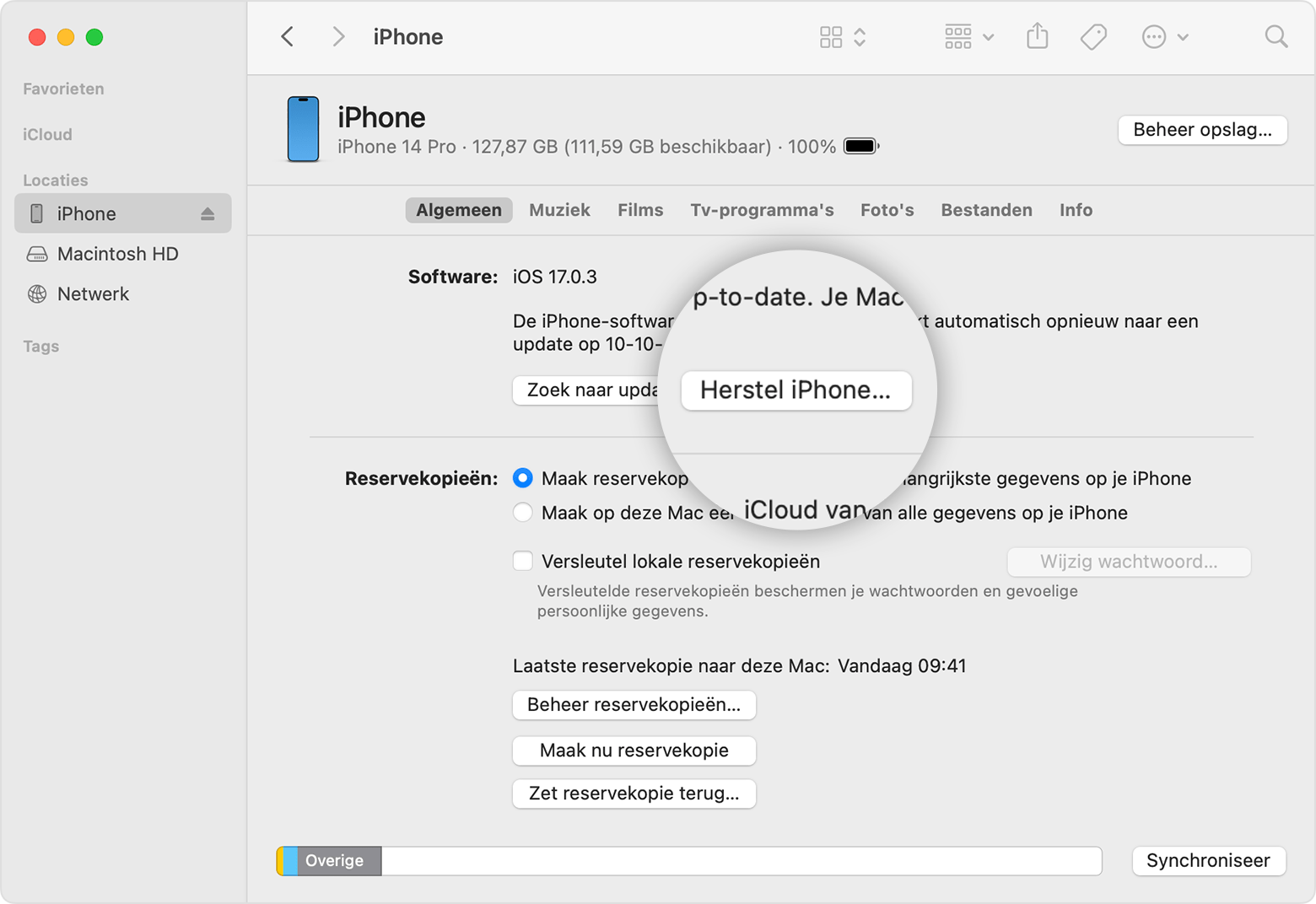
Gebruik de volgende stappen om uw iPhone of iPod touch te herstellen:

  1. Zorg ervoor dat u de nieuwste versie van iTunes hebt geïnstalleerd en uitvoert voordat u de software probeert bij te werken.
  2. Sluit de iPhone of iPod touch aan op uw computer.
  3. Selecteer uw iPhone of iPod touch wanneer deze in iTunes onder Apparaten verschijnt.
  4. Klik op het tabblad Samenvatting.
  5. Selecteer de optie Herstel.
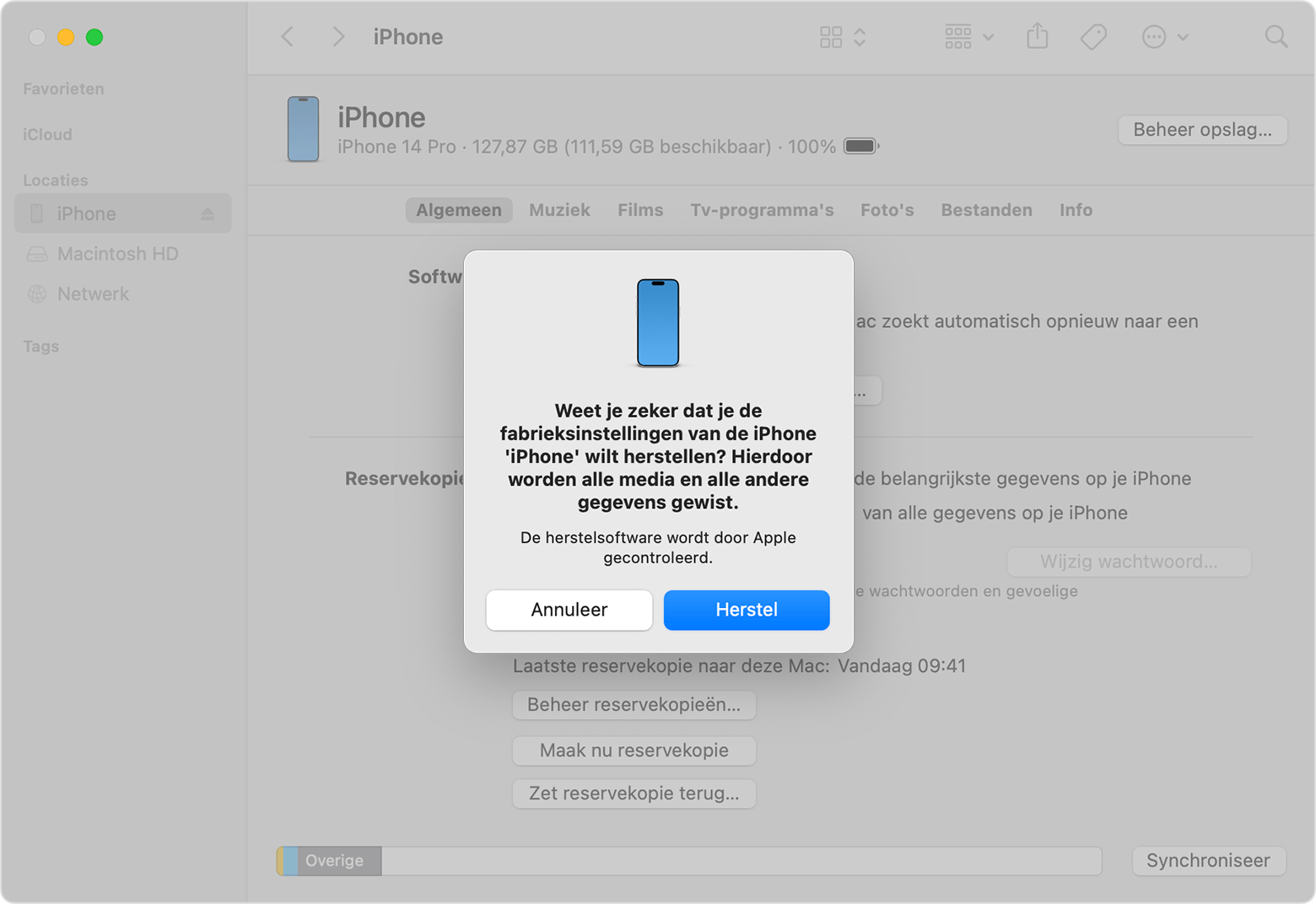
  6. Wanneer u wordt gevraagd of u een reservekopie wilt maken van de instellingen van uw iPhone of iPod touch voordat u de software herstelt, selecteert u de optie Reservekopie (zie afbeelding hieronder). Als u al een recente reservekopie van het apparaat hebt, hoeft u niet opnieuw een reservekopie te maken.


  7. Selecteer de optie Herstel wanneer u hier in iTunes om wordt gevraagd. (Als u een reservekopie van uw apparaat hebt gemaakt, hoeft u zich geen zorgen te maken over het herstel van uw telefoon.)


  8. Wanneer het herstelproces is voltooid, wordt de iPhone of iPod touch opnieuw gestart en verschijnt tijdens het opstarten het Apple-logo:


    Alleen voor de iPhone: na het herstel verschijnt op de iPhone het scherm "Verbind met iTunes". Behoud de verbinding totdat het scherm "Verbind met iTunes" verdwijnt of u het scherm "iPhone is geactiveerd" ziet. Als iTunes niet met internet is verbonden, kunt u deze stap niet voltooien.


  9. In de laatste stap zet u de inhoud van uw iPhone of iPod touch terug vanaf een vorige reservekopie. Nadat uw iPod touch of iPhone is hersteld (en in het geval van de iPhone tijdens het activeringsproces), ziet u het volgende in iTunes:

    Selecteer de gewenste reservekopie voor uw iPhone of iPod touch en selecteer de knop Ga door om het herstel van het apparaat te voltooien.

Als u de inhoud niet vanaf een reservekopie wilt terugzetten, selecteert u "Configureer als nieuw..."  Als u vorige reservekopieën van iTunes wilt bewaren, moet u er zeker van zijn dat u een reservekopie maakt van de gepaste thuismap voordat u het als nieuw apparaat configureert. 

iTunes plaatst de reservekopiebestanden op de volgende plaatsen:

Bij een Mac: ~/Bibliotheek/Application Support/MobileSync/Backup/

Bij Windows XP: \Documents and Settings\(gebruikersnaam)\Application Data\Apple Computer\MobileSync\Backup\

Bij Windows Vista: \Gebruikers\(gebruikersnaam)\AppData\Roaming\Apple Computer\MobileSync\Backup\

Voor meer informatie raadpleegt u iPhone en iPod touch: informatie over reservekopieën.


Raadpleeg de artikels  HT1808 en TS1275 als u het apparaat niet met de nieuwste versie van iTunes kunt herstellen.


Uw iPhone and iPod touch de eerste keer bijwerken naar de iPhone-software 2.0 of hoger

Software-updates van lagere versies dan iPhone-software 2.0 werken het apparaat bij zonder enige invloed op uw instellingen of media-inhoud. Als u uw iPhone en iPod touch van iPhone-software 1.x bijwerkt naar 2.0 of hoger, wordt ook een reservekopie gemaakt, wordt het apparaat gewist en wordt het apparaat hersteld voordat de nieuwe update wordt geïnstalleerd. iTunes biedt u aan om een eenmalige reservekopie van de media op het apparaat te maken, afhankelijk van de inhoud op het apparaat en de inhoud in de iTunes-bibliotheek waarmee verbinding is gemaakt. Als u verder gaat met het maken van deze reservekopie, moet u ervoor zorgen dat u over voldoende vrije schijfruimte beschikt op uw Mac of pc voor een reservekopie die overeenkomt met de capaciteit van uw iPhone of iPod touch (4 GB, 8 GB, 16 GB of 32 GB).

Vanwege de omvang van deze uitgebreide, eenmalige reservekopie van de media kan dit proces even duren. De tijdsduur is afhankelijk van de hoeveelheid gegevens op de iPhone of iPod touch.


Reservekopie van een vorige iPhone of iPod touch terugzetten naar uw nieuwe iPhone of iPod touch.

Als u uw iPod touch of iPhone vervangt door een nieuw apparaat, kunt u de reservekopie van uw vorige apparaat terugzetten naar het nieuwe apparaat.  Als u de originele iPhone vervangt door de iPhone 3G, volgt u deze instructies.

Opmerking: tijdens het proces waarbij u uw oude reservekopie terugzet naar een nieuwe iPhone of iPod touch, ziet u mogelijk dat de iTunes-voortgangsbalk pauzeert. Als dat gebeurt, dient u extra tijd uit te trekken voor het proces.

Aanvullende informatie

Raadpleeg de iPhone Gebruikershandleiding, de iPod touch Gebruikershandleiding of de Apple Support-site voor meer informatie.

Not helpful Somewhat helpful Helpful Very helpful Solved my problem