E-Mail-Account auf dem iPhone, iPad oder iPod touch hinzufügen
Es gibt zwei Methoden, mit denen du auf deinem iOS-Gerät in der Mail-App einen E-Mail-Account einrichten kannst: automatisch oder manuell. Hier erfährst du, welche Methode sich für dich am besten eignet.
Mit einem gängigen E-Mail-Anbieter automatisch einrichten
Wenn du eine E-Mail-Adresse von einem Anbieter wie iCloud, Google, Microsoft Exchange oder Yahoo verwendest, kann Mail deinen E-Mail-Account automatisch einrichten. Dazu musst du lediglich deine E-Mail-Adresse und dein Passwort eingeben. Dies funktioniert folgendermaßen:
Öffne „Einstellungen“ > „Mail“, und tippe anschließend auf „Accounts“.
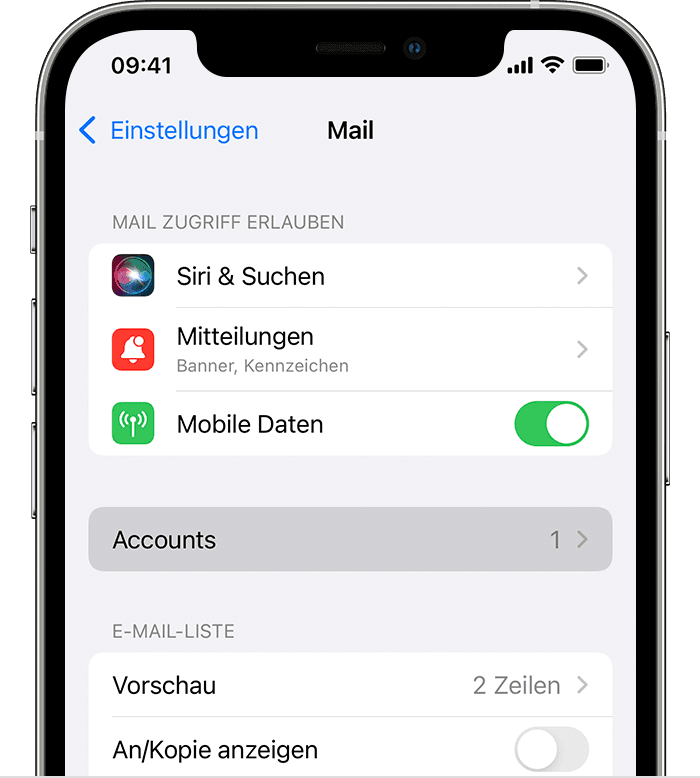
Tippe auf „Account hinzufügen“, und wähle deinen E-Mail-Anbieter.
Gib deine E-Mail-Adresse und dein Passwort ein.
Wenn „Weiter“ angezeigt wird, tippe auf „Weiter“, und warte, bis Mail deinen Account verifiziert hat.
Wenn „Sichern“ angezeigt wird, tippe auf „Sichern“.
Finde heraus, welcher E-Mail-Anbieter zu deinem E-Mail-Account gehört.
Manuell einrichten, wenn du „Andere“ für weniger gängige E-Mail-Anbieter auswählst
Wenn du deinen E-Mail-Account manuell einrichten musst, vergewissere dich, dass du die E-Mail-Einstellungen für deinen Account kennst. Wenn du sie nicht kennst, kannst du sie nachschlagen Führe dann folgende Schritte aus:
Öffne „Einstellungen“ > „Mail“, und tippe anschließend auf „Accounts“.
Tippe nacheinander auf „Account hinzufügen“, „Andere“ und „Mail-Account hinzufügen“.
Gib Name, E-Mail-Adresse, Passwort und eine Beschreibung für den Account ein.
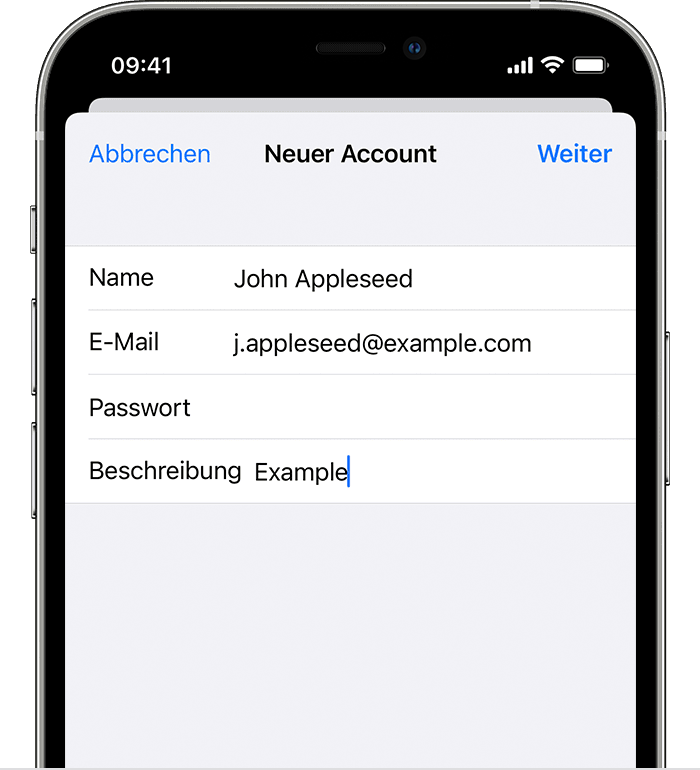
Tippe auf „Weiter“. Mail versucht daraufhin, die E-Mail-Einstellungen zu ermitteln und die Accounteinrichtung abzuschließen. Wenn Mail die E-Mail-Einstellungen gefunden hat, tippe auf „Fertig“, um die Accounteinrichtung abzuschließen.
Wenn Mail deine Accounteinstellungen nicht automatisch findet
Wenn Mail die E-Mail-Einstellungen nicht ermitteln kann, musst du sie manuell eingeben. Tippe auf „Weiter“, und führe die folgenden Schritte aus:
Wähle „IMAP“ oder „POP“ für den neuen Account. Wenn du dir nicht sicher bist, was du auswählen sollst, wende dich an deinen E-Mail-Anbieter.
Gib die Daten für den „Server für eintreffende E-Mails“ und den „Server für ausgehende E-Mails“ ein. Tippe dann auf „Weiter“. Wenn du diese Daten nicht zur Hand hast, kannst du sie möglicherweise hier nachschlagen.
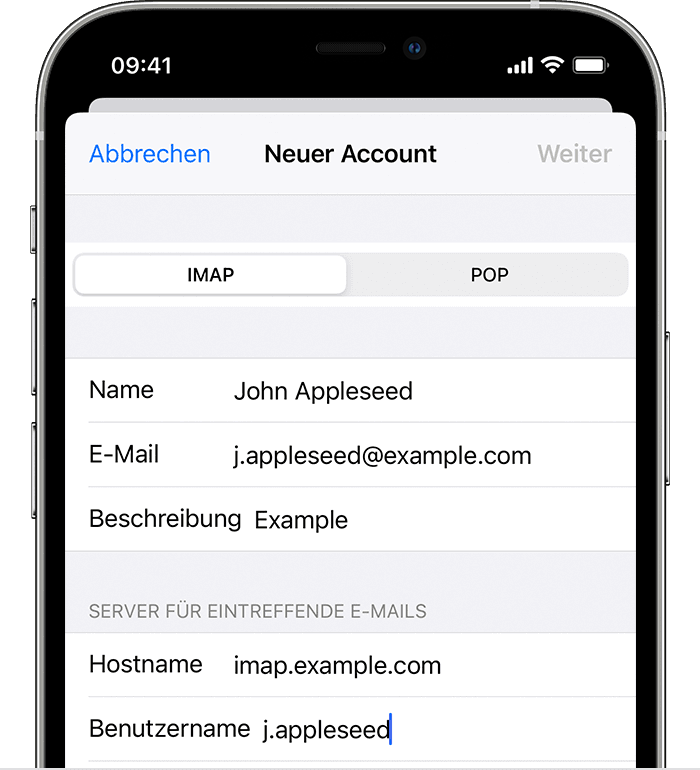
Wenn die E-Mail-Einstellungen korrekt sind, tippe zum Abschluss auf „Sichern“. Sind die Einstellungen nicht korrekt, wirst du aufgefordert, sie zu bearbeiten.
Wenn du nach wie vor deinen E-Mail-Account nicht einrichten oder die E-Mail-Einstellungen nicht sichern kannst, wende dich an deinen E-Mail-Anbieter.
Weitere Funktionen von Mail
Informationen zu nicht von Apple hergestellten Produkten oder nicht von Apple kontrollierten oder geprüften unabhängigen Websites stellen keine Empfehlung oder Billigung dar. Apple übernimmt keine Verantwortung für die Auswahl, Leistung oder Nutzung von Websites und Produkten Dritter. Apple gibt keine Zusicherungen bezüglich der Genauigkeit oder Zuverlässigkeit der Websites Dritter ab. Kontaktiere den Anbieter, um zusätzliche Informationen zu erhalten.


