iPhone:關於連線設定和飛航模式
摘要
了解各種 iPhone 連線設定和飛航模式。
受影響的產品
iPhone, iPhone 3G, iPhone 3GS
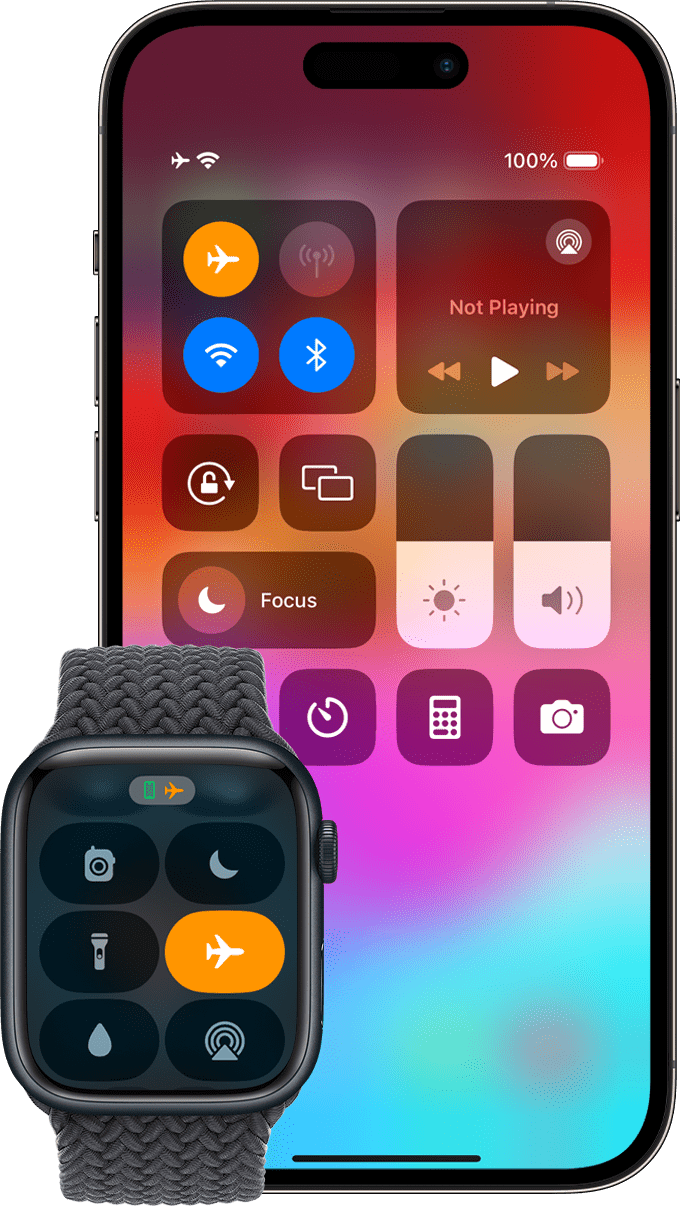
飛航模式
飛航模式會停用 iPhone 所有的無線功能,以避免干擾飛機操作和其他電子設備 (您可以在飛航模式重新啟用 Wi-Fi)。處於飛航模式時,您可以繼續使用任何不需要行動資料連線的應用 (例如協力廠商遊戲和 iPod)。
啟用飛航模式
- 如果是 Wi-Fi,請在開啟飛航模式後點選“設定”>“Wi-Fi”,然後開啟 Wi-Fi,並選擇 Wi-Fi 網路。
- 如果是 Bluetooth,請在開啟飛航模式後點選“設定”>“一般”>“Bluetooth”,然後開啟 Bluetooth。
- 聽音樂和看視訊
- 收聽 Visual Voicemail
- 查看您的行事曆
- 拍照或檢視照片
- 使用鬧鈴提醒
- 使用碼錶和計時器
- 使用計算機
- 寫備忘錄
- 閱讀儲存在 iPhone 上的簡訊和電子郵件
- 透過航空公司的 Wi-Fi 網路使用 Internet 應用程式
- 使用其他不需要行動資料網路的協力廠商應用 (例如遊戲)
點選“設定”並啟用飛航模式。
啟用飛航模式時,螢幕頂端的狀態列會顯示
,而 iPhone 不會發出手機、無線電或 Bluetooth 的訊號 (也不能使用 GPS)。您無法打電話、傳送或接收簡訊。如果您要同時使用飛航模式和 Wi-Fi 或 Bluetooth,作法如下 (請注意,您需要 iPhone OS 2.0 或以上版本才能同時使用 Wi-Fi 與飛航模式。您需要 iPhone OS 3.0 或以上版本才能同時使用 Bluetooth 與飛航模式):
在航空業者與相關法規允許的情況下,您可以繼續使用 iPhone:
Wi-Fi
Wi-Fi 設定可決定 iPhone 要於何時使用區域 Wi-Fi 網路來連接 Internet。
祕訣:如果沒有可用的 Wi-Fi 網路,或您已停用 Wi-Fi,則 iPhone 會透過行動資料網路來連接 Internet。
啟用或停用 Wi-Fi
請選擇“一般”>“網路”,然後啟用或關閉 Wi-Fi。
設定 iPhone 詢問您是否要加入新網路
當您嘗試存取 Internet (例如使用 Safari 或 Mail),但您不在先前所用 Wi-Fi 網路的服務範圍內時,此選項會告知 iPhone 尋找其他網路。iPhone 會顯示所有可用 Wi-Fi 網路的列表,讓您從中選擇 (需要輸入密碼的網路會顯示鎖頭圖像)。
若您停用“詢問加入新網路”,則無法使用先前用過的網路或行動資料網路時,您就必須手動加入網路才能連接 Internet。
選擇 Wi-Fi,然後啟用或停用“詢問是否加入網路”。若您停用“詢問是否加入網路”,就必須手動加入網路。
手動加入 Wi-Fi 網路
選擇“Wi-Fi”,等候 iPhone 偵測服務範圍內的網路,然後選擇網路。如有需要,請輸入密碼並點選“加入”(需要密碼的網路會顯示鎖頭圖像)。
讓 iPhone 忘記網路,以使 iPhone 不自動加入網路
選擇“Wi-Fi”並點選您以前加入之網路旁邊的
。然後點選“忘記此網路”。
連接已關閉的 Wi-Fi 網路 (未顯示在已掃描網路列表中的可用 Wi-Fi 網路)
選擇“Wi-Fi”>“其他”並輸入網路名稱。若網路需要輸入密碼,請選擇“安全性”,再點選此網路使用的安全性類型,然後輸入密碼。
您必須已經知道網路的名稱、密碼以及安全性類型,才能連接封閉網路。
有些 Wi-Fi 網路可能要求輸入或調整其他設定,例如用戶端識別碼或靜態 IP 位址。請詢問網路管理者該使用哪項設定。
調整設定以連接 Wi-Fi 網路
選擇“Wi-Fi”,然後點選網路旁邊的
。
Bluetooth
iPhone 可無線連接 Bluetooth 耳機和車用免持聽筒通話套件。
啟用或停用 iPhone 上的 Bluetooth
從主畫面螢幕選擇“設定”>“一般”>“Bluetooth”,然後啟用或停用 Bluetooth。
VPN
組織內部經常使用 VPN (虛擬專用網路),讓您能透過非專用網路安全地傳達私密資訊。例如,您可能需要設定 VPN 以便在 iPhone 上存取工作電子郵件。
iPhone 可連接使用 L2TP、PPTP 或 Cisco IPSec VPN 通訊協定的 VPN。VPN 可透過 Wi-Fi 和行動電話資料網路連線運作。
設定 VPN
選擇“一般”>“網路”>“VPN”,然後點選“設定”。請詢問您的網路管理者該使用哪項設定。在大部分的情況下,若您已在電腦上設定 VPN,就可以在 iPhone 上使用相同的 VPN 設定。
開啟或關閉 VPN
一但您輸入 VPN 設定,設定列表的最上層就會顯示 VPN 開關。
點選“設定”,然後啟用或停用“VPN”。
其他資訊
如需飛航模式和其他設定的相關資訊,請參考 iPhone 小學堂或「iPhone 使用手冊」。您也可以用 iPhone 閱讀「iPhone 使用手冊」:點選 Safari,然後“書籤”,然後“iPhone 使用手冊”。