iPhone: Acerca das definições de ligação e do modo de voo

  • Última alteração: 03 Julho, 2009
  • Artigo: HT1355
  • Artigo antigo: 306249

Resumo

Saiba mais sobre as diversas definições das ligações do iPhone e sobre o modo de voo.

Produtos afectados

iPhone, iPhone 3G, iPhone 3GS

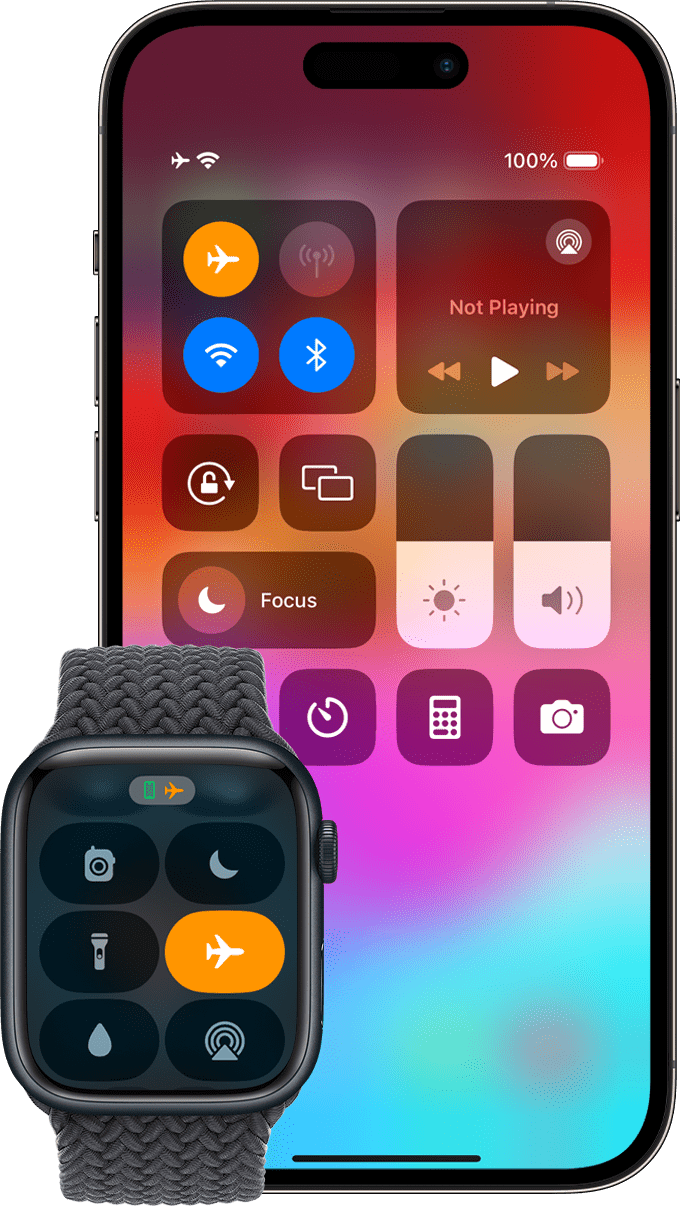
Modo de Voo

O modo de Voo desactiva todas as funcionalidades sem fios do iPhone, de modo a evitar quaisquer interferências com o funcionamento do avião ou qualquer outro equipamento eléctrico (é possível activar novamente as funcionalidades Wi-Fi em modo de voo). Em modo de voo, é possível continuar a utilizar quaisquer aplicações que não necessitam de uma ligação de rede móvel (tal como jogos e o iPod).

Activar o modo de voo

    Toque em Definições e active o modo de voo.

    O modo de voo, quando activado, apresenta o símbolo na barra de estado na parte superior do ecrã, e não são emitidos quaisquer sinais de telemóvel, rádio ou Bluetooth do iPhone (e o GPS não está disponível). Não é possível efectuar chamadas nem enviar ou receber mensagens de texto. Se pretende utilizar o Modo de Voo e as funcionalidades Wi-Fi ou Bluetooth em simultâneo, é possível. (Tenha em atenção que a utilização simultânea do modo de voo e da funcionalidade Wi-Fi requer o iPhone OS 2.0 ou posterior. A utilização simultânea do modo de voo e da funcionalidade Bluetooth requer o iPhone OS 3.0 ou posterior.)

    • Para a funcionalidade Wi-Fi, depois de activar o Modo de Voo, toque em Definições > Wi-Fi e, em seguida, active a funcionalidade Wi-Fi e seleccione uma rede Wi-Fi.
    • Para a funcionalidade Bluetooth, depois de activar o Modo de Voo, toque em Definições > Geral > Bluetooth e, em seguida, active a funcionalidade Bluetooth.

    Caso seja permitido pela operadora aérea e pelas leis e regulamentos aplicáveis, pode continuar a utilizar o iPhone:

    • Ouvir música e ver filmes
    • Ouvir o Visual Voicemail
    • Consultar o calendário
    • Tirar ou visualizar fotografias
    • Ouvir alarmes
    • Utilizar o cronómetro e o temporizador
    • Utilizar a calculadora
    • Escrever notas
    • Ler mensagens de texto e de e-mail armazenadas no iPhone
    • Utilizar aplicações da Internet através da rede Wi-Fi da companhia aérea
    • Utilizar outras aplicações de terceiros que não requeiram uma ligação de rede móvel (tais como jogos)

Wi-Fi

As especificações de Wi-Fi determinam se o iPhone utiliza redes Wi-Fi locais para se ligar à Internet.

Sugestão: Caso não se encontrem disponíveis quaisquer redes Wi-Fi, ou caso tenha desligado a funcionalidade Wi-Fi, o iPhone liga-se à Internet através de uma rede de dados móvel.

Activar ou desactivar a funcionalidade Wi-Fi

    Seleccione Geral > Rede e active ou desactive a funcionalidade Wi-Fi.

Definir o iPhone para perguntar se pretende aceder a uma nova rede

    Se estiver a tentar aceder à Internet, através do Safari ou da aplicação Mail, por exemplo, e não se encontrar dentro da cobertura de uma rede Wi-Fi anteriormente utilizada, esta opção indica ao iPhone que deverá procurar uma rede diferente. O iPhone apresenta uma lista de todas as redes Wi-Fi disponíveis, a partir das quais poderá seleccionar a rede que pretende utilizar. (As redes que requerem uma palavra-passe serão apresentadas com um ícone de cadeado.)

    Se a opção "Ask to Join New Networks" (Perguntar para aceder a redes novas) estiver desactivada, é necessário aceder manualmente a uma rede para se ligar à Internet sempre que não se encontrem disponíveis quaisquer redes utilizadas anteriormente ou redes de dados móveis.

    Seleccione Wi-Fi e active ou desactive a opção "Ask to Join Networks" (Perguntar para aceder a redes novas). Se desactivar a opção "Ask to Join Networks" (Perguntar para aceder a redes novas), é necessário aceder às redes manualmente.

Aceder a uma rede Wi-Fi manualmente

    Seleccione Wi-Fi, aguarde algum tempo enquanto o iPhone detecta as redes disponíveis na área e, em seguida, seleccione uma rede. Caso seja necessário, introduza uma palavra-passe e toque em Aceder. (As redes que requerem uma palavra-passe são apresentadas com um ícone de cadeado.)

Apagar a memória de uma rede no iPhone, para que o iPhone não se ligue à mesma automaticamente

    Seleccione Wi-Fi e toque em junto a uma rede que utilizou anteriormente. Em seguida, toque em "Esquecer esta rede".

Ligue-se a uma rede Wi-Fi fechada (uma rede Wi-Fi que não é apresentada na lista de redes pesquisadas)

    Seleccione Wi-Fi > Outro e introduza o nome da rede. Se a rede necessitar de uma palavra-passe, seleccione Segurança, toque no tipo de segurança utilizado pela rede e introduza a palavra-passe.

    É necessário já conhecer o nome da rede, a palavra-passe e o tipo de segurança para ser possível ligar-se a uma rede fechada.

    Algumas redes Wi-Fi poderão requerer a introdução ou o ajuste de especificações adicionais, tais como o ID de cliente ou o endereço de IP estático. Solicite ao administrador de rede as definições a usar.

Ajuste as definições para estabelecer ligação a uma rede Wi-Fi

    Seleccione Wi-Fi e, em seguida, toque em junto a uma rede.

Bluetooth

O iPhone pode ligar-se através de uma ligação sem fios a auriculares Bluetooth e kits para o automóvel, de modo a permitir comunicações "mãos-livres".

Activar ou desactivar a funcionalidade Bluetooth no iPhone

    No ecrã inicial, seleccione Definições > Geral > Bluetooth e, em seguida, active ou desactive a funcionalidade Bluetooth.

VPN

As VPNs (virtual private networks - redes privadas virtuais) são usadas frequentemente dentro das empresas, permitindo-lhe comunicar com segurança informações privadas através de uma rede não privada. Pode ser necessária a configuração de uma VPN, por exemplo, para aceder ao e-mail do trabalho através do iPhone.

O iPhone pode ligar-se a VPNs que utilizam os protocolos L2TP, PPTP ou Cisco IPSec VPN. A VPN funciona em ligações a redes de dados móveis e Wi-Fi.

Configurar a VPN

    Seleccione Geral > Rede > VPN e toque em Definições. Solicite ao administrador de rede as definições a usar. Na maioria dos casos, se configurar uma VPN no computador, poderá utilizar as mesmas definições para o iPhone.

Activar e desactivar a VPN

    Ao introduzir as definições da VPN, é apresentado um interruptor de VPN no nível superior da lista das Definições.

    Toque em Definições e active ou desactive VPN.

Informações adicionais

Consulte Guias rápidos do iPhone ou o Guia do Utilizador do iPhone para obter informações adicionais sobre o Modo de Voo e outras Definições. Também pode consultar o Guia do Utilizador do iPhone com o iPhone: toque em Safari, depois em Marcadores e, em seguida, em Guia do Utilizador do iPhone.